Узнайте, как быстро и легко управлять мультимедиа, гаджетами и системой громкой связи прямо с рулевого колеса, чтобы сделать каждую поездку удобной и безопасной активно используя каждый элемент управления.
Значения кнопок на руле Nissan Qashqai: что означает каждая?

Нажатие кнопки с изображением звуковых волн включает или отключает систему управления громкостью. Обычно она расположена слева и позволяет регулировать звук без отрыва рук от руля.
Кнопка с символом «voice» активирует голосовое управление, что дает возможность управлять навигацией, телефоном и мультимедийными функциями голосом, делая поездки безопаснее и удобнее.
Кнопки с изображением стрелок вверх и вниз отвечают за переключение радиостанций или треков. Их легко найти благодаря символам и расположены обычно в центре руля или по бокам.
Кнопка с изображением телефона используется для ответа на входящий вызов. Для завершения разговора нажимайте на ту же кнопку или кнопку с символом «hang up». Это позволяет управлять звонками, не отвлекаясь от дороги.
Кнопки с символами «+» и «-» регулируют уровень громкости аудиосистемы или голосовые подсказки навигации. Они помогают быстро подстроить звук под свои предпочтения.
Кнопка с изображением повторяющейся стрелки запускает функцию повторного воспроизведения трека или радиостанции, что удобно при прослушивании музыки без переключения.
Панель управления на руле включает также кнопки для настройки круиза-контроля. Обычно это кнопка с названием «Cruise» или значок шестеренки, которая активирует или деактивирует систему, а также кнопки для регулировки скорости.
Если ваш Qashqai оснащен системой «Speed Limiter», найдите кнопку с изображением лимита скорости для включения и установки желаемого ограничения. Это помогает соблюдать скоростной режим без постоянного контроля со стороны водителя.
Понимание каждого обозначения быстро приходит с практикой, а точно зная назначение кнопок, можно управлять автомобилем более уверенно и безопасно, не отвлекаясь на дисплей или панели управления. Регулярно проверяйте руководство по эксплуатации, чтобы оставаться в курсе всех функций вашего авто.
Обзор основных кнопок управления мультимедией
Начинайте с кнопки громкости, расположенной слева на руле. Нажимайте ее вверх или вниз, чтобы быстро регулировать звук без отрыва рук от руля.
Кнопка переключения треков или радиостанций обычно обозначена стрелками или символами «вперёд» и «назад». Используйте ее для быстрого перемещения между треками или станциями, не отвлекаясь от дороги.
Кнопки для ответа и завершения вызовов позволяют управлять звонками без необходимости тянуться к телефону. Нажмите зеленый телефон для ответа и красный – для завершения вызова.
Для доступа к меню мультимедийной системы используйте центральную кнопку или соответствующую кнопку на руле, что обеспечивает быстрый переход к настройкам без ухода внимания с дороги.
Кнопки паузы и воспроизведения позволяют управлять прослушиванием без использования дисплея, что особенно удобно при смене треков или приостановке воспроизведения.
Некоторые модели оборудованы кнопками для выбора источника звука – радио, медиаплеер, Bluetooth. Эти кнопки позволяют легко переключаться между различными режимами прослушивания.
Обратите внимание: большинство кнопок обладают тактильной обратной связью, что помогает точно определить нужную кнопку по ощущениям, не отвлекаясь от дороги.
Разбор функций круиз-контроля и адаптивного ассистента
Для включения круиз-контроля нажимайте кнопку на руле, обозначенную символом шестеренки или полосками. После этого установите желаемую скорость, чтобы система удерживала её без постоянного нажатия на педаль газа. Для увеличения скорости используйте соответствующую кнопку, а для снижения – другую. Когда захотите отключить, достаточно нажать кнопку отмены или тормоз.
Адаптивный ассистент регулирует скорость автоматически, сохраняя дистанцию до впереди идущего автомобиля. Для активации функции нажмите кнопку с иконкой автомобиля и волнистой линией. При работе система самостоятельно сдерживает или ускоряет автомобиль, исходя из дорожной ситуации. Обратите внимание, что при резком приближении к препятствию ассистент снизит скорость или вызовет ручное вмешательство водителя.
Перед началом использования настроек рекомендуется проверить работу функций на незагруженной дороге и убедиться, что все кнопки откликаются. Водитель всегда должен оставаться внимательным и готовым взять управление в свои руки, особенно в сложных условиях или при необходимости экстренного торможения. Регулярно обновляйте программное обеспечение системы для получения новых возможностей и устранения ошибок.
Особенности управления голосовыми командами

Чтобы добиться точности распознавания, говорите четко и избегайте шумных окружающих звуков. Используйте короткие и ясные фразы, избегая сложных конструкций и акцентов.
Обучайте систему простым командам, например, ‘Включи радио’ или ‘Поставь музыку’, чтобы она лучше распознавала ваши запросы. При необходимости повторяйте команды, убедившись, что система поняла вас правильно.
Используйте специальные ключевые слова или фразы, такие как ‘Голосовое управление’ или ‘Включить навигацию’, чтобы переключать режимы и активировать функции быстро и без ошибок.
Обращайте внимание на реакции системы: правильное выполнение команды сопровождается звуковым сигналом или отображением на дисплее. Это поможет понять, распознает ли она ваши команды правильно.
Обновляйте программное обеспечение системы управления голосом регулярно, чтобы улучшить качество распознавания и добавить новые функции. Ознакомьтесь с инструкциями по обновлению в руководстве пользователя.
Функция быстрого вызова и переключения режимов
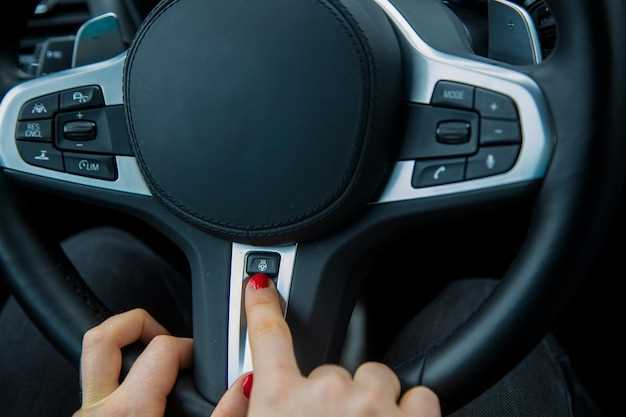
Чтобы быстро переключить режим работы, нажимайте кнопку mode на руле и удерживайте ее несколько секунд. Это активирует меню выбора, где можно выбрать желаемый режим, например, ECO или Sport, за счет быстрых касаний. Переключение происходит плавно, без задержек, что позволяет сохранять концентрацию на дороге.
Для вызова часто используемых функций, таких как громкость звука или телефон, используйте служебные клавиши с иконками. Нажатие коротким движением сохранит текущий режим, а удержание активирует дополнительные настройки. Настраивайте яркость дисплея или включение навигации одним кликом, чтобы минимизировать отвод внимания от дороги.
Обратите внимание, что при включении режима 4WD или активной поддержки руля быстро переключение срабатывает нажатием соответствующих кнопок. Это особенно удобно на бездорожье или в условиях сложной погоды. Попрактиковавшись, сможете быстро реагировать и адаптировать управление автомобилем под текущие условия, не отвлекаясь на длительные настройки.
Используйте эту функцию для ускорения доступа к наиболее важным настройкам, чтобы всегда держать управление под контролем и избегать ненужных задержек на руле.
Разъяснение символов и обозначений на кнопках
Обратите внимание на символы, расположенные на рулевых кнопках: обычно значки помогают быстро определить, за какое управление они отвечают. Например, значок телефона с изображением трубки означает функцию ответа и завершения вызова, а значок динамика или звуковых волн – регулировку громкости или переключение звуковых источников.
Значок стрелки или курсора указывает на навигационные функции, такие как переключение по меню или выбор опций дисплея. Кнопка с изображением листа или страницы часто предназначена для смены отображаемой информации или вызова меню настроек. Значок лампы или света чаще всего отвечает за управление ближним светом или подсветкой приборов.
Обратите внимание на символы, напоминающие стрелки, – они позволяют перейти к следующему или предыдущему пункту, переключать музыкальные треки или радиостанции. Значок с изображением автодополнения или автозапуска предназначен для активации систем помощи водителю или автоматического включения определённых функций.
Кроме визуальных указателей, важно учитывать особенности конкретной модели Nissan Qashqai: некоторые кнопки могут комбинировать функции или выполнять команды при нажатии в определённой последовательности. Поэтому лучше ознакомиться с руководством пользователя, чтобы точно знать назначение каждого значка и избегать случайных активаций не нужных функций.
Понимание символов на рулевой колонке способствует быстрой реакции при управлении автомобилем, снижает риск ошибок и делает использование систем автомобиля более интуитивно понятным. Регулярно проверяйте свой список обозначений, чтобы всегда быть уверенным в текущих командах, которыми вы управляете. Это позволит сделать каждую поездку комфортнее и безопаснее.
Как настроить кнопки рулевого колеса для удобства управления?
Для оптимальной настройки кнопок рулевого колеса сначала убедитесь, что выбранные вами функции соответствуют вашему стилю вождения и привычкам. Перейдите в меню настроек автомобиля и найдите раздел, связанный с управлением кнопками руля.
Используйте следующую последовательность для настройки:
- Назначьте наиболее часто используемые функции, такие как управление мультимедиа, изменение громкости или вызов голосового помощника, на кнопки, расположенные наиболее удобно по вашей руке.
- Проверьте возможность настройки функции для каждого типа кнопок. Например, одни могут переключать треки, а другие – отвечать на звонки или запускать ассистента.
- Обратите внимание на возможность программирования дополнительных функций через заводские настройки или сторонние устройства – это увеличит гибкость управления.
Для комфортной эксплуатации избегайте перегрузки руля множеством настроек одновременно. Фокусируйтесь на том, что используете чаще всего, чтобы не отвлекаться во время управления автомобилем.
Рекомендуется протестировать новые настройки при умеренной скорости, чтобы оценить их удобство и исправить при необходимости. Обратите внимание, что правильная настройка обеспечивает не только комфорт, но и безопасность, так как позволяет быстрее реагировать на ситуации на дороге.
Индивидуальные настройки клавиш и функций
Для настройки клавиш на руле под свои нужды используйте меню бортового компьютера, выбрав раздел «Настройки» → «Кнопки и управление». Там можно присвоить каждую клавишу определенной функции, например, ответ на звонок, переключение треков или голосовое управление.
Выделите функцию, которую хотите изменить, и опишите алгоритм назначения. Например, для переназначения клавиши на управление быстрым вызовом сохраните номер контакта через раздел «Телефон» и закрепите его за выбранной кнопкой. Это позволяет активировать вызов одним нажатием, не отвлекаясь на экран.
Обратите внимание на возможность настройки чувствительности, если такая опция присутствует. Регулировка помогает уменьшить случайные срабатывания, повысив комфорт в использовании.
Подробные инструкции по программированию клавиш доступны в руководстве пользователя или на сайте производителя. Там же можно найти советы по оптимизации настроек под индивидуальный стиль езды и привычки.
Если функция позволяет, создайте несколько модулей настроек, переключаясь между ними в зависимости от ситуации: городская езда, дальний пробег или поездка с пассажирами. Это ускорит доступ к нужным функциям и сделает управление более интуитивным.
Использование бортового меню для программирования
Откройте меню вашего автомобиля, нажав кнопку ‘Настройки’ или аналогичную, обычно расположенную на панели управления или на экране мультимедиа. Перейдите в раздел ‘Настройка функций’ или ‘Обмен данными’.
Выберите опцию ‘Программирование кнопок на руле’ или ‘Настройка команд’. На экране появится список доступных команд и кнопок, которые можно перепрограммировать.
Для изменения назначения конкретной кнопки, выделите ее в списке и подтвердите выбор. После этого появится окно для ввода новой команды – используйте меню для выбора нужной функции, например, переключение треков, изменение громкости или вызов голосового помощника.
Если есть возможность, протестируйте новую настройку прямо через меню, нажав на выбранную кнопку и убедившись, что команда выполняется корректно. В случае необходимости, повторите процедуру, чтобы уточнить задания для каждой кнопки.
После завершения настройки сохраните изменения и выйдите из меню. Обратите внимание, что некоторые модели требуют перезапуска системы для применения новых настроек. Не забудьте проверить работу кнопок на руле после программирования, чтобы убедиться в правильности настроек и удобстве использования.
Советы по расположению для быстрого реагирования
Размещайте frequently используемые кнопки ближе к руке, чтобы минимизировать движение пальца и ускорить нажатие. Например, кнопку переключения звука или вызова можно расположить на уровне большого пальца, чтобы реагировать на них без необходимости менять хват руля.
Организуйте кнопки по логике частоты использования: самые важные – в центре или на верхней части рулевого дубля, где легко достать большим пальцем или ладонью. Менее часто используемые можно разместить по краям, чтобы случайные нажатия не мешали управлению.
Используйте цветовое различие или текстурированные поверхности для распознавания нужных кнопок наощупь. Например, выделите особый цвет или тактильную метку у кнопки вызова помощи, чтобы быстро найти ее в критической ситуации.
Протестируйте расположение кнопок в разных условиях: в движении, при обратной связи руля и при плохом освещении. Подстройте расположение так, чтобы каждое действие требовало минимальных усилий и времени, избегая сложных переходов и ненужных движений пальца.
Обновление программного обеспечения и его влияние на функционал
Обновление программного обеспечения часто включает исправление ошибок, повышение стабильности работы системы и добавление новых функций. Перед установкой рекомендуется проверить наличие актуальных версий и тщательно ознакомиться с описанием обновлений.
После обновления создаются новые возможности управления кнопками на руле, улучшается интеграция с мультимедийной системой и повышается безопасность во время вождения. Обновления могут также оптимизировать работу системы кондиционирования, навигации и ассистентов водителя.
Обратите внимание, что некоторые функции требуют переустановки или повторной настройки после обновления. Рекомендуется полностью зарядить аккумулятор автомобиля и подключить его к источнику питания, чтобы избежать сбоев процесса.
Чтобы узнать, доступны ли новые версии прошивки, посетите официальный сайт Nissan или обратитесь к специалистам сервиса. Проведение обновлений на официалном центре гарантирует совместимость и отсутствие ошибок.
| Преимущества обновления | Что нужно учитывать |
|---|---|
| Добавление новых функций для кнопок на руле | Обязательно сохраняйте настройки перед обновлением |
| Повышение безопасности системы | Используйте только проверенные версии прошивки |
| Улучшение совместимости с мобильными устройствами | Обновляйте ПО в условиях отсутствия сильных скачков напряжения |