
Обновите прошивку Teyes Canbus прямо сейчас и получите возможность интеграции с новым автосалоном или приборной панелью, расширяя возможности вашей системы. Обновление обеспечивает поддержку последних стандартов, позволяет подключать дополнительные модули и оптимизирует работу уже установленных устройств. Не ждите, пока возникнут сложности с совместимостью – регулярное обновление помогает избегать проблем и поддерживать работу системы на максимум. Интуитивный процесс обновления, подробная инструкция и своевременные драйверы гарантируют простоту выполнения и быстрое внедрение новых функций. Плавный переход между версиями обеспечивает стабильность и надежность работы всей системы, а интеграция с различными моделями авто позволяет максимально использовать потенциал Teyes Canbus.
Обновление прошивки и настройка для расширения возможностей
Обновите прошивку Teyes Canbus через официальный сайт или специализированное приложение, чтобы получить доступ к новым функциям и улучшить стабильность работы системы.
Перед обновлением подключите устройство к компьютеру или мобильному устройству через USB или Wi-Fi, следуя инструкциям производителя для избежания ошибок и потери данных.
После завершения скачайте последнюю версию прошивки, которая совместима с вашей моделью, и установите ее, выбрав соответствующий пункт меню обновления. Не отключайте устройство во время процесса.
Настраивайте расширенные параметры системы, такие как отображение информации с других устройств, настройка звука, отображение дополнительных меню или функций для повышения функциональности.
Для удобства используйте встроенный мастер настройки или руководства, которые помогут точно подобрать необходимые параметры под конкретные задачи.
| Действие | Рекомендуемые шаги |
|---|---|
| Обновление прошивки | скачайте последнюю версию, подключите устройство, запустите процесс обновления, дождитесь завершения и перезапустите систему |
| Настройка интерфейса | зайдите в меню настроек, выберите необходимые опции отображения, звука и функций |
| Добавление новых функций | установите дополнительные плагины или модули через официальное приложение или сайт производителя, следуя инструкциям |
| Оптимизация работы | регулярно проверяйте наличие обновлений и при необходимости повторяйте процесс для поддержания системы в актуальном состоянии |
Выбор подходящей версии прошивки для конкретной модели автомобиля
Определите точную модель автомобиля и год выпуска, чтобы выбрать индивидуальную версию прошивки Teyes Canbus. Проверьте наличие актуальных обновлений, специально разработанных для вашего бренда и модификации авто, чтобы обеспечить максимальную совместимость.
Обратитесь к официальному списку поддерживаемых моделей или производите поиск по VIN-номеру – это поможет исключить несовместимости и повысить стабильность работы системы. Помните, что для разных двигателей, комплектаций и систем управления могут требоваться разные версии прошивки.
Перед установкой обновления обязательно сделайте резервную копию существующей прошивки и настройте параметры так, чтобы не потерять важные пользовательские настройки и предпочтения. Не используйте прошивки, предназначенные для другой модели или региона, чтобы избежать возможных ошибок или сбоев.
Проверьте наличие инструкций и рекомендаций производителя или специалиста по установке. Правильное определение версии прошивки и ее установка обеспечат бесперебойную работу, расширение функциональности и совместимость с вашими дополнительными устройствами.
Методы установки обновлений через USB и Wi-Fi

Для обновления Teyes Canbus рекомендуется использовать USB-носитель, подключая его к порт USB устройства. Перед началом убедитесь, что файлы обновлений правильно скачаны и размещены в корне флешки без дополнительных папок. После подключения перезагрузите систему и перейдите в раздел настроек обновлений, чтобы выбрать опцию «Обновление с USB». Процесс займет несколько минут, система автоматически обнаружит и установит файлы.
Обновление через Wi-Fi осуществляется через встроенный модуль или подключение к домашней сети. Перейдите в настройки Wi-Fi и убедитесь, что устройство подключено к стабильной сети с хорошим сигналом. В разделе обновлений выберите «Обновить по Wi-Fi» – система автоматически проверит наличие новых версий. После подтверждения начнется загрузка и установка, в процессе важно не отключать питание.
Перед началом любых обновлений рекомендуется сверить версию прошивки на устройстве и выбрать наиболее подходящий способ установки. USB-метод отлично подходит для быстрого обновления без необходимости подключения к интернету, а Wi-Fi – для автоматической загрузки последней версии с сервера производителя. Убедитесь, что файлы обновлений скачаны из официального источника, чтобы избежать ошибок и обеспечить стабильную работу системы.
Настройка параметров Canbus для совместимости с дополнительными устройствами
Чтобы обеспечить правильную работу дополнительных устройств через CANbus, первым делом проверьте идентификаторы сообщений и частоты их передачи. Для этого подключите диагностику или используйте специальное программное обеспечение для чтения данных шины. Настройка должна учитывать уникальные параметры каждой техники или аксессуара.
Измените параметры CAN-транслятора или адаптера, чтобы синхронизировать их с передатчиками ваших устройств. Обычно такие настройки настраиваются через меню в программном обеспечении или на специализированных платформах. Введите корректные идентификаторы, указанные в документации устройств.
Обратите внимание на скорость передачи данных (битрейт). Для большинства современных устройств это значение находится в пределах 500 кбит/с или 250 кбит/с. Необходимая скорость должна совпадать у всех элементов системы, иначе возникнут ошибки обмена данными.
Следующий шаг – проверка режимов фильтрации сообщений. Убедитесь, что устройство настроено на прием только тех сообщений, которые ему действительно нужны. Это снизит нагрузку на шину и уменьшит вероятность конфликтов.
При необходимости выполните калибровку или программную синхронизацию устройств. Многие устройства требуют ручной настройки или подтверждения параметров для корректной работы с CANbus.
Для повышения стабильности системы используйте резервные каналы или настройте приоритеты сообщений. Некоторые устройства позволяют установить приоритеты, чтобы важная информация обрабатывалась без задержек.
В перспективе рекомендуется документировать все внесенные изменения, чтобы легче было возвращаться к рабочим настройкам или исправлять ошибки. Такой подход повышает надежность работы всей системы и облегчает диагностику проблем при расширении или обновлении комплекса.
Возможные ошибки при обновлении и способы их устранения
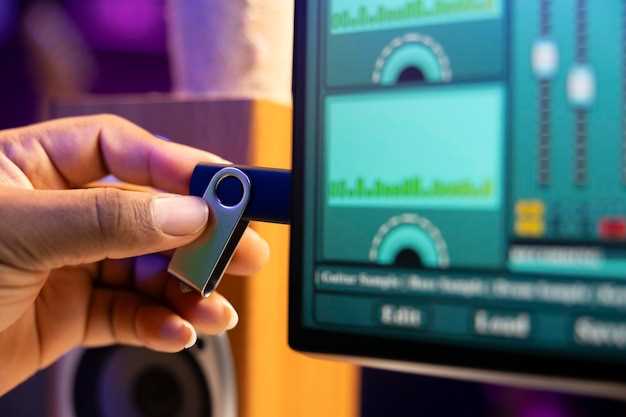
Если после обновления Teyes Canbus устройство не распознает новые настройки или функции, попробуйте выполнить полную перезагрузку системы, отключив питание на 10 секунд, а затем снова включив. Это помогает сбросить кэш и активировать новые параметры правильно.
При возникновении ошибок совместимости убедитесь, что версия прошивки соответствует модели вашего автомобиля и установленной версии программного обеспечения. Обновляйте только те файлы, которые предназначены для вашего конкретного устройства, чтобы избежать конфликтов.
Если при установке появляется сообщение об ошибке или обновление прерывается, проверьте надежность подключения кабелей и наличие стабильного источника питания. Используйте оригинальные кабели и избегайте перерывов в процессе обновления.
В случае, когда после обновления возникают сбои или непредвиденное поведение, рекомендуется выполнить сброс настроек до заводских. Это легко сделать через меню устройства, выбрав опцию ‘сброс к заводским настройкам’. После этого повторите обновление, внимательно следя за процессом.
При обнаружении ошибок, связанных с несовместимостью программных модулей, обратитесь в техническую поддержку. Подготовьте модель устройства, номер прошивки и описание возникших проблем – это ускорит поиск решений и позволит получить точные инструкции для устранения ошибки.
Интеграция обновленных компонентов для расширения функций
Добавьте в систему поддержку новых датчиков и устройств через подключение обновленных CAN-блоков. Для этого установите последние версии прошивки, которые содержат совместимость с современными компонентами, и выполните их настройку через интерфейс Teyes.
Обеспечьте работу расширенных функций, интегрировав модуль Wi-Fi или Bluetooth, который позволяет подключать внешние устройства, такие как камеры или датчики движения. Настройте соединение по инструкции, чтобы минимизировать задержки и повысить стабильность передачи данных.
Расширьте возможности мультимедийной системы, добавив интеграцию с системами голосового управления или обновления программного обеспечения через облачные платформы. Это позволит получать свежие функции и обновлять их удаленно без вмешательства в аппаратную часть.
Используйте интерфейсы для подключения дополнительных модулей, например, внешних видеорегистраторов или датчиков давления шин. Следите за совместимостью и обновляйте драйверы в соответствии с рекомендациями производителя, чтобы избежать конфликтов.
Обновление аппаратных компонентов требует проверки наличия поддержки новых стандартов, таких как CAN 2.0 или CAN FD. Настройте соответствие протоколов, чтобы обеспечить надежную работу расширенных функций без ошибок и сбоев.
Подключение дополнительных датчиков и камер через Canbus
Для подключения дополнительных датчиков или камер через Canbus, сначала убедитесь, что выбранные устройства совместимы с вашей системой Teyes. Затем используйте соответствующие адаптеры и кабели, предназначенные для конкретных моделей датчиков или камер. Важно правильно определить линии данных и питания, чтобы избежать ошибок в передаче сигналов.
Рекомендуется подключать датчики и камеры последовательно, при этом каждое устройство фиксируя на Canbus. Это позволяет обеспечить стабильную работу и избавиться от конфликтов сигналов. Перед подключением проверьте рабочие параметры каждого устройства, чтобы не перегрузить сеть.
При монтаже камер размещайте их так, чтобы минимизировать влияние внешних факторов: избегайте препятствий, избегайте засветки прямыми солнечными лучами и защищайте проводку от механических повреждений. Для датчиков выбирайте места с хорошим обзором и стабильным контактом с автомобилем.
Настраивайте соединение через меню автомобиля или специализированное программное обеспечение. В большинстве случаев достаточно добавить новые устройства в список подключенных, после чего их параметры–такие как контрольная точка или разрешение–настроятся автоматически или вручную. Проверяйте работу каждого датчика или камеры, чтобы убедиться в корректном отображении информации.
Используйте качественные компоненты, чтобы минимизировать помехи и обеспечить долговечность системы. Постоянно отслеживайте работоспособность подключенных устройств и обновляйте прошивки по мере выхода новых версий. Такой подход обеспечит бесперебойную работу системы и расширит ее функциональность
Использование специальных программных средств для настройки системы
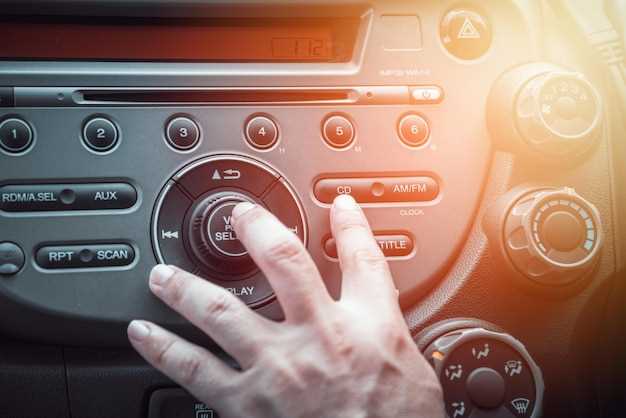
Для достижения максимальной совместимости и расширения функций Teyes Canbus рекомендуется использовать проверенные программные инструменты. Начинайте настройку с установки официальных программных приложений или лицензионных утилит, предназначенных для вашей модели устройства. Эти программы позволяют быстро выявить текущие параметры системы и внести необходимые изменения.
Подключение к системе осуществляется через USB-порт или Wi-Fi, в зависимости от модели. После запуска программного обеспечения выбирайте соответствующую опцию сканирования для получения полной информации о текущих настройках. Это поможет определить возможные несовпадения или устаревшие параметры.
Используйте расширенные функции настройки для передачи новых конфигурационных данных, обновления прошивки или калибровки сенсоров. В большинстве случаев разработчиками предусмотрены инструкции по безопасной модификации конфигураций, избегайте ручных правок без предварительного опыта.
Обратите внимание на возможность создания резервных копий текущих настроек перед внесением изменений. Это обеспечит восстановление исходного состояния системы в случае неожиданностей. Также желательно проверять совместимость новых настроек с вашим автомобилем и другими подключенными устройствами.
Обновление интерфейса для улучшения взаимодействия с пользователем

Перейдите к установке крупного и отзывчивого шрифта, чтобы упростить чтение информации на экране. Используйте контрастные цвета для кнопок и элементов управления, чтобы они были легко распознаваемыми в любых условиях освещения. Внедрите интуитивно понятные иконки, заменяющие текстовые описания, чтобы ускорить выполнение часто повторяющихся действий.
Обеспечьте плавное и быстрое переключение между разделами интерфейса, минимизируя задержки и сбои. Организуйте меню таким образом, чтобы все важные функции находились в пределах одного касания, а переходы между ними были логичными и предсказуемыми.
Создайте наглядную таблицу настроек, чтобы пользователи могли легко адаптировать систему под свои предпочтения. Устраните излишние шаги в настройках, предложив автоматические рекомендации или предварительные режимы работы.
| Элемент интерфейса | Рекомендуемое улучшение |
|---|---|
| Меню настроек | Разделите параметры на категории и используйте выпадающие списки для быстрого выбора |
| Кнопки управления | Добавьте крупные, цветовые индикаторы состояния и быстрый доступ к часто используемым функциям |
| Информационные панели | Отобразите краткую статистику и предупреждения в виде иконок или всплывающих окон |
| Обратная связь | Включите звуковые сигналы или тактильные вибрации для подтверждения действий |
Реализация этого подхода повысит скорость реагирования системы и сделает взаимодействие приятнее, а расширенные возможности настройки позволят каждому пользователю адаптировать интерфейс под свои привычки.
Обзор новых функций и возможностей, добавляемых с обновлением
Обновление Teyes Canbus вводит поддержку расширенной интеграции с мобильными устройствами через новые протоколы, что обеспечивает более быструю синхронизацию и снижение задержек. В результате участились удобства при управлении мультимедийными функциями и настройками автомобиля с помощью смартфона.
Добавлена функция автоматического определения подключенных устройств, что позволяет системе самостоятельно распознавать и настраивать оптимальные параметры совместимости без вмешательства пользователя. Это сокращает время установки и повышает стабильность работы системы.
Внедрены новые алгоритмы обработки данных CAN-шины, повышающие точность отображения информации о техническом состоянии автомобиля. Теперь система может своевременно информировать о возможных неисправностях или отклонениях в работе различных узлов.
Интеграция с расширенными навигационными сервисами обеспечивает более точное и актуальное отображение маршрутов, а также автоматическое обновление карт. Пользователи получат возможность пользоваться предупреждениями о заторах и учитывать дорожные ситуации в реальном времени.
Обновление добавляет поддержку новых моделей автотранспорта и расширяет функциональность существующих, обеспечивая совместимость с более широким спектром электромобилей и гибридов. Это позволяет обеспечить стабильную работу с современными типами машин.
Реализована возможность настройки пользовательских интерфейсов, которая дает простор для персонализации отображения информации и удобства навигации по меню. Можно легко выбрать предпочитаемый стиль отображения, настроить яркость и размеры элементов управления.
Обновленная версия программного обеспечения усиливает безопасность, добавляя новые функции контроля за состоянием системы, защищая ее от возможных вредоносных вмешательств и обеспечивая надежность работы на долгий срок. Это повышает доверие пользователей к продукту и его долговечность.