Обновите вашу магнитолу easily, следуя точным рекомендациям, чтобы получить доступ к последним функциям и улучшить работу устройства. Каждый этап обновления тщательно описан, чтобы вы не столкнулись с трудностями во время процесса.
- Подготовка к обновлению: что нужно знать и подготовить
- Проверка совместимости прошивки с моделью AC8227L
- Загрузка официальной прошивки и программного обеспечения
- Резервное копирование настроек и данных магнитолы
- Подготовка USB-носителя для прошивки
- Практическое руководство по обновлению прошивки AC8227L
- Пошаговая установка прошивки: что делать на каждом этапе
- Обнаружение ошибок в процессе обновления и их устранение
- Что делать после завершения обновления: проверка и вход в систему
- Настройка новых функций и оптимизация работы магнитолы
- Советы по долгосрочному сохранению стабильности системы
Подготовка к обновлению: что нужно знать и подготовить
Перед началом обновления убедитесь, что аккумулятор магнитолы полностью заряжен или подключен к питанию через автомобильную сеть.
Ознакомьтесь с инструкцией производителя, чтобы понять последовательность действий и возможные особенности конкретной модели AC8227L.
Создайте резервную копию настроек и данных, чтобы избежать их потери в случае непредвиденных сбоев.
Скачайте последнюю версию прошивки с официального сайта или надежного источника и проверьте наличие следующих файлов: обновляющего пакета, инструмента для прошивки.
Проверяйте целостность загруженных файлов через контрольную сумму, чтобы исключить повреждения или недочеты.
Подготовьте минимальный набор инструментов: кабель USB, отвертки, если потребуется доступ к внутренним компонентам, и устройство для отображения процессов (например, дисплей или ПК).
| Что проверить | Рекомендуемые действия |
|---|---|
| Источник питания | Обеспечьте стабильное питание магнитолы в течение всего процесса обновления. |
| Версия прошивки | Убедитесь, что скачанная версия соответствует вашей модели и предназначена для AC8227L. |
| Рабочая среда | Выберите место с хорошим освещением и минимальной вероятностью выключения или перерыва питания. |
Проверка совместимости прошивки с моделью AC8227L
Перед выбором и установкой прошивки убедитесь, что версия ПО предназначена именно для вашей модели магнитолы AC8227L. Для этого сравните номер модели, указанный на устройстве, с информацией в описании прошивки. Обычно он размещается на корпусе или в настройках устройства в разделе ‘О системе’.
Обратите внимание на номер прошивки – он должен совпадать или быть совместимым с указанным в документации. Использование неподходящей версии может привести к сбоям или полной потере работоспособности магнитолы.
Проверьте требования к версии Android и спецификацию прошивки: некоторые обновления требуют определенного минимального уровня ОС или других компонентов. В описании к файлу прошивки обычно указывается, для каких версий Android он предназначен.
Рекомендуется загрузить прошивку только с официальных источников или проверенных ресурсов, чтобы избежать установки вредоносных программ или повреждения оборудования. После скачивания внимательно сравните контрольные суммы файла, если они предоставлены, чтобы удостовериться в его целостности.
Проведение предварительной проверки совместимости поможет быстро и безопасно обновить магнитолу и избежать возможных ошибок в процессе. В случае сомнений обратитесь к специалисту или официальной поддержке, чтобы подтвердить правильность выбора прошивки для модели AC8227L.
Загрузка официальной прошивки и программного обеспечения
Скачайте файл официальной прошивки с проверенного сайта производителя или официального ресурса. Перед началом убедитесь, что выбранная версия подходит точно для вашей модели магнитолы AC8227L. Обычно такие файлы имеют расширение .zip или .rar, распакуйте их в отдельную папку на компьютере.
Подключите устройство к компьютеру через USB-кабель или используйте карту памяти. Для безопасной загрузки убедитесь, что аккумулятор устройства полностью заряжен или подключен к внешнему питанию. Откройте программное обеспечение для обновления, которое идет в комплекте с файлом или рекомендуется производителем. Запустите программу и выберите папку с файлами прошивки, следуя подсказкам мастера обновлений.
Перед началом процесса отключите все дополнительные устройства и отключите Wi-Fi, чтобы избежать прерываний. Нажмите кнопку «Обновить» или «Start» и дождитесь окончания процесса, не отключая питание. Во время загрузки не нажимайте кнопки и не выключайте устройство, чтобы не повредить программное обеспечение.
После завершения процесса устройство автоматически перезагрузится или потребуется вручную перезагрузить его. Проверьте, что новая прошивка работает корректно, и убедитесь в отсутствии ошибок. Получиться также выполнить проверку версии прошивки через настройки устройства, чтобы убедиться, что обновление прошло успешно.
Резервное копирование настроек и данных магнитолы
Перед началом обновления обязательно создайте резервную копию текущих настроек и данных магнитолы. Это поможет быстро восстановить параметры, если что-то пойдет не так.
Для этого зайдите в меню настроек системы и найдите раздел «Резервное копирование». Обычно там есть опция «Экспорт настроек». Выберите её, чтобы сохранить файл на USB-носитель или внутреннюю память устройства.
Рекомендуется сохранить копию на внешнем носителе, чтобы избежать потери, если внутренние файлы повреждаются. Также можно использовать приложение для копирования данных, если магнитола поддерживает такую функцию.
Обратите внимание, что некоторые настройки могут требовать ручного резервного копирования, например, пароли Wi-Fi, настройки радио и список избранных станций. Запишите или экспортируйте их отдельно.
После завершения копирования убедитесь, что файл сохранен и доступен. Это сэкономит время и силы при необходимости восстановления данных в будущем.
Подготовка USB-носителя для прошивки
Форматируйте USB-носитель в файловой системе FAT32, чтобы обеспечить совместимость с магнитолой. Перед этим вставьте его в компьютер и откройте раздел «Мой компьютер» или «Этот компьютер». Щелкните правой кнопкой мыши по выбранному флешке и выберите «Форматировать». В выпадающем списке файловых систем выберите FAT32, а тип форматирования оставьте быстрым. После завершения процедуры отключите USB-носитель и убедитесь, что файловая система правильно определена.
Создайте на флешке папку, например, «Update», чтобы структурировать файлы для прошивки. Скопируйте файлы прошивки в эту папку, убедившись в отсутствии лишних данных. Перед копированием убедитесь, что файлы скачаны без ошибок и соответствуют заявленной версии для вашей модели магнитолы AC8227L. Используйте оригинальные файлы или проверенные источники, чтобы избежать сбоя в процессе обновления.
Проверьте целостность скопированных файлов, как минимум, с помощью проверки сумм MD5 или SHA-1, если такая возможность есть. Это поможет убедиться, что файлы не повреждены и готовы к использованию. После этого извлеките USB-носитель безопасным способом, чтобы исключить повреждение данных. Теперь он готов к использованию для прошивки магнитолы.
Практическое руководство по обновлению прошивки AC8227L
Перед началом убедитесь, что аккумулятор магнитолы полностью заряжен или подключен к стабильной сети питания. Это исключит риск отключения питания во время обновления, что может привести к неисправности устройства.
Скачайте официальную прошивку с сайта производителя или проверенного источника. Не используйте файлы с сомнительных ресурсов, чтобы избежать повреждения системы или установки вредоносных программ.
Разархивируйте файл прошивки в отдельную папку на флешке USB или карте памяти, совместимой с магнитолой. Проверьте, что файл корректен и имеет правильное название, согласно инструкции производителя.
Выключите магнитолу и вставьте подготовленную флешку или карту памяти в соответствующий разъем. Включите устройство и перейдите в меню обновления прошивки через настройки или специальный режим. Обычно для входа в этот раздел необходимо удерживать определенную комбинацию клавиш при включении.
При появлении меню обновления выберите опцию «Обновить» или «Прошивка». Далее устройство автоматически начнет процедуру считывания файла и выполнения обновления.
Не отключайте питание и не прерывайте процесс до его завершения. Анимация или индикатор прогресса покажут статус обновления. Обычно он занимает от 5 до 15 минут.
После завершения процедуры магнитола автоматически перезагрузится или потребуется сделать это вручную. Проверьте версию прошивки в разделе Описание или Информация о системе для подтверждения успешного обновления.
Если после обновления возникнут сбои или неправильная работа, выполните сброс настроек до заводских и повторите процесс с использованием другого файла прошивки или обратитесь к специалисту.
Пошаговая установка прошивки: что делать на каждом этапе
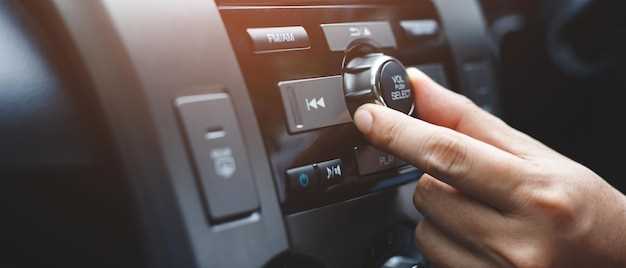
Подготовьте USB-накопитель, отформатировав его в FAT32, и поместите на него файл прошивки, следуя инструкциям разработчика.
Подключите устройство к источнику питания, чтобы обеспечить стабильную работу во время обновления. Не отключайте заряд, пока процесс не завершится полностью.
Загрузите загрузчик или режим обновления, удерживая определенные кнопки (часто это кнопка питания и Volume Up), пока не появится меню загрузки или индикатор режима обновления.
Подключите USB-накопитель к порту магнитолы, затем выберите режим обновления через меню или удерживая выбранные кнопки, запустите процесс загрузки файла прошивки.
Дождитесь завершения процесса, не прерывайте его. На экране может появиться сообщение об успешной установке или инструкции для перезагрузки.
После окончания обновления отключите устройство от питания, извлеките USB, затем перезагрузите магнитолу. Проверьте работу системы, убедившись, что новая прошивка установлена правильно.
Обнаружение ошибок в процессе обновления и их устранение

Обратите внимание на состояние файла обновления: убедитесь, что он скачан полностью и не поврежден. Попробуйте загрузить файл заново с официального сайта производителя и перенести его на устройство. Избегайте использования файлов, которые не прошли проверку или были получены из ненадежных источников.
Диагностируйте ошибки по коду или сообщению, которое появляется на экране. Запишите его и найдите в руководстве или официальной базе знаний производителя. Это поможет понять причину сбоя: например, неправильная версия файла, недостаточная память или несовместимость программного обеспечения.
Если процесс обновления остановился или устройство зависло, удерживайте кнопку питания или перезагрузите магнитолу. После этого попробуйте запустить обновление заново, убедившись, что аккумулятор полностью заряжен или устройство подключено к стабильному источнику питания.
При возникновении ошибок, связанных с программным обеспечением, попробуйте сбросить настройки к заводским. Это устранит возможные конфликты и сбои, вызванные сторонними приложениями или неправильной настройкой системы.
Если после всех указанных мер проблема сохраняется, обратитесь к поддержке производителя или профессиональному сервису. Обычно, наличие подробного описания ошибки и последовательных действий поможет ускорить поиск решения и избежать повторных ошибок при следующем обновлении.
Что делать после завершения обновления: проверка и вход в систему
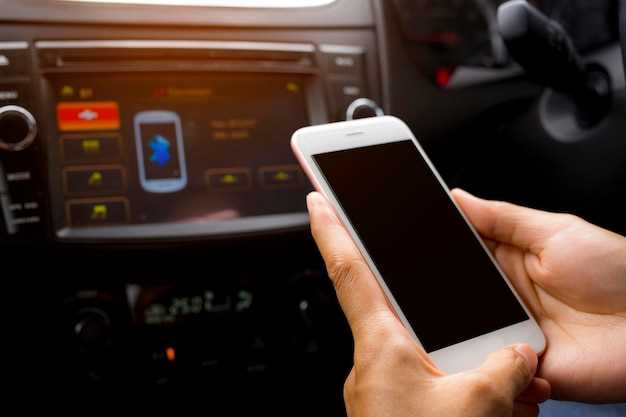
После завершения процесса обновления внимательно осмотрите интерфейс магнитолы, чтобы убедиться, что все функции работают правильно. Проверьте, отображается ли главная панель и иконки, и запустите несколько приложений, чтобы убедиться в их корректной работе. При возникновении ошибок или задержек перезагрузите устройство.
Затем перейдите к входу в систему. Используйте свой логин и пароль или PIN-код, если ранее задавали их при настройке учетной записи. Убедитесь, что вход прошел успешно и все настройки остались сохраненными. При необходимости сбросьте пароль или восстановите учетные данные через меню восстановления.
Обратите внимание на состояние подключения к сети: Wi-Fi или мобильный интернет. Для стабильной работы обновленных функций рекомендуется проверить скорость соединения и при необходимости подключиться к более надежной сети. Это поможет избежать проблем с процессом синхронизации и загрузки данных.
Проверьте обновленные параметры безопасности и приватности. Удостоверьтесь, что все разрешения для приложений предоставлены правильно и нет подозрительных настроек. В случае необходимости выполните настройки доступа вручную.
Если в обновленной системе появилась новая функция или интерфейс, ознакомьтесь с их настройками и сделайте необходимые корректировки. Это поможет полностью использовать возможности нового обновления и улучшить взаимодействие с устройством. В случае сомнений, обратитесь к руководству пользователя или техподдержке.
Настройка новых функций и оптимизация работы магнитолы
Проведите настройку экрана для улучшения видимости и активации режима ночного просмотра. Для этого перейдите в раздел ‘Настройки’ > ‘Экран’ и выберите подходящий уровень яркости, а также активируйте автоматическую регулировку освещения.
Обновите список установленных приложений и отключите те, что не используются, чтобы повысить скорость работы системы. В меню ‘Приложения’ удалите или отключите лишние программы, особенно старые или автоматические запускаемые службы.
| Функция | Инструкция по настройке |
|---|---|
| Настройка звука | Зайдите в меню ‘Звук’ и отрегулируйте уровни балансировки, фейдеров и эквалайзера для достижения желаемого звучания. Используйте предустановки или создайте собственную |
| Обновление прошивки | Подключите магнитолу к Wi-Fi, перейдите в раздел ‘Обновления’ и выполните проверку. Если доступна новая версия, скачайте и установите её, следуя инструкциям на экране |
| Настройка голосового ассистента | Активируйте функцию ‘Голосовой помощник’ в настройках, выберите язык и обучите систему распознавать ваши команды для более комфортного использования |
| Оптимизация работы Bluetooth | Удалите устаревшие или неиспользуемые устройства из списка сопряжений, отключите автоматическую подключение, чтобы избежать задержек и сбоев соединения |
Настройте автоматическую синхронизацию данных с телефоном или облачными сервисами, чтобы ускорить обновление контактов, сообщений и мультимедийных файлов. Это повысит оперативность работы системы и облегчит использование функций.
Советы по долгосрочному сохранению стабильности системы
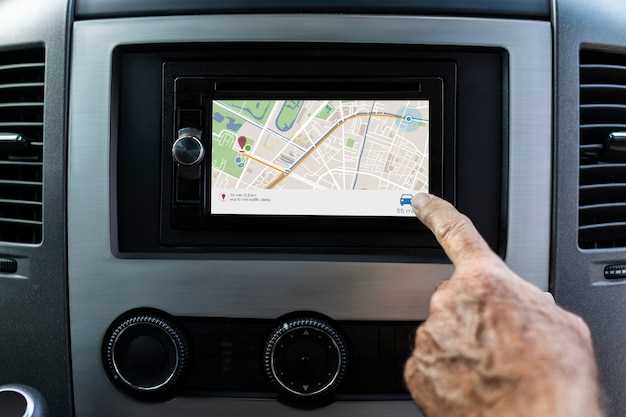
Регулярно обновляйте программное обеспечение устройства, проверяя наличие новых версий прошивки и установленных обновлений. Это устраняет возможные баги и уязвимости, а также обеспечивает оптимальную работу системы.
Чистите кеш и временные файлы через встроенные настройки или специальные приложения, чтобы снизить нагрузку на систему и избежать задержек или зависаний.
Проверьте наличие несовместимых или устаревших приложений и своевременно удаляйте их. Это предотвращает конфликт программ и снижение стабильности устройства.
Избегайте подключений к ненадежным Wi-Fi-сетям и не устанавливайте приложения из непроверенных источников. Такой подход защищает систему от вредоносных программ и потенциальных сбоев.
Планируйте регулярное перезагружение устройства, чтобы освободить ресурсы и обновить работу программных процессов. Такой подход помогает поддерживать стабильную работу системы в течение длительного времени.