
Оптимально настроить магнитолу Лифан Х60, чтобы наслаждаться качественным звуком и удобным управлением. Рекомендуем сразу ознакомиться с полным руководством, поскольку правильная установка и настройка значительно повышают комфорт поездки.
Для начала, подключите устройство в соответствии с инструкцией, обращая внимание на разъемы и питание. После этого приступайте к настройкам звука, выбора источников и интерфейса, используя компактное меню, что позволяет быстро найти нужные параметры.
Обратите внимание, что правильное калибровка эквалайзера и подключение внешних устройств обеспечивают превосходное качество звука и устойчивую работу системы. Кроме того, в руководстве подробно описаны советы по обновлению прошивки и устранению возможных ошибок.
Следуя этим рекомендациям, вы быстро освоите все функции магнитолы и сделаете каждую поездку комфортнее и приятнее.
Настройка и подключение магнитолы Лифан Х60: пошаговая инструкция

Подключите магнитолу к штатной электросистеме автомобиля, закрепите её в монтажной нише и подключите к основному разъему питания, следя за правильным контактом.
Включите автомобиль и дождитесь загрузки системы. На дисплее появится стартовое меню. Используйте эти кнопки для выбора языка и региона, чтобы настроить основные параметры устройства.
Перейдите к разделу настроек звука и выберите желаемый уровень громкости, баланс и фейдер. Подключите внешние устройства через USB, AUX или Bluetooth, следя за тем, чтобы они корректно распознавались системой.
Для подключения Bluetooth откройте настройки, активируйте функцию и выберите вашу модель телефона из списка. Введите код синхронизации, если потребуется, и подтвердите подключение.
Настройте радиостанции, выбрав функцию автоматического поиска или вручную вводя частоты. Сохраните любимые станции в память для быстрого доступа.
Если необходимо, подключите камеру заднего вида, подключив кабель к специальному разъему и активировав соответствующую опцию в настройках. Проверьте изображение на дисплее при задней передаче.
Обновите прошивку магнитолы по необходимости, скачав файл с официального сайта и следуя инструкции по установке через USB-накопитель.
Подготовка к установке: необходимые инструменты и подготовительные действия
Заранее подготовьте комплект инструментов: отвертки крестовые и плоские разного размера, набор ключей, плоскогубцы и, при необходимости, нож для снятия обшивки. Обеспечьте чистое и ровное рабочее пространство, чтобы избежать повреждений элементов автомобиля и саму установку было удобнее проводить.
Освободите место возле панели приборов, отключите аккумулятор, чтобы избежать короткого замыкания или повреждения электроники. Проверьте наличие всех элементов крепления и кабелей, указанных в инструкции. Используйте мягкую ткань или антистатический материал, чтобы защитить внутренние компоненты автомобиля от пыли и статического электричества.
Подготовьте шаблоны и метки для правильной разметки, если потребуется. Перед началом разберите декоративные панели и накладки, аккуратно снимая их, чтобы не повредить. Проверьте состояние кабелей и разъемов, убедившись, что они чисты и не имеют видимых повреждений или изломов.
Проверьте наличие всех комплектующих и подготовьте их к монтажу, расставляя в порядке использования. Высвободите доступ к зонду установки, чтобы после закрепления магнитолы можно было легко подключить провода и проверить работу оборудования. Подготовив инструменты и рабочее место, вы значительно ускорите и упростите процесс установки.
Подключение питания и антенны: как правильно подключить кабели
Для надежного питания магнитолы используйте кабель с разъемом, соответствующим разъему на устройстве. Подключайте кабель аккуратно, избегая перекручивания и чрезмерного натяжения, чтобы не повредить контакты. При подключении питания убедитесь, что кабель закреплен надежно и не мешает другим компонентам.
Крепление антенного кабеля осуществляется за счет разъемов типа «F» или «ISO», в зависимости от модели. Перед подключением проверяйте, чтобы кабель был чистым и без повреждений, что обеспечит хорошее качество сигнала. Вставляйте кабель ровно, не заставляя и не прогибая разъем.
| Рекомендации по подключению питания | Рекомендации по подключению антенны |
|---|---|
| Используйте кабели с хорошей изоляцией и подходящей длиной. Перед включением проверьте надежность контактов и отсутствие повреждений на кабеле. | Подключайте кабель без натяжения и перекрутов, избегая попадания грязи или влаги в разъемы. Для устойчивого сигнала используйте хорошую антенну, правильно ориентированную. |
| После подключения включите устройство и убедитесь в стабильности подачи питания, проверяя питание на экране или индикаторах. | Настройте антенну, проверяя качество сигнала на экране магнитолы и при необходимости немного поворачивайте кабель для улучшения приема. |
Подключение внешних устройств: USB, AUX, Bluetooth
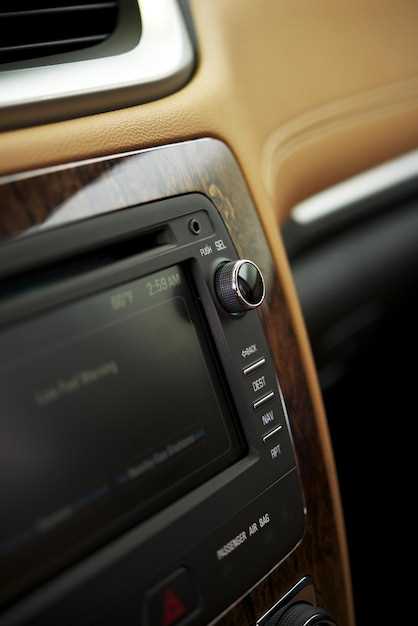
Для подключения USB-устройства вставьте флешку в соответствующий разъем на панели магнитолы. После автоматического распознавания начнется воспроизведение мультимедиа-файлов или доступ к папкам. Убедитесь, что файлы формата MP3, WMA или WAV поддерживаются, чтобы избежать проблем с воспроизведением.
Для использования AUX-кабеля подключите один конец к аудиовыходу устройства (например, смартфона или планшета), а другой – к порту AUX на магнитоле. Выберите режим AUX в меню, и звук автоматически перейдет с подключенного устройства. Регулируйте громкость как обычно, чтобы получить оптимальный уровень звука.
Для использования Bluetooth активируйте режим сопряжения в настройках магнитолы. В списке доступных устройств найдите название вашей модели устройства и выберите его. После успешного соединения вы сможете воспроизводить музыку через Bluetooth-колонку, а также использовать функцииHands-Free для звонков. Не забудьте обновить список подключений время от времени, чтобы избежать разрывов связи.
Для подключения USB-накопителя в магнитоле Лифан Х60, вставьте его в соответствующий порт на передней панели или в бардачке. После подключения, магнитола автоматически начнет воспроизведение музыкальных файлов. Если этого не произошло, перейдите в режим USB в меню выбора источника звука.
## Подключение внешних устройств: USB, AUX, Bluetooth
Для подключения устройств через AUX, используйте стандартный 3.5 мм аудиокабель. Вставьте один конец в разъем AUX на магнитоле, а другой – в разъем наушников вашего устройства. Выберите режим AUX в меню магнитолы, и вы сможете слушать музыку с вашего телефона или плеера.
Первоначальная настройка параметров: выбор языка, яркости и звучания
Обратите внимание, что большинство моделей позволяют сохранить эти параметры как настройки по умолчанию, чтобы при следующом включении они автоматически активировались. Для этого выберите опцию ‘Сохранить настройки’ в конце меню. Плавный переход между режимами обеспечит комфорт при использовании устройства и поможет адаптировать его под ваши предпочтения.
- Выбор языка: ищите пункт ‘Язык’ в основном меню.
- Регулировка яркости: переключите ползунок в раздел ‘Экран’.
- Настройка звучания: войдите в раздел ‘Звук’ и выберите желаемый режим.
Советы по проверке корректности работы после установки
Запустите магнитолу и убедитесь, что она включается без задержек и ошибок. Проверьте, отображается ли главный экран правильно и реагируют ли все кнопки.
Подсоедините смартфон или другой внешний источник звука и убедитесь, что воспроизведение происходит через аудиосистему без помех и шумов. Обратите внимание на качество звука и работу громкости.
Проверьте работу радиоприемника, настроив несколько станций. Они должны приниматься четко, без искажений или шума. Убедитесь, что антенный кабель плотно подключен и обеспечивает стабильный сигнал.
Подключите датчики камеры заднего вида и включите заднюю передачу. Увидьте изображение на дисплее и оцените его четкость и правильность ориентации. Камера должна автоматически активироваться при переключении на заднюю скорость.
Проверьте работу функции навигации, введя начальную точку маршрута. Убедитесь, что карта загружается быстро и маршруты строятся корректно. Обратите внимание на точность позиционирования и отклик интерфейса.
Тестируйте подключение к Wi-Fi или мобильному интернету, чтобы удостовериться в стабильности соединения. Попробуйте провести небольшую навигацию по интернету или обновить программное обеспечение системы.
Практикуйте переключение между режимами: радио, MP3, Bluetooth, USB, SD-карта. Они должны запускаться быстро и без ошибок. Осмотрите интерфейс на наличие задержек или недочетов в отображении.
Обратите внимание, есть ли на дисплее все необходимые уведомления и сообщения об ошибках. Наличие ошибок говорит о необходимости перепроверить соединения или обновить прошивку.
Финально, протестируйте работу системы во время езды: убедитесь, что все функции остаются активными, системы переключения работают корректно, а звук и видео не прерываются. Это поможет выявить возможные неполадки в реальных условиях эксплуатации.
Использование функциональных возможностей Лифан Х60: советы и рекомендации
Для быстрого подключения смартфона к магнитоле используйте функцию Bluetooth. ВключитеBluetooth на устройстве и в меню магнитолы выберите раздел ‘Поиск устройств’. Как только ваше устройство появится в списке, выберите его и подтвердите соединение.
Настройте аудиоконфигурацию через меню ‘Звук’. Выберите желаемый режим эквалайзера и активируйте режим шумоподавления, чтобы повысить качество звучания в шумных условиях. Проверьте работу настройками на разных источниках звука.
Используйте встроенную навигацию. Обновите картографические данные через USB-носитель или Wi-Fi, если такая опция есть. После загрузки карт выберите нужный маршрут и запустите навигацию. Обратите внимание на рекомендации по объезду пробок, отображаемые на экране.
| Функция | Совет | Преимущество |
|---|---|---|
| Радио | Настройте станционные мультиплексные каналы, чтобы получить качественный сигнал. Используйте автоматический поиск и сохраните понравившиеся станции в presets. | Быстрый доступ к любимым радиостанциям и стабильное качество звука. |
| Видеорегистратор | Подключите видеорегистратор через USB или AV-вход. Настройте автоматический запуск записи при включении магнитолы. | Обеспечит безопасность и сохранность доказательств при необходимости. |
| Поддержка USB и SD карт | Используйте файлы в форматах MP3, WAV, MP4, AVI. Убедитесь, что объем носителя не превышает допустимый лимит – обычно 32 ГБ. | Свобода прослушивания музыки и просмотра видео без использования дополнительных устройств. |
| Настройка голосового управления | Активируйте функцию голосового помощника и говорите четко. Используйте короткие команды, например «Поставь музыку» или «Навигация домой». | Удобное управление без отвлечения внимания от дороги. |
Обзор интерфейса: навигация по меню и настройка предпочтений
Для быстрого доступа к основным функциям магнитолы используйте сенсорное колесо или кнопки быстрого вызова. При запуске главный экран показывает иконки с крупными изображениями, что облегчает ориентацию. Чтобы перейти в меню настроек, нажмите кнопку ‘Меню’ и выберите пункт ‘Настройки’. Внутри раздела собраны все параметры – от настройки звука до подключения устройств.
Настройка звука осуществляется через раздел ‘Эквалайзер’ или ‘Аудио’, где можно регулировать баланс, объем и звукопередачу по частотам. При желании изменить предпочтения звука найдите отдельный переключатель или ползунок, который легко перемещать мышью или пальцем. Для личных профилей создайте отдельные настройки, чтобы переключаться между ними по желанию.
Интерфейс навигации оптимизирован под удобство использования, поэтому перемещаться между разделами можно с помощью горизонтальных свайпов или боковых вкладок. Внутри каждого раздела легко находить нужные опции благодаря ярким иконкам и четким названиям. Для быстрого возврата к главному экрану нажмите кнопку ‘Домой’.
Обратите внимание на настройки отображения – можно выбрать тему оформления (светлую или темную), изменить яркость дисплея и включить автопереключатель ночного режима. В настройках также доступна возможность подключения смартфона по Bluetooth или USB, что осуществляется через соответствующие меню, с пошаговыми подсказками.
Персонализируйте интерфейс, задав порядок отображения иконок или закладок – это ускорит доступ к часто используемым функциям. В случае возникновения сложностей используйте кнопку ‘Помощь’ или изучите встроенную инструкцию, которую легко найти через основной раздел ‘Поддержка’.
Рользование радио: настройка станций и автопоиск
Для быстрой настройки радио начните с ручного поиска, повернув регулятор частоты до появления нужного сигнала. Когда услышите популярную станцию, зафиксируйте ее, нажав кнопку сохранения или удерживая текущий выбор, если это предусмотрено моделями магнитолы.
Автоматический поиск станций помогает сэкономить время – выберите режим автопоиска и запустите его. Магнитола просканирует диапазон волн и сохранит все сильные сигналы в память. После завершения поиска переключайтесь между сохраненными станциями, выбирая по номеру или названию, если есть функция отображения.
Для настройки более точной станции рекомендуется поворачивать антенну или подключить внешнюю антенну, чтобы усилить сигнал и устранить помехи. Проверьте, что выбран диапазон (FM или AM), и установите его перед началом поиска.
При возникновении помех или слабого сигнала попробуйте переместить автомобиль или изменить угол антенны. Некоторые модели позволяют вручную корректировать частоту для более точной настройки, особенно в местах с высоким уровнем помех.
Работа с мультимедиа: проигрывание музыки и видео с различных носителей

Подключите флешку или внешний жёсткий диск к USB-порту на магнитоле, чтобы мгновенно получить доступ к своей коллекции музыки и видео. Перед воспроизведением убедитесь, что файлы находятся в поддерживаемых форматах: MP3, WAV, MP4 или AVI, что обеспечивает совместимость и стабильную работу системы.
Для быстрого поиска нужного трека или видео используйте встроенный мультитул поиска или список воспроизведения. Можно сортировать файлы по папкам, названию или времени создания, что ускоряет навигацию по содержимому. Воспроизведение начнётся автоматически после выбора файла.
Поддержка плейлистов позволяет создавать собственные подборки. Создавайте папки с музыкой по жанрам или настроению, чтобы переключаться между ними одним касанием. При необходимости регулируйте уровень громкости, баланс и настройки эквалайзера прямо в интерфейсе системы.
Для просмотра видео подключите внешний носитель или используйте внутренний диск магнитолы. Видео воспроизводится в окне, легко масштабируется и управляется с помощью сенсорных или кнопочных элементов. Возможна длительная установка видеоконтента для комфортного просмотра во время поездки.
Обратите внимание на обновление прошивки системы для расширения поддержки новых форматов и повышения устойчивости воспроизведения. В случае возникновения проблем с чтением файлов попробуйте проверить их целостность или преобразовать в более совместимый формат.
Настройка Bluetooth-соединений: подключение смартфонов и внешних гаджетов

Для начала убедитесь, что функция Bluetooth активирована в настройках магнитолы и вашего смартфона или гаджета. Переведите магнитолу в режим поиска устройств, нажав кнопку Bluetooth и выбрав опцию ‘Обнаружение’ или ‘Поиск устройств’.
На смартфоне откройте меню Bluetooth и включите его, чтобы устройство начало сканировать доступные соединения. Когда на дисплее магнитолы появится название вашего гаджета, выберите его для подключения. В некоторых случаях потребуется ввести код доступа или подтвердить pairing.
Если запросит код, введите 0000 или 1234 – эти цифры обычно идут по умолчанию. После успешного соединения убедитесь, что на дисплее магнитолы отображается статус ‘Подключено’ или аналогичный. Освежите соединение, если оно не установилось сразу.
Для подключения внешних гаджетов, таких как планшеты или внешние динамики, повторяйте эти шаги, выбирая нужное устройство из списка найденных. В случае с повторными соединениями магнитола обычно запоминает устройства, что избавляет от необходимости повторной настройки при последующих подключениях.
Обратите внимание, что некоторые гаджеты требуют обновление драйверов или программных компонентов для стабильной работы через Bluetooth. Регулярно проверяйте наличие обновлений и актуальную версию прошивки магнитолы для оптимальной совместимости.
Обновление программного обеспечения и устранение неполадок
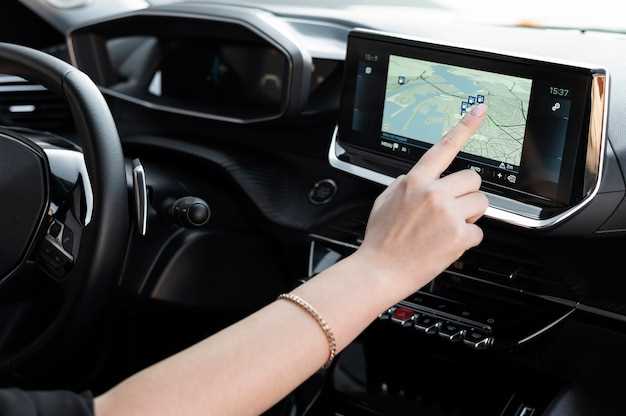
Чтобы обновить программное обеспечение магнитолы Лифан Х60, подключите устройство к Wi-Fi, перейдите в раздел «Настройки» и выберите пункт «Обновление системы». Если новая версия доступна, загрузка и установка начнутся автоматически. Не отключайте питание во время процесса, чтобы избежать повреждения прошивки.
При возникновении проблем с воспроизведением аудио или изображений, выполните следующие шаги:
- Перезагрузите магнитолу, выключив ее на 10 секунд, затем включите снова.
- Проверьте кабельные соединения и убедитесь, что подключение к внешним устройствам надежное.
- Обновите список подключенных устройств через меню Bluetooth или USB.
Если после перезагрузки проблема сохраняется, выполните сброс настроек до заводских. Для этого перейдите в раздел «Настройки», выберите «Восстановление настроек» и подтвердите действие. Заметьте, что при таком способе удаляются все пользовательские настройки и сохраненные данные, поэтому сделайте резервную копию, если это возможно.
При частых сбоях или ошибках системы обратитесь к официальной инструкции или поддержке через сайт производителя. Убедитесь, что используете оригинальные кабели и носители при обновлении и подключении дополнительных устройств.



