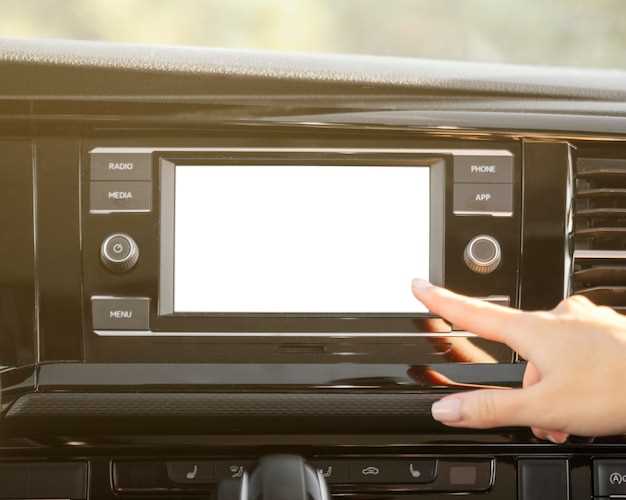
Просто следуйте этим точным шагам, чтобы начать пользоваться приложением. Скачайте файл установки с официального сайта, используя любое подходящее устройство или флешку.
Подключите носитель к магнитоле через USB или SD-карту. Обычно это делается через меню мультимедийной системы.
Следите за сообщениями на дисплее, чтобы подтвердить подключение и автоматический запуск установки.
Когда появится окно с предложением, выберите нужный пункт и подтвердите. Далее, дождитесь завершения процесса и перезагрузите систему для полной интеграции приложения.
Чтобы убедиться в успешной установке, откройте меню приложений и найдите значок Нива Тревел. Теперь вы можете пользоваться всеми функциями, следуя простым подсказкам внутри программы.
- Как подготовить устройство и скачать приложение ‘Нива Тревел’ на магнитолу
- Проверка совместимости магнитолы с приложением
- Настройка интернет-соединения для загрузки файлов
- Поиск и загрузка APK файла ‘Нива Тревел’
- Использование USB-накопителя или SD-карты для переноса файла
- Подключение устройства к магнитоле и запуск установки
- Установка и первоначальная настройка приложения ‘Нива Тревел’ на магнитоле
- Разблокировка настроек безопасности и разрешение на установку приложений
- Запуск файла и выполнение инсталляции
- Проверка правильности установки и запуск приложения
- Первоначальная настройка приложения под характеристики магнитолы
- Решение распространённых проблем при установке
Как подготовить устройство и скачать приложение ‘Нива Тревел’ на магнитолу
Перед началом убедитесь, что магнитола подключена к интернету через Wi-Fi или кабельное соединение. Проверьте работу сети, чтобы избежать перебоев при скачивании файла. На устройстве включите функцию USB-режима, если она есть, и подготовьте кабель для подключения к компьютеру или флешке.
Форматируйте флешку в FAT32 или NTFS, чтобы она была совместима с магнитолой. Скопируйте установочный файл приложения ‘Нива Тревел’ на подготовленную флешку, скачав его с официального сайта или другого проверенного источника. После переноса вставьте флешку в USB-порт магнитолы.
Перейдите в меню магнитолы, откройте раздел управления файлами или приложениями и найдите раздел для установки новых программ. Выберите файл установки с флешки и запустите процесс скачивания. Не отключайте питание во время установки, чтобы избежать повреждения файла.
После завершения процедуры убедитесь, что иконка ‘Нива Тревел’ появилась на главном экране или в списке приложений. Проверьте работу приложения, запустив его, и при необходимости выполните первоначальные настройки по инструкции.
Проверка совместимости магнитолы с приложением
Перед загрузкой приложения убедитесь, что ваша магнитола поддерживает необходимые версии операционной системы и обладает достаточной памятью для установки. Проверьте техническую документацию устройства или обратитесь к настройкам, чтобы узнать текущую версию ПО.
Обратите внимание на наличие USB-разъема или поддержки Bluetooth, так как некоторые приложения требуют прямого подключения или беспроводной связи для корректной работы. Также убедитесь, что магнитола поддерживает функцию отображения мобильных приложений или есть возможность обновления прошивки.
Сравните требования приложения с характеристиками вашей магнитолы. Например, большинство современных приложений требуют не менее 2 ГБ RAM и установленной версии Android 8.0 или выше. Для автомобилей с более старыми моделями может потребоваться обновление программного обеспечения или использование дополнительных адаптеров.
Если есть сомнения, используйте официальный сайт или техподдержку производителя магнитолы, чтобы узнать о совместимости. В некоторых случаях полезно найти отзывы пользователей с аналогичным оборудованием, которые делятся опытом успешной закачки и использования нужных приложений.
Не забудьте проверить наличие необходимых кабелей или устройств для подключения. Например, некоторые магнитолы требуют специального кабеля для физической интеграции с приложением или наличия актуальных драйверов, чтобы обеспечить полноценную работу функции.
Настройка интернет-соединения для загрузки файлов

Подключите устройство к Wi-Fi сети, убедившись, что сигнал стабильный и скорость достаточно высокая. Перейдите в меню настроек, выберите раздел Сеть или Интернет, затем активируйте Wi-Fi и найдите свою сеть. Введите пароль, если потребуется, и дождитесь полного подключения.
Для использования мобильных данных вставьте SIM-карту с пакетом интернета. В настройках сети включите режим Мобильные данные и выберите подходящего оператора. Проверьте наличие сигнала и убедитесь, что баланс позволяет расходовать трафик.
Убедившись в стабильности соединения, перейдите к разделу Настройки точки доступа, если нужно создать Wi-Fi hotspot или настроить портативный модем. Задайте имя сети и пароль, чтобы устройство могло подключиться и получать доступ к интернету.
При необходимости обновите настройки прокси или VPN, чтобы обеспечить стабильное соединение без перебоев. После этого откройте приложение и убедитесь, что оно успешно подключено к интернету – это обеспечит быструю загрузку файла без ошибок и задержек.
Поиск и загрузка APK файла ‘Нива Тревел’
Откройте браузер на компьютере или мобильном устройстве и перейдите на официальный сайт разработчика или доверенный ресурс, где размещены файлы APK. Используйте поисковик, вводя четкий запрос: ‘скачать APK Нива Тревел’.
Обратите внимание на сайт, который предлагает надежные и проверенные файлы, избегая сомнительных источников с возможными вредоносными программами. Перед загрузкой проверьте информацию о последней версии приложения – актуальность важна для корректной работы.
Нажмите на кнопку скачивания, чтобы начать загрузку файла. В процессе убедитесь, что у вас включена функция разрешения установки приложений из неизвестных источников в настройках устройства, чтобы успешно установить файл после скачивания.
По завершении загрузки откройте папку с файлами или уведомление о завершении загрузки и приступайте к установке, следуя пошаговым инструкциям на экране. После установки приложение ‘Нива Тревел’ будет готово к работе.
Использование USB-накопителя или SD-карты для переноса файла
Вставьте флешку или SD-карту в соответствующий разъем на компьютере и убедитесь, что устройство распознано системой. После этого скопируйте файл с нужным приложением на устройство, используя проводник или менеджер файлов. Проверяйте свободное пространство, чтобы оно было достаточно для файла.
Извлеките носитель безопасно, использовав функцию безопасного извлечения в системе, чтобы избежать повреждений данных. После этого вставьте флешку или SD-карту в разъем магнитолы. Обычно индикатор на устройстве покажет, что носитель распознан и готов к работе.
Запустите меню мультимедийной системы и выберите пункт «Файлы» или «USB-устройство». Навигируйте к папке с нужным приложением и выберите его для установки. Следуйте инструкциям на экране для завершения процесса установки.
При возникновении проблем перепроверьте правильность вставки носителя и совместимость файловой системы. В случае ошибок попробуйте повторно скопировать файл, используя другую карту или USB-накопитель, или отформатировать носитель в формате FAT32 или exFAT для совместимости с системой магнитолы.
Подключение устройства к магнитоле и запуск установки
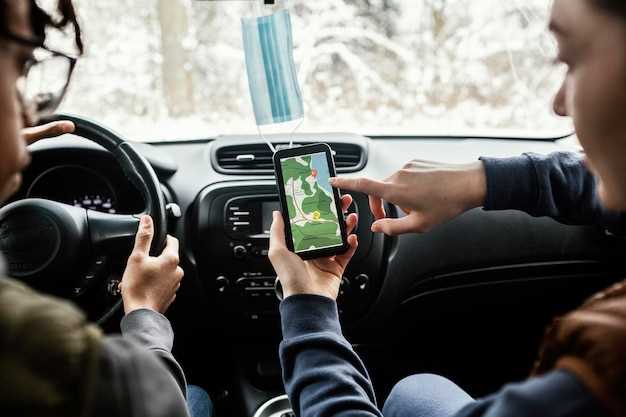
Включите питание магнитолы и убедитесь, что она находится в режиме приема внешних источников, например, AUX или USB, в зависимости от модели. Подключите устройство к соответствующему порту через кабель, который входит в комплект или рекомендован производителем. После подключения убедитесь, что соединение надежное и кабель плотно вставлен в разъемы.
На экране магнитолы появится сообщение о новом подключенном устройстве. Нажмите на кнопку ‘Настройки’ или ‘Меню’ на дисплее, чтобы перейти в раздел управления источниками. Выберите пункт ‘Устройства’ или ‘Подключенные устройства’ и отметьте подключенное устройство, чтобы активировать его для дальнейших действий.
Теперь запустите установочный файл на подключенном устройстве. Обычно это делается автоматически, если dispositif распознается как внешний носитель. Если автоматического запуска нет, найдите в папке или на рабочем столе файл установки и запустите его вручную. Следуйте пошаговым подсказкам на экране для начала установки приложения.
Убедитесь, что устройство подключено к источнику питания и имеет стабильное соединение с интернетом, если оно требуется для загрузки файла. После окончания процесса установки перезагрузите магнитолу или выберите опцию ‘Перезагрузка’ в меню для завершения настройки. Теперь приложение готово к использованию через магнитолу.
Установка и первоначальная настройка приложения ‘Нива Тревел’ на магнитоле
Подключите флешку или внешний жесткий диск с файлом установки к USB-порту магнитолы. В меню выберите раздел «Устройства» и найдите файл установки, обладающий расширением .apk или .exe, в зависимости от модели. Запустите его и следуйте инструкциям на экране. После завершения установки перезагрузите систему магнитолы, чтобы приложение полностью активировалось.
Для первоначальной настройки откройте приложение ‘Нива Тревел’. Вас встретит начальный мастер, который попросит выбрать язык интерфейса и установить необходимые разрешения, такие как доступ к GPS, памяти устройства и сети. Активируйте эти разрешения для полноценной работы программы.
В следующем шаге введите регистрационные данные или создайте аккаунт, если у вас его еще нет. Используйте актуальный email и придумайте надежный пароль. После регистрации или входа в аккаунт откройте раздел настроек, где можно подключить автоматическое обновление и синхронизацию данных. Проверьте, что включены функции геолокации и автозапуска, чтобы приложение работало согласно вашим ожиданиям.
| Шаг | Действие | Результат |
|---|---|---|
| 1 | Подготовка файлов | Файл с программой успешно скопирован в память устройства |
| 2 | Запуск установки | Инсталляция завершена, приложение появляется в списке программ |
| 3 | Первоначальная настройка | Выбран язык, активированы разрешения, выполнена авторизация |
| 4 | Финализация | Приложение готово к использованию, можно приступать к использованию функций |
Разблокировка настроек безопасности и разрешение на установку приложений

Перейдите в меню настроек автомобиля и найдите раздел «Безопасность» или «Конфиденциальность».
Откройте раздел ‘Дополнительные параметры’ или ‘Разрешения’.
В списке найдите пункт ‘Неизвестные источники’ или ‘Разрешить установку приложений из сторонних источников’ и активируйте его.
При необходимости, подтвердите свое действие, нажав ‘ОК’ или ‘Подтвердить’.
Некоторые модели требуют перейти в раздел «Безопасность», чтобы отключить безопасный режим, иначе установка сторонних приложений будет заблокирована.
Если ваше устройство запрашивает подтверждение для новых установок, убедитесь, что активирована опция ‘Разрешить всё’ или ‘Разрешить установку из этого источника’.
После выполнения этих шагов, возвращайтесь к инструкции по загрузке приложения и продолжайте установку без преград.
Запуск файла и выполнение инсталляции
Загрузите выбранный файл установки на устройство, часто это архив ZIP или APK-файл. После скачивания откройте папку с файлом и убедитесь, что он целый и не поврежден. Для запуска файла дважды нажмите на его иконку или выберите опцию «Открыть».
Если появляется предупреждение о безопасности, подтвердите запуск, выбрав пункт «Разрешить», «Запустить» или аналогичный. В случае с APK-файлами убедитесь, что в настройках устройства разрешена установка приложений из неизвестных источников.
Перед началом инсталляции проверьте, что устройство подключено к питанию и имеет стабильное интернет-соединение, если это требуется для загрузки дополнительных компонентов. Убедитесь, что свободного места в памяти достаточно для установки приложения.
Следуйте появившейся инструкции на экране. Обычно нужно согласиться с условиями использования и выбрать папку для установки. После подтверждения начнется процесс копирования файлов и их настройка в системе.
Когда инсталляция завершается, обычно появляется сообщение об успешной установке или автоматически запускается иконка приложения. Проверьте наличие ярлыка на рабочем столе или в меню приложений и откройте его для первой настройки и использования.
Проверка правильности установки и запуск приложения
| Параметр | Что проверять |
|---|---|
| Иконка приложения | Если она отображается, значит установка прошла успешно. В случае отсутствия – повторите инструкцию по установке. |
| Запуск приложения | Нажмите на иконку. Приложение должно запуститься без ошибок или задержек. Если возникла ошибка или оно не запускается, проверьте наличие обновлений и повторите установку. |
| Работа интерфейса | Меню, кнопки и навигация должны функционировать плавно. Проверьте отклик на касания и наличие всех основных разделов. |
| Соединение с интернетом | Если приложение требует доступа к сети, убедитесь, что соединение стабильно и сеть активна. Попробуйте открыть любой сайт или загрузить обновление. |
| Обновления | Проверьте наличие последних версий. При необходимости скачайте обновление через встроенный магазин или сайт производителя. |
| Возможные ошибки | В случае сбоя зафиксируйте сообщение ошибки и выполните перезагрузку магнитолы. Если ошибка повторяется, обратитесь к специалисту или в службу поддержки. |
Периодически проверяйте работу приложения и следите за новыми версиями. Это устранит возможные баги и обеспечит стабильное функционирование всей системы.
Первоначальная настройка приложения под характеристики магнитолы
Подберите разрешение экрана, соответствующее вашей магнитоле, чтобы интерфейс отображался четко и удобно. Для этого перейдите в раздел настроек приложения и найдите пункт «Экран» или «Отображение». Установите разрешение, которое совпадает или максимально близко к параметрам вашей системы.
Настройте звуковые параметры, чтобы обеспечить оптимальное качество воспроизведения. В меню «Звук» выберите баланс громкости, объем базовых настроек эквалайзера и дополнительные фильтры, если они есть. Проверьте работу динамиков и настройте их, чтобы исключить искажения или шум.
Приведите параметры соединения в соответствие с возможностями вашего автомобиля. В разделе «Сеть» или «Беспроводные подключения» подключите Wi-Fi или Bluetooth, затем выполните поиск устройств и соедините приложение с магнитолой. Обязательно установите правильный профиль звука и при необходимости активируйте функции улучшения сигнала.
Обновите параметры безопасности, создавая индивидуальную учетную запись или вводя код доступа, чтобы ограничить доступ посторонних. В разделе «Безопасность» активируйте блокировку или настройте PIN-код, если есть такая возможность, чтобы защитить настройки и личные данные.
Проверьте местоположение устройства и установите региональные параметры для корректного отображения времени, даты и языковых настроек. В каталогах «Регион» или «Язык» выберите следующее: язык интерфейса, часовой пояс и формат отображения даты.
Обеспечьте настройку обновлений, отключив автоматическую загрузку или активировав их по расписанию. Это поможет держать приложение в актуальном состоянии и избегать ошибок совместимости с магнитолой.
Решение распространённых проблем при установке
Если приложение не обнаруживается в списке приложений магнитолы после установки, проверьте правильность папки и имени файла. Поместите файл в корень USB-накопителя и убедитесь, что он имеет расширение, указанное в инструкции.
При появлении сообщения о несовместимости файла убедитесь, что скачали версию, совместимую с вашей моделью магнитолы. Иногда требуется обновить прошивку устройства – загрузите её с официального сайта и выполните обновление по инструкции.
Если после установки приложение не запускается или зависает, очистите кэш приложения. Для этого перейдите в настройки магнитолы, откройте раздел «Приложения», найдите нужное и выберите «Очистить кэш». Повторная установка часто помогает устранить проблему.
Когда установка прерывается из-за ошибок соединения USB, попробуйте использовать другой кабель или порт. Убедитесь, что USB-накопитель отформатирован в FAT32 – это обеспечивает совместимость с большинством магнитол.
Если при первой попытке не появилась подсказка о необходимости установки, перезагрузите магнитолу и повторите процедуру. Иногда проблема решается простым отключением питания на несколько секунд и повторным включением устройства.
Для устранения ошибок с правами доступа или разрешениями убедитесь, что файл установлен без блокировок и его название не содержит спецсимволов. Лучше использовать простое имя без пробелов и пунктуации.