
Следуйте советам по правильной калибровке аудиосистемы, чтобы добиться насыщенного и чистого звучания. Определите источники шума в вашей системе и устраните их, чтобы избежать искажения звука. Настройте параметры эквалайзера для балансировки низких, средних и высоких частот, учтя особенности вашей акустики. Пошагово проверяйте уровень громкости и разницу между каналами, чтобы обеспечить равномерность звучания. Используйте специальные инструменты и советы по их применению для повышения точности настройки. Следуя этим рекомендациям, вы получите максимально чистое и приятное звучание музыки в своем Солярисе, превращая поездки в настоящее наслаждение.
Основы интеграции Тевес в систему Солярис: подготовка и настройка

Перед началом интеграции убедитесь, что ваше оборудование полностью совместимо с текущей версией системы Солярис и поддерживает необходимые интерфейсы для подключения Тевес. Проверьте наличие последних обновлений программного обеспечения на обоих устройствах, чтобы избежать возможных ошибок или несовместимости. Используйте качественные кабели и разъёмы, чтобы обеспечить стабильное соединение и минимальный уровень помех.
Настройку начинайте с определения оптимальных каналов передачи данных. В случае использования беспроводных соединений, убедитесь, что сигнал стабилен и покрывает все зоны, где предполагается использование Тевес. При проводном подключении, обращайте внимание на место прокладки кабелей: избегайте сильных изгибов и мест с высоким электромагнитным фоном, чтобы избежать потерь качества сигнала.
Перейдите к конфигурации системы. В интерфейсе Солярис выберите раздел настроек и найдите подраздел, посвящённый подключению внешних устройств. Для правильной работы Тевес активируйте соответствующие опции и задайте параметры соединения в соответствии с инструкциями производителя. Не забудьте сохранить изменения после завершения настройки.
После подключения проверьте корректность взаимодействия. Запустите тестовые режимы, используя встроенные средства диагностики или тестовые функции Тевес. Обратите внимание на качество воспроизведения и стабильность сигнала. В случае возникновения ошибок, перепроверьте подключение, обновление драйверов и настройки обмена данными, устраняя выявленные неисправности на этом этапе.
Подключение устройства Тевес к головному модулю Соляриса

Перед началом подключения отключите питание автомобиля, чтобы избежать короткого замыкания и повреждений устройств. Выньте крышку, через которую будете выполнять подключение, чтобы получить свободный доступ к разъемам головного модуля.
Используйте только оригинальные кабели и разъемы, входящие в комплект Тевес, для обеспечения стабильного соединения. Подключите кабель Тевес к разъему AUX или USB на головном модуле, ориентируясь на маркировку и расположение портов. Обратите внимание, что разъем должен быть надежно вставлен и зафиксирован.
После подключения включите питание автомобиля и зайдите в настройки мультимедийной системы. В разделе «Настройки аудио» выберите вход, соответствующий подключенному устройству Тевес. Вы увидите уведомление о новом подключении или активном соединении.
Проверьте работу устройства, запустив воспроизведение музыки с Тевес. Убедитесь, что звук передается четко и без помех. В случае нестабильной передачи отключите устройство, проверьте соединения и повторите подключение.
Для сохранения настроек рекомендуется закрепить кабель так, чтобы он не мешал и не натягивался. Используйте специальные держатели или стяжки, избегая натяжения и перегибов, чтобы сохранить качество соединения на длительный срок.
При необходимости обновите прошивку головного модуля или устройства Тевес, чтобы обеспечить совместимость с новым оборудованием. Инструкции по прошивке обычно размещены на сайте производителя или прилагаются к комплекту.
Настройка параметров входных и выходных каналов для оптимальной передачи звука
Начинайте с выбора правильного уровня входного сигнала, избегая перегрузки. Установите усиление так, чтобы красная зона индикатора не загоралась при воспроизведении, предотвращая искажения.
Переключите входной формат на соответствующий тип сигнала – стерео или моно – в зависимости от источника. Это исключит нежелательные шумы и повысит качество передачи.
Проверьте баланс каналов: убедитесь, что левый и правый не сбалансированы в сторону одного из них. Регулировкой пульта или настроек программного обеспечения добейтесь равномерного воспроизведения звука.
На выходных каналах настройте уровень громкости так, чтобы не было насыщенности или слабости сигнала. Используйте приборы измерения или встроенные показатели для точной настройки.
Аккуратно балансируйте параметры громкости и фильтрации, исключая нежелательные шумы и фоны. Следите за степенью разогрева компонентов, чтобы избежать ухудшения качества со временем.
Обратите внимание на фазовый сдвиг между каналами: при неправильной фазе звуки могут казаться раздельными или потерянными. Проведите тест, подключив вспомогательное устройство или воспользуйтесь специальными программами.
Периодически переосмысливайте настройки по мере изменения источников или условий прослушивания. Это поможет поддерживать оптимальное качество звучания без лишних усилий и постоянных корректировок.
Использование предусетных настроек для быстрого запуска системы

Выберите раздел «Предварительные настройки» в меню системы и активируйте один из уже подготовленных профилей. Это ускорит запуск системы и сразу настроит музыку под желаемый стиль или ситуацию.
Создайте пресеты для различных сценариев: поездки, домашнее прослушивание, вечер с друзьями. После настройки каждого профиля сохраните её под уникальным именем, чтобы легко переключаться между ними по необходимости.
Для быстрого запуска установите ярлыки на главный экран или в главное меню, чтобы в один клик активировать нужный пресет. Это уменьшит количество шагов и сэкономит время при подготовке к прослушиванию.
Используйте автоматический запуск предусетных настроек при включении системы или подключении к определенному источнику звука. Тогда система сама определит нужный профиль и сразу начнет воспроизведение так, как вам понравится.
Обновляйте и редактируйте пресеты по мере необходимости, добавляя новые параметры или корректируя уровень звука, эквалайзер и другие настройки. Это позволит сохранить комфорт и скорость работы системы при переходе к новым условиям.
Проверка совместимости с различными акустическими системами

Перед началом настройки убедитесь, что выбранные колонки поддерживают диапазон частот, соответствующий вашим предпочтениям. Проверьте техническую документацию акустики, чтобы убедиться, что она способна воспроизводить низкие и высокие звуки с достаточной точностью для вашей системы.
Используйте тестовые треки с широким спектром частот, чтобы оценить, как система справляется с разными диапазонами. Обратите внимание на искажения и баланс громкости, особенно в мощных низкочастотных и высокочастотных сегментах. Если звуки искажаются или искажаются, рассмотрите возможность улучшения акустики или адаптации настроек.
Проведите сравнительный прослушивание с несколькими источниками звука и уровнями громкости, чтобы понять, как акустика реагирует на разные типы сигналов. Не забывайте учитывать пространство, в котором расположены колонки: от их положения зависит качество звука.
| Критерий | Описание |
|---|---|
| Диапазон частот | Проверьте, насколько точно и чисто система воспроизводит низкие, средние и высокие частоты. |
| Чувствительность | Оцените уровень громкости при стандартных настройках. Высокая чувствительность может требовать меньшего усиления. |
| Искажения | Обратите внимание на наличие посторонних шумов или искажений при максимальной громкости или в определённых частотных диапазонах. |
| Область действия | Проверьте, за сколько метров звук остаётся чётким и насыщенным без потери качества. |
| Реакция на настройки | Настраивайте параметры выхода и эквалайзера по мере необходимости, чтобы обеспечить наиболее гармоничное звучание для вашей системы. |
Обработка возможных ошибок при подключении и их устранение
Если при подключении к системе возникают ошибки, убедитесь, что устройство правильно подключено к источнику питания и Bluetooth включен на обоих устройствах. Проверьте наличие обновленных драйверов и совместимость версии ПО. Если соединение не устанавливается, отключите и вновь включите Bluetooth, а затем повторите попытку. В случае продолжающихся проблем попробуйте перезагрузить устройство или сбросить настройки сети.
Ошибка соединения через USB чаще аналогична проблемам с кабелем или портом. Попробуйте использовать другой кабель или соединить к другому USB-порту. Проверьте, что драйверы для подключения установлены корректно; их можно обновить через менеджер устройств.
При возникновении ошибок в процессе настройки воспользуйтесь функцией сброса настроек до заводских. Заводской сброс поможет устранить конфликт настроек или ошибок, вызванных неправильной конфигурацией. После этого повторно выполните настройку, внимательно следуя пошаговой инструкции.
Если проблемы остались после всех предпринятых мер, обратитесь к технической поддержке или посетите раздел часто задаваемых вопросов на сайте. Там вы найдете дополнительные советы и инструкции для конкретных ситуаций.
Регулировка и оптимизация музыки в Тевес для Соляриса: практические советы
Используйте ручное управление балансом низких, средних и высоких частот для устранения искажения и достижения чистого звучания. Начинайте настройку с уменьшения низких частот, если звук слишком гудит, или с повышения высоких, чтобы добавить ясности. Внимательно слушайте, как каждая настройка влияет на общий баланс.
Настраивайте громкость отдельных дорожек внутри Тевес так, чтобы не было ощущения перенасыщенности или слабости. Используйте визуальные индикаторы уровня звука, чтобы поддерживать равномерное распределение по каналам.
Оптимизируйте расположение источников звука, выбирая их так, чтобы они не перекрывали друг друга и создавали ощущение пространства. Перемещайте отдельные параметры, например, задержку и панорамирование, чтобы добиться глубины и широты музыкальной сцены.
Обратите внимание на качество исходных файлов: для лучшего результата используйте WAV или FLAC без потерь. В случае использования сжатых форматов проверяйте, чтобы метаданные были корректными, а битрейт превышал 320 кбит/с для высокого качества звучания.
Включайте и отключайте различные пресеты и режимы обработки внутри Тевес, чтобы понять, какая настройка лучше всего подходит для конкретных условий прослушивания и типа музыки. Не бойтесь экспериментировать, делая небольшие изменения и слушая их последствия.
Сохраняйте несколько вариантов настроек, чтобы быстро переключаться между ними в зависимости от обстановки. Это особенно полезно, если в салоне разные пассажиры предпочитают разные звучания.
Проведите тестовые прослушки на разных уровнях громкости, чтобы выявить возможные проблемы с искажениями или пересветами. Используйте внешний измеритель уровня, чтобы не превысить допустимый максимум – это сохранит качество звука и оборудование.
Обратите внимание на фоновое шумовое окружение – для его минимизации используйте снижающие шум фильтры или аккуратную настройку внутреннего эквалайзера. Это поможет сохранить чистоту звука при любом уровне громкости.
Настройка балансировки и уровней звука под предпочтения водителя и пассажиров
Чтобы добиться оптимального звучания для всех в салоне, начинайте с регулировки балансировки – перемещайте ползунок так, чтобы звук равномерно распространялся по всему пространству. Перемещайте ручку чуть вправо, и звук усилится с правой стороны, или влево, чтобы сосредоточить его слева.
Переходите к настройке уровней громкости для каждого источника — радио, навигация, звонки и музыка. Устанавливайте их так, чтобы не приходилось постоянно регулировать их во время поездки. Например, для пассажира установите чуть более высокий уровень громкости, а для водителя – чуть ниже, чтобы не мешать видеть дорогу. Создайте баланс, при котором стрелка не скачет в пределах черты, а остается стабильной.
Используйте функцию эквалайзера для коррекции частотных характеристик. Увеличьте низкие, если в салоне ощущается слабый бас, или уменьшите их, чтобы не подавлять высокие или средние частоты. Попробуйте разные предустановки, чтобы найти наиболее комфортную для вашей акустики и личных предпочтений.
Проверяйте настройки во время движения, слушая разные типы контента: голосовые команды, динамичную музыку или тихие разговоры. Техника должна работать так, чтобы каждый в салоне слышал чисто и разборчиво, независимо от места. Важно помнить, что комфортный звук достигается через тонкую настройку каждого аспекта – от баланса до частотной коррекции.
Использование встроенных эквалайзеров для подстройки звучания
Настраивайте эквалайзер так, чтобы выделить самые приятные для вас частоты. Начинайте с небольших поправок: повышайте или понижайте уровень низких, средних или высоких частот по очереди, пока не услышите оптимальное звучание. Например, если звук кажется слишком грубым, уменьшите низкие частоты на 2-3 дБ. Чтобы подчеркнуть ясность вокала или гитарных партий, добавьте 1-2 дБ в средних диапазонах. Воспользуйтесь графическим эквалайзером, чтобы точнее выбрать нужные параметры. Для плавности переходов сделайте небольшие шаги, не превышая 3 дБ, и слушайте на разных уровнях громкости, чтобы понять, как звучание изменяется. Эквалайзеры часто позволяют сохранять предустановки, попробуйте переключиться между ними, чтобы быстро найти подходящий вариант. Не бойтесь экспериментировать, слушая внимательно каждую настройку, чтобы добиться чистого и насыщенного звука.
| Частотный диапазон | Рекомендации по настройке |
|---|---|
| Низкие (20-250 Гц) | Уменьшайте, если бас звучит размазанно, или увеличивайте, чтобы подчеркнуть мощь |
| Средние (250-2000 Гц) | Подчеркивайте чёткость вокала и инструментов, избегайте перенасыщения |
| Высокие (2000-20000 Гц) | Добавляйте для яркости и прозрачности, убавляйте, если возникает резкий шум или свист |
Настройка режима воспроизведения для разных ситуаций (груз, город, трасса)
Чтобы обеспечить максимально комфортное звучание в каждом случае, используйте предустановки режима воспроизведения, адаптированные под конкретные условия. Для городской езды активируйте режим ‘Город’, который усиливает низкие и средние частоты, делая музыку ярче и четче, при этом уменьшая влияние дорожных шумов.
На трассе переключитесь в режим ‘Трасса’. Он балансирует громкость и баланс звука, делая акцент на высоких частотах – это помогает слышать очередь звуков и деталей, даже при ускоренной скорости и сильных ветрах. Такой режим способствует ощущению атмосферы и насыщенности музыкального пространства.
Для грузовых перевозок используйте режим ‘Груз’. Он снижает насыщенность высоких частот и усиливает низкие и средние диапазоны. Это облегчает восприятие музыки во время длительных поездок, снижая усталость и повышая комфорт. Прогрессирующий звук при этом помогает не отвлекаться на изменение уровня шума в кабине.
Настройте параметры каждого режима вручную в настройках системы, учитывая свои предпочтения, и переключайтесь между ними по мере необходимости. Регулярное использование правильных настроек значительно повысит качество прослушивания и создаст комфортные условия для каждой ситуации.
Советы по созданию персональных звуковых сцен и иммерсивных эффектов
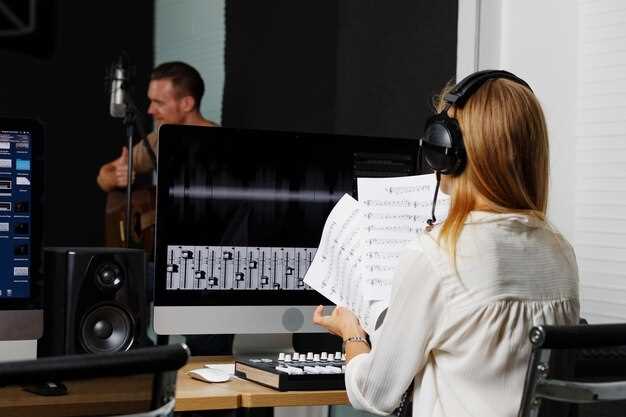
Используйте необычные источники звука, чтобы добавить уникальности сценам. Например, включайте проприетарные записи или экспериментальные шумы, которые дополнят атмосферу.
Разделяйте звуки по пространству, создавая ощущение объёма. Распределите их на разные уровни – высоту, ширину и глубину – чтобы слушатель мог воспринимать их как область, окружённую со всех сторон.
Для усиления эффекта используйте панорамирование. Смещайте звук плавно между каналами, создавая движение, которое ведёт внимание и погружает в сцену.
Добавьте реверберацию с разными параметрами к ключевым звукам. Это усиливает чувство присутствия и помогает выделять важные элементы, одновременно создавая ощущение пространства.
Включайте небольшие, частые посылки шумов и эффектов для динамики. Это создаёт ощущение живой, постоянно меняющейся среды, избегая статичности композиции.
Используйте эквалайзеры, чтобы подчёркивать или приглушать отдельные частоты. Например, улучшаite звучание металлических предметов или мягких текстур, что даст больше деталей и контекста.
Создавайте синхронизацию между визуальными и звуковыми эффектами, чтобы усилить эффект погружения. Аккуратное согласование расширяет ощущение взаимодействия с виртуальной средой.
Экспериментируйте с простыми элементами, например, с изменением скорости или направления движения звуков – это сразу добавит выразительности сценам и эффектам.
Самое главное – слушайте результат на разных устройствах, чтобы убедиться, что звуковой ландшафт сохраняет свою выразительность и глубину вне зависимости от системы воспроизведения. Постоянное уточнение и практика помогут добиться максимально реалистичных и запоминающихся эффектов.



