Обеспечьте идеальное звучание после настройки DSP, следуя точным рекомендациям по регулировке каждой из 16 полос. Перед началом внимательно ознакомьтесь с характеристиками вашего оборудования, чтобы правильно определить начальные параметры фильтров и усиления.
Настраивайте звуковые параметры последовательно: сначала установите уровни громкости и баланса, затем переходите к частотным фильтрам и уровню эффектов. Используйте тестовые дорожки и музыку высокой четкости для оценки каждой настройки, чтобы добиться максимально чистого и насыщенного звучания.
Обратите внимание на разделение диапазонов частот и правильную работу компрессоров, чтобы устранить искажения и шумы. После каждого этапа проверяйте результаты на разных видах звука, чтобы обеспечить ясность и баланс средней, низкой и высокой частоты.
Подробный план пошаговых действий ускорит настройку и поможет добиться стабильного и профессионального результата. Не забывайте сохранять каждое изменение, чтобы можно было вернуться к оптимальной настройке в любой момент.
Подробный разбор процесса установки и настройки DSP на Андроид магнитоле
Запустите настройки магнитолы и перейдите в раздел ‘Эквалайзер’ или ‘Звук’. Найдите пункт ‘DSP’ или ‘Обработка звука’ и активируйте его. Обычно на некоторых моделях нужно включить режим ‘Пользовательские настройки’ или ‘Профиль’, чтобы получить доступ к расширенным параметрам.
Подключите USB-кабель к компьютеру или используйте внутренний интерфейс магнитолы для загрузки файла конфигурации. Перед этим подготовьте файл с заранее настроенными параметрами или создайте его вручную, экспериментируя с эквалайзером, усилителями и фильтрами. Важно, чтобы файл соответствовал модели вашей магнитолы и ее программному обеспечению.
Перейдите в раздел ‘Настройка’ или ‘Импорт’ и загрузите подготовленный файл. После загрузки проверьте отображение настроек: убедитесь, что каждый канал (левый и правый) имеет заданные параметры – уровни, частоты и фазы. Сделайте тестовые прогонки, чтобы убедиться, что звук получается без искажений и с нужными характеристиками.
Для тонкой настройки используйте встроенный графический эквалайзер или дополнительные параметры DSP. Бейджи на каждом этапе позволяют точно регулировать уровень громкости, углы кроссоверов и задержки, чтобы добиться максимально чистого и насыщенного звука. После каждой корректировки прослушайте несколько треков, чтобы оценить результат.
Если ваша магнитола позволяет сохранить настройки как новый профиль, сделайте это. В противном случае, создайте резервную копию файла конфигурации, чтобы потом быстро вернуть параметры в исходное состояние или экспериментировать без риска потерять рабочие настройки.
Подготовка необходимого оборудования и программного обеспечения
Для успешной настройки DSP на Android-магнитоле потребуется подготовить несколько ключевых элементов. Во-первых, убедитесь, что у вас есть компьютер или ноутбук с операционной системой Windows или macOS, так как большинство программ для настройки поддерживают эти платформы. Во-вторых, потребуется USB-кабель или OTG-кабель для подключения устройства к магнитоле. Проверьте, что кабель исправен и совместим с портами вашего оборудования.
Далее, скачайте специализированное программное обеспечение для конфигурации DSP, например, официальные приложения или утилиты, рекомендованные производителем магнитолы или аудиосистемы. Обычно такие программы доступны на официальных сайтах или форумах техподдержки. Не забудьте установить драйверы для вашего устройства, если это требуется, чтобы обеспечить стабильное соединение и правильную работу настроек.
Если используете телефон для настройки, убедитесь, что он поддерживает OTG-функцию и способен подключиться к магнитоле через USB. Для этого, кроме кабеля, может понадобиться специальное приложение или драйвер, для корректного взаимодействия с устройством. Также подготовьте на рабочем столе или внутри сети папку для хранения сохраненных конфигураций, чтобы иметь возможность вернуться к оптимальному варианту в случае необходимости.
Проведите проверку наличия и работоспособности всех компонентов: кабелей, программ, драйверов. Обеспечьте наличие стабильного источника питания для обоих устройств во время процесса настройки. Не мешает подготовить блок питания или дополнительное питание для USB-аккумуляторов, если есть риск разрядки при длительной работе.
Подключение магнитолы к компьютеру и запуск настроек
Подключите USB-кабель или кабель Bluetooth к магнитоле и компьютеру, чтобы обеспечить стабильное соединение. Убедитесь, что на компьютере установлены все необходимые драйверы для работы с выбранным типом подключения. Откройте программу настройки DSP, которая идет в комплекте или скачайте ее с официального сайта производителя.
После запуска программного обеспечения убедитесь, что магнитола обнаружена системой. Обычно это отображается в списке устройств или в окне соединения. Если устройство не появляется, проверьте правильность подключения и наличие горячих портов USB или активного Bluetooth-адаптера.
Выберите нужное устройство в списке и перейдите к стартовой странице настроек. Обычно на экране появляется интерфейс с возможностью видеть уровень входящего сигнала и текущие параметры звука.
Запустите мастер настройки или переходите к ручной настройке, если хотите максимально точно регулировать параметры DSP. В процессе настройк нужно следить за качеством звука, подключая наушники или проверяю звук через колонки. Это позволит вам понять, как выбранные настройки влияют на качество, и внести необходимые корректировки.
После завершения настройки сохраните параметры и отключите устройство от компьютера. Проверьте работу магнитолы в обычных условиях, чтобы удостовериться, что все настройки работают стабильно и звук соответствует вашим ожиданиям.
Загрузка и установка драйверов для корректной работы DSP
Для стабильной работы DSP на Android магнитоле обязательно скачайте необходимые драйверы с официального сайта производителя устройства или проверенных источников. Перед началом установки отключите устройство от сети, чтобы избежать ошибок.
Подключите магнитолу к компьютеру через USB-кабель, убедившись, что соединение надежное и кабель поддерживает передачу данных. Загрузите драйвер, соответствующий вашей модели и версии операционной системы. Обычно файлы располагаются в формате .exe или .zip.
Если используете архив, распакуйте содержимое в любую папку на компьютере. Запустите инсталлятор или файл установки от имени администратора, чтобы обеспечить максимальную совместимость и успешную установку. Следуйте подсказкам мастер-установки, выбирая стандартные или пользовательские параметры по необходимости.
После завершения установки перезагрузите компьютер и подключите магнитолу. Операционная система должна распознать устройство и автоматически установить необходимый драйвер. В случае, если автоматическая установка не происходит, откройте «Диспетчер устройств», найдите ваше устройство и вручную укажите путь к папке с драйверами.
Затем проверьте работу драйверов через свойства устройства. В разделе «Состояние устройства» должна отображаться надпись «Работает нормально». Только после этого приступайте к настройке DSP, чтобы обеспечить качество звука без задержек и сбоев.
Выбор и установка подходящего плагина или дополнения для DSP
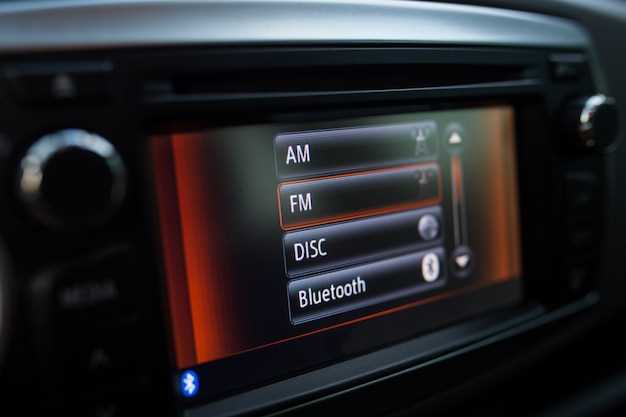
Начинайте с определения критериев для плагина: убедитесь, что он совместим с вашей моделью магнитолы и поддерживает требуемое количество полос. Посмотрите отзывы пользователей и рейтинг на популярных форумах или площадках, чтобы выбрать действительно проверенное решение.
Обратите внимание на возможность управления через мобильное приложение или интерфейс магнитолы – это значительно упростит настройку и внесение изменений. Проверяйте наличие предустановленных пресетов или возможность их создания, чтобы быстро адаптировать звук под разные условия.
Перед установкой скачайте плагин только с официальных источников или доверенных сайтов производителей, избегая сомнительных файлов. Подготовьте устройство – отключите его, подключите к компьютеру или флешке, чтобы избежать ошибок при установке.
Для установки откройте меню обновлений или загрузки файлов на магнитоле, выберите полученный файл плагина и подтвердите установку. После завершения перезагрузите систему и войдите в настройки DSP – проверьте работу нового дополнения и настройте параметры по своему вкусу.
Несколько советов по оптимальной настройке: начните с базовых пресетов, постепенно регулировать уровень каждой полосы, слушая результат. Экспериментируйте с эквалайзером и эффектами, чтобы добиться нужного баланса звука и улучшить качество воспроизведения.
Настройка соединения через интерфейс магнитолы
Для начала подключите устройство к магнитоле через USB или Bluetooth, в зависимости от поддерживаемых опций. Проверьте, чтобы кабель был надежно вставлен, а соединение устанавливалось автоматически или отображалось на экране магнитолы.
Если автоматическая настройка не происходит, перейдите в меню настройек. В разделе «Соединение» выберите нужный тип подключения – USB или Bluetooth. В случае USB убедитесь, что выбран режим передачи данных, а не зарядки.
Для Bluetooth активируйте режим обнаружения или «Параметры устройства». Блок поиска устройств начнет сканировать доступные подключающиеся гаджеты. В списке найдите название вашего устройства и выберите его.
- При первой установке потребуется ввести PIN-код, обычно он указано, либо по умолчанию «0000» или «1234».
- После успешного подключения магнитола подтвердит соединение, и оно отобразится в интерфейсе.
Проверьте наличие активных прав доступа к мультимедиа-файлам или аудиотрактам. В настройках убедитесь, что выбран правильный источник сигнала – USB или Bluetooth, чтобы сигнал передавался корректно.
Для стабильной работы изберите режим «Автоматическое соединение» или аналогичный, чтобы устройство подключалось без дополнительных действий при следующем запуске магнитолы.
Практические шаги для точной калибровки и оптимизации звука на 16 полосах
Создание индивидуальных профилей для различных жанров музыки
Настройте отдельные профили для популярных жанров: рок, классика, хип-хоп или электроника. Для каждого жанра подберите оптимальный баланс низких, средних и высоких частот, чтобы усилить характерную музыку.
Используйте встроенные предустановки или создавайте собственные настройки. Например, для рока увеличьте средние частоты для выделения гитар и барабанов, а для классики снизьте их, чтобы подчеркнуть мягкость звука.
Настраивайте эквалайзер, концентрируясь на конкретных инструментах и вокале каждого жанра. Создавайте модули с сохранением параметров, чтобы быстро переключаться между ними и получать ожидаемое звучание.
| Жанр | Основные настройки | Рекомендуемые параметры |
|---|---|---|
| Рок | Увеличить средние и высокие частоты, умеренно снизить низкие | Высокие: +4 дБ, Средние: +3 дБ, Низкие: -2 дБ |
| Классика | Балансировать все диапазоны, снизить острые пики | Все частоты: 0 дБ, минимизация резких скачков |
| Хип-хоп | Глубокие низкие, яркие средние, мягкие высокие | Низкие: +5 дБ, Средние: +2 дБ, Высокие: 0 дБ |
| Электроника | Подчеркнуть низкие и высокие частоты, сбалансировать средние | Низкие: +4 дБ, Средние: +1 дБ, Высокие: +3 дБ |
Регулярно контролируйте качество звука при переключении профилей, чтобы выявить наиболее подходящие параметры для каждого жанра. Создание таких настроек ускоряет процесс поиска идеально звучащих композиций и делает прослушивание более приятным.
Регулировка частотных фильтров и графиковгейна
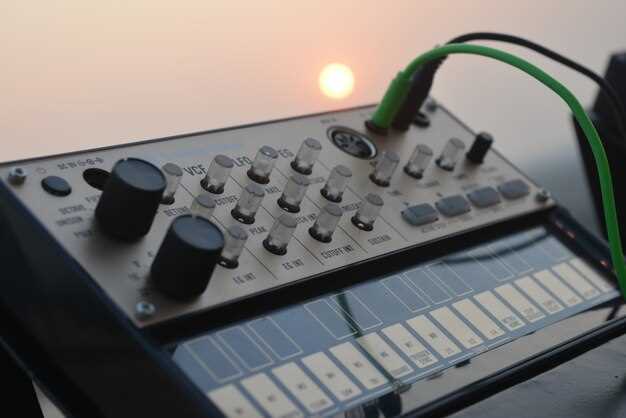
Начинайте настройку с определения желаемого звучания: для яркости выбирайте усиление высоких, при необходимости сглаживания резких звуков – уменьшайте их. Используйте встроенные графикигейна для визуализации баланса. Регулируйте ползунки с умеренностью, чтобы не создавать искажения, и прослушивайте результат на разных типах музыки. Для более точной настройки акцентируйте внимание на диапазонах 60-200 Гц (низкие), 200-2000 Гц (средние) и 4000-16000 Гц (высокие). Проводите настройки постепенно, проверяя результат после каждого изменения. Используйте предварительные настройки, чтобы сэкономить время и сравнить со своими корректировками. Помните, что правильные параметры позволяют добиться более четкого и объемного звучания без резких скачков или дампинга. Регулярная практика поможет подобрать оптимальный баланс под любые музыкальные жанры и условия прослушивания.
Выбор и настройка кроссоверов для точного разделения частот
Выбирайте кроссоверы с регулируемым диапазоном разделения частот, чтобы точно подстроить разделение звуковых диапазонов под особенности ваших динамиков и личные предпочтения. Обычно диапазон от 2 кГц до 6 кГц позволяет эффективно разделить высокие и средние частоты, избегая перекрытия и искажения.
При настройке кроссовера лучше всего использовать тестовые треки или специальное оборудование, чтобы определить оптимальные точки раздела. Постепенно повышайте или понижайте частоты, слушая качество звука, избегая резких переходов либо пропусков в звуковом спектре.
Обратите внимание на качество фильтров внутри кроссовера: фильтры с низким уровнем шума и минимальной групповой задержкой помогают сохранить динамичность и чистоту звучания, особенно при высоких уровнях громкости.
Настраивайте уровни и фазы каждого канала отдельно, чтобы добиться максимально ровного и сбалансированного звука, избегая конфликтов между динамиками и потерь детализации.
Использование схемы с несколькими кроссоверами может дать больше возможностей для точной настройки, особенно при подключении аудиосистемы с несколькими динамиками разного типа и назначения.
На практике важно проверять итоговое звучание в различных условиях прослушивания, чтобы убедиться в надежности и комфортности настройки. Каждая мелочь, от выбора фильтров до точных частот, влияет на итоговое качество, и именно правильный подбор обеспечит насыщенный, прозрачный звук без лишних искажений.
Тестирование результата и финальная корректировка
Начинайте тестировать настройку с прослушивания разных жанров музыки. Обратите внимание на четкость и баланс высоких, средних и низких частот. Используйте качественные наушники или динамики, чтобы точнее услышать нюансы звука.
Запишите уровень громкости для каждого диапазона, убедившись, что баланс не искажен. Проверьте, как звук воспринимается при комфортной громкости – никаких раздражающих або плоских звуков.
Используйте специализированные приложения или тестовые дорожки. Они позволяют легко определить, где есть просадки или надбавки. В случае выявления нежелательных резонансов или искажений, возвращайтесь к настройкам и корректируйте их небольшими шагами.
Обратите внимание на плавность переходов между частотными диапазонами, избегайте резких скачков, которые могут мешать комфортному восприятию. Если заметите такие моменты, сместите или поиграйте с настройками эквалайзера, чтобы сделать звучание более гармоничным.
После первичных корректировок, повторите прослушивание. Желательно слушать разные треки и проверять результат. Обратную связь можно собрать, попросив других слушать вместе – свежий взгляд помогает обнаружить моменты, которые вы могли пропустить.
Запишите финальные параметры настроек и сделайте резервную копию. Для этого создайте отдельный профиль настроек, чтобы в случае необходимости быстро вернуться к оптимальному варианту.
Советы по сохранению настроек и их переносу между устройствами
Создайте резервную копию настроек DSP и ищите возможность экспорта или сохранения конфигураций в отдельный файл. Это позволит быстро восстановить параметры при переустановке или смене устройств.
Используйте встроенные функции обмена настройками, если такие предусмотрены в вашем приложении или прошивке магнитолы. Многие системы позволяют сохранять профили настройки и загружать их на другом устройстве одним кликом.
Запишите уникальные параметры вручную или сделайте скриншоты разделов с настройками, чтобы не потерять важные конфигурации при переносе. Это особенно актуально, если выбранные параметры сложно повторить в новые разы.
Обратите внимание на совместимость версий прошивок и программного обеспечения между источником и целевым устройством. Обновление ПО перед переносом настроек предотвращает несовместимости и ошибки.
Перед переносом убедитесь, что оба устройства подключены к одному и тому же аккаунту или учетной записи, если применяется облачный обмен данными. Это минимизирует риск потери настроек из-за ошибок синхронизации.
| Метод | Плюсы | Минусы |
|---|---|---|
| Экспорт конфигурации | Быстро и удобно; сохраняет все параметры | Требуется поддержка в устройстве |
| Ручное сохранение настроек | Можно точно запомнить или задокументировать параметры | Время и риск ошибок при повторной настройке |
| Облачное хранение профилей | Автоматический перенос между устройствами | Зависимость от интернета и аккаунтов |