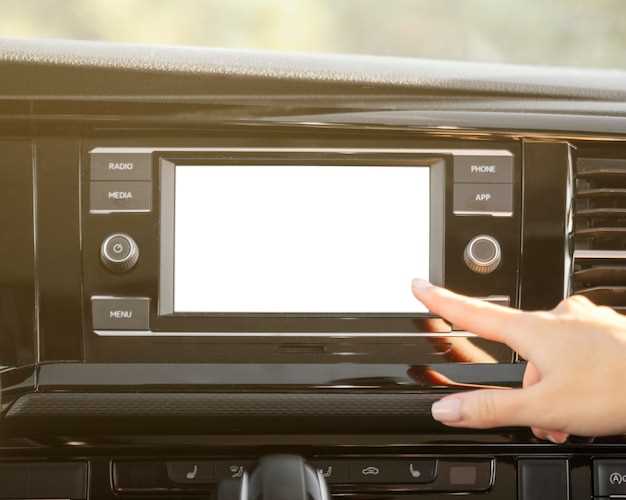
Поменять виджеты на вашей магнитоле легко, если следовать простым рекомендациям. Начинайте с долгого нажатия на нужный виджет на главном экране, что откроет меню редактирования. Затем выберите «Добавить виджет», – это позволит вам выбрать из доступных вариантов и разместить нужный. Используйте перетаскивание для точной установки, а при необходимости – удаляйте лишние элементы, чтобы освободить пространство. Узнайте, какие виджеты подходят для вашей модели магнитолы, и экспериментируйте, соединяя функциональность с комфортом. Эффективная настройка поможет вам получать свежие данные и управлять всеми возможностями устройства без лишних хлопот, экономя время и делая каждое управление интуитивным.
- Как изменить виджеты на Android-магнитоле: пошаговая инструкция
- Подготовка к замене виджетов: что нужно знать перед началом
- Выбор подходящих виджетов для вашей магнитолы
- Удаление текущих виджетов: пошаговая процедура
- Добавление новых виджетов: настройка и размещение
- Особенности смены виджетов в разных моделях Android-магнитол
- Что делать, если новые виджеты не отображаются корректно
- Практические советы по оптимизации виджетов на Android-магнитоле
- Какие виды виджетов работают лучше всего в автомобиле
- Настройки виджетов для минимизации отвлечения внимания водителя
- Использование сторонних приложений для расширенных вариантов виджетов
- Обновление и удаление виджетов: когда и как
- Общие ошибки при смене виджетов и способы их избежать
Как изменить виджеты на Android-магнитоле: пошаговая инструкция
Держите телефон или магнитолу под рукой. На главной панели найдите свободное место для нового виджета и долгим нажатием активируйте режим редактирования.
В появившемся меню выберите опцию ‘Виджеты’ или ‘Добавить виджеты’, что зависит от модели устройства. Просмотрите доступный список и выберите нужный виджет, например, погоды, новостей или музыки.
Заведите пальцем по экрану и удерживайте выбранный виджет, затем перетащите его в желаемое место на главной странице. После размещения отпустите палец, чтобы закрепить виджет.
Если необходимо изменить параметры виджета, удерживайте его долго, пока не появится меню настроек или появится возможность редактировать. Настраивайте отображение по своему вкусу: меняйте размер, дополнительные функции или отображаемую информацию.
Для удаления ненужных виджетов нажмите на них и выберите опцию ‘Удалить’ или перетащите их в корзину, обычно расположенную в нижней части экрана. Процесс повторите для всех элементов, которые хотите убрать.
Не бойтесь экспериментировать с расположением – перемещайте виджеты, пока не добьетесь удобного для себя вида. Вслед за этим сохраните изменения, если система запросит подтверждение.
Подготовка к замене виджетов: что нужно знать перед началом
Перед тем как приступить к замене виджетов на Android-магнитоле, убедитесь, что устройство подключено к источнику питания или полностью заряжено. Это предотвратит возможные сбои во время процесса и защитит настройку от потери данных.
Изучите текущий список установленных виджетов и определите те, что требуют обновления или замены. Зафиксируйте их расположение и настройки, чтобы сохранить удобство пользования после внесения изменений.
Проверьте совместимость новых виджетов с моделью магнитолы и версией установленного программного обеспечения. В большинстве случаев разработчики предоставляют список поддерживаемых устройств и требований к системе.
Создайте резервную копию текущих настроек, если это возможно. Некоторые магнитолы позволяют экспортировать конфигурацию, что значительно упростит восстановление в случае ошибок или необходимости вернуть старый интерфейс.
Обеспечьте наличие необходимых инструментов и программного обеспечения: папки загрузки, флеш-накопитель или кабель для подключения к компьютеру, если понадобится обновление через ПК. Также заранее скачайте все файлы обновлений или новых виджетов на устройство.
- Проверьте наличие свежих обновлений системы магнитолы, они могут содержать исправления, повышающие стабильность и расширяющие функциональность.
- Подготовьте чистое место для работы, избегайте сильных вибраций и пыли, чтобы не повредить внутренние компоненты или не загрязнить устройство.
Понимание всех этих моментов поможет провести замену максимально быстро и с минимальным возможным риском возникновения проблем. Не спешите, тщательно подготовившись, вы обеспечите комфортную работу своих виджетов и улучшите функциональность магнитолы.
Выбор подходящих виджетов для вашей магнитолы
Для начала определите, какие функции вы хотите видеть на главном экране. Например, если вам важен быстрый доступ к погоде, выберите виджеты с прогнозом. Если больше нравится управление музыкой, обратите внимание на плавающие контроллеры и播放-листы.
Обратите внимание на совместимость виджетов с вашей версией Android-магнитолы. Некоторые виджеты требуют последних обновлений системы или специфических разрешений. Проверяйте описание перед установкой, чтобы избежать проблем с работоспособностью.
Выбирайте визуально приятные виджеты, соответствующие стилю интерфейса вашей магнитолы. Совмещение цветовой схемы и дизайна поможет сделать интерфейс более гармоничным, а использование шрифтов и размеров – удобным для восприятия информации.
Отдавайте предпочтение универсальным виджетам, которые можно кастомизировать под разные нужды. Например, настраиваемые часы или погодные сервисы позволяют менять отображение и функции в зависимости от ситуации.
Экспериментируйте с расположением на экране, чтобы сделать управление максимально удобным. Группируйте часто используемые виджеты рядом, освобождая место для более информационных элементов. Важно помнить, что правильный подбор и расположение повышают комфорт при использовании магнитолы.
Удаление текущих виджетов: пошаговая процедура
Нажмите и удерживайте любой свободный участок экрана, чтобы открыть меню редактирования. После появления меню выберите опцию «Редактировать» или иконку в виде карандаша.
На экране появится режим редактирования. Коснитесь виджета, который хотите удалить. Виджет выделится рамкой или изменит внешний вид, что укажет на его выбор.
Проведите выбранный виджет в область с появившейся корзиной, значением «Удалить» или «Удалить виджеты» в нижней части экрана. В некоторых моделях достаточно просто перетащить его за границу рабочей области.
Растяните виджет в корзину и отпустите его. В большинстве случаев появится подтверждающее сообщение, в котором нужно подтвердить удаление.
Если виджет не исчезает, повторите процедуру, убедившись, что удерживаете его нажатым долгое время перед перетаскиванием. В случае трудностей попробуйте перезагрузить устройство или проверить настройки экрана.
После успешного удаления убедитесь, что остальные виджеты остались без изменений. Выйдите из режима редактирования, коснувшись кнопки «Готово» или «Сохранить».
Добавление новых виджетов: настройка и размещение
Начинайте с поиска раздела ‘Виджеты’ в настройках вашей магнитолы. Перетащите понравившийся виджет из списка доступных прямо на главный экран или в выбранную область. После этого, удерживая его, откроется меню для настройки параметров.
Для оптимальной работы настройте параметры отображения: выбирайте размер, корректируйте прозрачность и расположение. Некоторые виджеты позволяют настраивать внешний вид и функциональность прямо через меню, что дает возможность адаптировать их под свои нужды.
Перед размещением убедитесь, что пространство на экране свободно и не мешает видимости важных элементов. Лучше всего размещать новые виджеты в свободных углах или по краям, чтобы они не заслоняли другие инструменты.
Для удобства можно использовать функцию фиксации, чтобы избежать случайных перемещений. Если нужно изменить расположение, просто перетащите виджет на новое место. Время от времени проверяйте, как влияет новый виджет на работу системы, чтобы избежать перегрузки и снижения быстродействия.
Завершая настройку, протестируйте работу каждого виджета, чтобы убедиться в правильности отображения и функционирования. При необходимости скорректируйте параметры или переместите виджеты для достижения желаемого результата.
Особенности смены виджетов в разных моделях Android-магнитол

Для смены виджетов на разных моделях Android-магнитол важно учитывать особенности системы и интерфейса конкретного устройства. В большинстве случаев, процесс одинаковый, но нюансы могут зависеть от версии ОС и прошивки.
На большинстве современных моделей для изменения виджетов выполните следующие шаги:
- Долгое нажатие на свободное пространство главного экрана активирует режим редактирования.
- В появившемся меню выберите опцию «Виджеты» или аналогичный раздел.
- Перетащите понравившийся виджет на главный экран из списка доступных.
Однако некоторые модели имеют свои особенности:
- В моделях с фирменной прошивкой могут понадобиться дополнительные шаги, такие как выбор определенного лаунчера или иконки меню настроек.
- Некоторые устройства позволяют добавлять виджеты через контекстное меню, вызваемое длинным нажатием на иконке приложения или виджета.
- В устройствах с более старой прошивкой может отсутствовать возможность изменения системных виджетов или их добавление ограничено определенными версиями ПО.
Обратите внимание на наличие обновлений прошивки, так как они могут расширить функциональность или устранить ограничения при работе с виджетами. Также в некоторых моделях кнопка настроек или меню обладает отдельным способом вызова режима редактирования.
Если интерфейс отличается или возникают сложности, рекомендуется обратиться к руководству, специфичному для вашей модели, или проверить наличие специализированных форумов и сообществ.
Что делать, если новые виджеты не отображаются корректно
Первым шагом переподключите виджеты к главному экрану. Удалите их с помощью долгого нажатия и добавьте заново через меню установки виджетов.
Проверьте наличие обновлений для системы и приложений, связанных с виджетами. Иногда баги исправляются в новых версиях программного обеспечения.
Очистите кеш виджетов в настройках устройства: перейдите в раздел ‘Приложения’, найдите нужное приложение и выберите опцию ‘Очистить кеш’. После этого перезагрузите устройство.
Обратите внимание на настройки разрешений в системе. Убедитесь, что у приложений, отвечающих за отображение виджетов, есть все необходимые разрешения для работы в фоне и отображения информации.
Если проблема продолжает возникать, попробуйте сбросить настройки главного экрана или тем для его персонализации. Иногда конфликт между темами или лаунчером мешает правильному отображению виджетов.
Также важно проверить, существует ли свободное место на основном экране. Недостаток свободных позиций сопровождается некорректной работой новых виджетов и их отображением.
Если все перечисленные методы не помогли, попробуйте перезагрузить устройство в безопасном режиме. В таком режиме отключаются сторонние приложения, что позволяет определить, не вызывает ли конфликт какая-либо из сторонних программ.
Практические советы по оптимизации виджетов на Android-магнитоле

Удаляйте неиспользуемые виджеты, чтобы снизить нагрузку на систему и ускорить работу устройства. Чем меньше активных элементов, тем быстрее реагируют интерфейсы и меньше расходуется батарея.
Выбирайте компактные версии виджетов. Меньшие по размеру элементы занимают меньше ресурса, а при этом сохраняют необходимую функциональность. Используйте только те виджеты, которые действительно нужны в данный момент.
Настраивайте автоматическую обновляемость виджетов, чтобы обновление происходило только при необходимости. Отключение автоматической синхронизации или ограничение интервалов обновлений помогает снизить нагрузку и повысить стабильность работы.
Оптимизируйте порядок размещения виджетов. Размещайте наиболее активно используемые в центре экрана, чтобы ускорить доступ и снизить общее количество свайпов и переключений между страницами.
Используйте сторонние инструменты или настройки для ограничения фона обновлений и загрузки данных в виджетах. Это поможет избежать нежеланных переключений и задержек в отображении информации.
Проверяйте совместимость виджетов с вашей моделью магнитолы. Устаревшие или плохо оптимизированные виджеты могут замедлять систему и вызывать сбои, поэтому стоит выбирать только проверенные версии или обновлять их до последних версий.
Какие виды виджетов работают лучше всего в автомобиле

Для безопасного и удобного использования стоит выбирать виджеты с простым интерфейсом и минимальным количеством элементов. Карты и навигаторы позволяют быстро ориентироваться и избегать лишних маневров, а отображение текущей скорости помогает контролировать параметры без отвлечения.
Защёлкивающиеся или полноэкранные часы создают ощущение спокойствия и помогают ориентироваться по времени, не отвлекаясь на дополнительные действия. При этом, их крупные цифры легко читаются на ходу.
Музыкальные проигрыватели и голосовые помощники удобны, если они позволяют управлять воспроизведением без отвлечения взгляда от дороги. Настраивайте их так, чтобы быстро находить нужные треки, а голосовые команды снизят необходимость касаний по экрану.
Тепловые и погодные виджеты автоматически показывают важные данные о климате внутри и снаружи автомобиля. Это помогает выбирать оптимальный режим кондиционирования и планировать маршрут с учетом погоды.
| Виджет | Преимущества | Совет по использованию |
|---|---|---|
| Карты и навигаторы | Облегчают ориентирование, позволяют быстро менять маршруты | Используйте крупные шрифты и избегайте насыщенного интерфейса |
| Часы и таймеры | Обеспечивают визуальный контроль времени | Задавайте крупные цифры, размещайте на видном месте |
| Медийные плееры | Удобное управление музыкой или подкастами | Настройте голосовые функции для минимизации касаний |
| Погодные виджеты | Информируют о текущих погодных условиях | Размещайте так, чтобы смотреть не отрываясь от дороги |
Настройки виджетов для минимизации отвлечения внимания водителя
Выбирайте только необходимые виджеты и размещайте их в минималистичном формате, чтобы уменьшить количество информации, отвлекающей взгляд. Используйте функцию скрытия менее важных элементов, чтобы оставить видимыми только актуальные данные во время движения.
Настройте автоматическую смену отображения, чтобы при движении на экране появлялись исключительно предупреждения и важные уведомления, а остальные сведения скрывались. Это снижает риск случайных нажатий и отвлечения внимания.
Используйте режим ‘Только важное’, отключая или скрывая информационные блоки, не связанные с безопасностью или навигацией. Такой подход поможет сосредоточиться на дороге и снизит вероятность ошибок.
Применяйте настройку размера и прозрачности виджетов, уменьшая их визуальный вес. Меньшие и полупрозрачные элементы менее притягивают взгляд, сохраняя при этом доступ к нужной информации.
Объединяйте связанные виджеты в группы и активируйте только одну группу за раз. Это позволяет быстро переключаться между важными функциями, не отвлекаясь на ненужные детали.
| Настройка | Результат |
|---|---|
| Минимализм в отображении | Меньше отвлекающих элементов |
| Автоматическая смена режима | Только важные уведомления во время движения |
| Ограничение количества виджетов | Быстрый доступ и меньшая загруженность экрана |
| Размер и прозрачность | Меньшее отвлечение, сохранение функциональности |
| Группировка виджетов | Удобство переключения и сосредоточенность |
—
Sponsor
Использование сторонних приложений для расширенных вариантов виджетов
Устанавливайте специальные приложения, которые предлагают расширенные опции для настройки виджетов. Например, такие программы как KWGT или UCCW позволяют создавать уникальные дизайны и добавлять разнообразные элементы, которых нет в стандартных вариантах. После загрузки разработайте новые шаблоны, выбирайте свои шрифты, цвета и анимации, что дает возможность полностью адаптировать внешний вид интерфейса под свои предпочтения.
Перед установкой убедитесь, что выбранное приложение поддерживается версией вашей Android-магнитолы. Обычно эти программы требуют разрешений для доступа к системным файлам и виджетам, поэтому предоставьте их для полноценной работы. В настройках приложений можно выбрать, какие элементы отображать, и автоматически обновлять содержимое, что значительно повышает функциональность и удобство использования.
Обратите внимание на интеграцию сторонних виджетов с другими приложениями, например, виджетами погоды, новостей или музыкальных плееров. Многие программы предлагают готовые шаблоны, которые легко реализовать и настроить под свои задачи. Разнообразие доступных решений дает возможность сделать интерфейс не только более информативным, но и более эстетичным.
Для поиска подходящего инструмента изучите рейтинги и отзывы пользователей на популярных площадках. Это поможет выбрать наиболее стабильное и многофункциональное приложение. После установки стоит потратить немного времени на эксперименты с настройками, чтобы добиться максимально комфортного отображения информации и улучшить взаимодействие с вашим устройством.
Обновление и удаление виджетов: когда и как
Обновляйте виджеты, когда заметите, что они перестали отображать актуальную информацию или стали работать некорректно. Для этого долго нажмите на выбранный виджет, появится меню, где можно выбрать команду «Редактировать» или «Обновить». В некоторых случаях достаточно просто перетащить виджет на рабочий стол, чтобы он автоматически обновился при следующем запуске системы.
Удаление виджетов выполняется так же: долгий тап по нему вызывает меню, в котором есть опция «Удалить» или «Открепить». Также можно перетащить виджет в корзину, которая появится в верхней части экрана или в отдельном меню после долгого нажатия. Группировка виджетов в папки упрощает управление и избавляет от лишних элементов на экране.
Если виджет перестает обновляться или появляется задержка, попробуйте сбросить его настройки через меню настроек устройства. Иногда помогает отключение и повторное включение функции виджетов в настройках. Не забывайте проверять наличие обновлений для самой системы – это зачастую решает много проблем с совместимостью и стабильностью.
Особое внимание уделяйте опциям «Удалить все» или «Очистить», если нужно быстро освободить место и избавиться от устаревших элементов. Делайте это регулярно, чтобы рабочий стол оставался организованным и избавлялся от мешающих элементов.
Общие ошибки при смене виджетов и способы их избежать
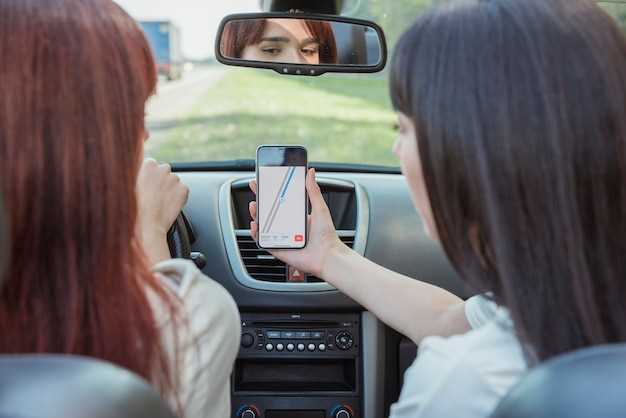
Не проверяйте совместимость виджетов с вашей версией Android-якоря. Перед установкой убедитесь, что выбранный виджет подходит именно для вашей системы, чтобы избежать сбоя или неправильного отображения.
Забываете обновлять систему и сам софт. Обновления устраняют ошибки и повышают стабильность, поэтому перед сменой виджета перейдите в настройки и убедитесь, что все обновлено до последней версии.
Игнорируете инструкцию по установке. Каждый виджет имеет особенности установки. Следите за описаниями и рекомендациями разработчика, чтобы избежать ошибок при добавлении или удалении.
Путайте настройку размеров и позиционирование. Перед размещением виджета определите его оптимальный размер и место на экране, чтобы избежать перекрытия или некорректного отображения.
Пренебрегаете перезагрузкой устройства после внесения изменений. Перезагрузка помогает системе правильно распознать новые виджеты и устранить возможные сбои.
Не делаете резервную копию перед изменениями. В случае ошибки или сбоя легко восстановить настройки из бэкапа, не теряя важные параметры или виджеты.
Учитывайте ограничение по количеству виджетов, разрешенных системой. Не пытайтесь установить больше виджетов, чем допускает ваш гаджет, чтобы избежать тормозов или ошибок.
Настраиваете сложные виджеты без звука или подсказок. Используйте режим предварительного просмотра и пробуйте поэтапно, чтобы понять, как лучше их адаптировать к вашему экрану.