Для тех, кто хочет максимум контроля, подойдет AutoDashboard, интегрирующийся с различными датчиками автомобиля и предоставляющий защиту от перегрузок и износа. Настройка интерфейса осуществляется через простое меню, что ускоряет установку и делает использование максимально удобным.
Второй популярный выбор – MyCar Analytics. Это приложение показывает не только основные параметры, но и подробные графики, сравнивает текущие показатели с историческими, помогая понять динамику и принимать обоснованные решения о сервисных вмешательствах.
- Обзор популярных программ для мониторинга данных в Teyes
- Что такое программы отображения статистики и зачем они нужны?
- Критерии выбора подходящей программы для вашего автомобиля
- Обзор функциональных возможностей каждой программы
- Совместимость программ с моделями Teyes
- Отзывы пользователей и реальные кейсы использования
- Практические советы по настройке и использованию программ для Teyes
- Пошаговая установка и первичная настройка программ
- Оптимизация отображения данных и настройка интерфейса
- Обновление программы и устранение возможных ошибок
- Интеграция сторонних датчиков и расширение функционала
Обзор популярных программ для мониторинга данных в Teyes

Рекомендуется обратить внимание на программу Car Bezels, которая предлагает широкий спектр функций для отображения параметров автомобиля. Она позволяет настраивать интерфейс под свои нужды, выбирая из различных шаблонов и виджетов, чтобы видеть важные показатели в реальном времени.
Next, стоит рассмотреть Torque Pro – это одна из наиболее популярных программ для диагностики и мониторинга. Она соединяется с автомобильным OBD-II сканером и дает возможность отслеживать параметры двигателя, температуры, давления и многие другие данные. Пользователи ценят ее за скорость обновления информации и широкие возможности кастомизации.
Еще одним сильным игроком является DashCommand, которая подходит как для профессионалов, так и для автолюбителей. Она отображает более 300 показателей, включая расход топлива и состояние системы, предоставляя расширенные отчеты и графики для анализа. Многообразие настроек дает возможность сделать мониторинг максимально удобным.
OpenObdMonitor – бесплатное решение для тех, кто ищет простое в использовании программное обеспечение. Она показывает основные параметры авто, обеспечивает быстрый доступ к важным показателям и легко интегрируется с множеством устройств, что делает ее хорошим выбором для начинающих.
Для тех, кто предпочитает более визуальный подход, рекомендуется программа OBDLink. Она сочетает быструю работу и насыщенный графический интерфейс, позволяя одновременно отслеживать несколько параметров без задержек. Поддержка различных протоколов обеспечивает стабильную работу с разными моделями автомобилей.
Что такое программы отображения статистики и зачем они нужны?
Поддерживают контроль за работой автомобиля в реальном времени и помогают выявлять неисправности. Такие программы собирают данные с бортовых датчиков и визуализируют их на экране, показывая скорость, обороты, температуру и уровень топлива. Они позволяют определить неправильную работу двигателя или системы охлаждения, что помогает предотвратить поломки и сократить расходы на ремонт.
Обеспечивают возможность анализа истории поездок и отслеживания расхода топлива, что способствует снижению затрат и повышению экономии. Благодаря этим программам легко понять, как ведет себя автомобиль при разных условиях движения, улучшая управляемость и безопасность.
Интуитивный интерфейс делает работу с программой простой и понятной, а настройка позволяет адаптировать отображение под индивидуальные потребности. В итоге, такие системы превращают информацию о состоянии автомобиля в практический инструмент для водителя, помогая принимать более обоснованные решения при эксплуатации.
Критерии выбора подходящей программы для вашего автомобиля
Обратите внимание на совместимость программы с моделью и годом выпуска вашего автомобиля. Некоторые системы требуют определенных интерфейсов или решений для подключения, поэтому заранее уточняйте поддержку вашего оборудования.
Выбирайте программу, у которой есть возможность кастомизации отображаемых данных. Наличие различных виджетов и настроек позволяет адаптировать интерфейс под свои нужды и концентрироваться именно на важной для вас информации.
Обратите внимание на функциональные возможности: наличие функций диагностики, отображения расхода топлива, параметров двигателя, пробега и скорости. Чем больше обзорный спектр, тем больше возможностей для анализа состояния автомобиля.
Проверьте наличие системы обновлений и поддержки. Регулярные обновления обеспечивают совместимость с новыми моделями и исправляют обнаруженные ошибки, что повышает надежность использования.
Оцените удобство интерфейса и простоту навигации. Интуитивно понятный дизайн позволяет быстро находить нужные данные и минимизировать время на настройку или чтение информации в движении.
Обратите внимание на отзывы других пользователей: наличие положительных оценок и решений распространенных проблем помогает выбрать наиболее стабильное и удобное решение.
Обзор функциональных возможностей каждой программы
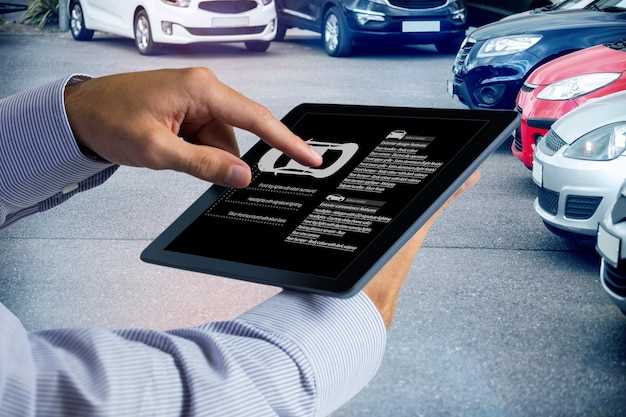
Рекомендуем начать с программы CarDash, которая помогает отслеживать параметры топлива и расход, автоматически синхронизируя данные с бортовым компьютером. Она позволяет быстро получать сведения о текущем состоянии автомобиля и планировать заправки без лишних усилий. Также стоит обратить внимание на программу AutoVision, которая предлагает расширенные возможности по диагностике ошибок через подключение к OBD-II и сохранению истории обслуживания. Это облегчает выявление неисправностей и своевременную профилактику.
Для более глубокого анализа работы двигателя используйте DriveInsight, объединяющий показатели мощности, скорости и температуры в удобную визуализацию. В ней доступны настройки оповещений при превышении заданных параметров, что помогает вовремя реагировать на возможные проблемы. Также не стоит игнорировать программу MotorStats, которая специализируется на сборе и отображении данных о пробеге, времени работы двигателя и расходе топлива в реальном времени, что помогает оптимизировать повседневное управление автомобилем.
| Программа | Ключевые возможности | Плюсы | Минусы |
|---|---|---|---|
| CarDash | Отслеживание топлива, автоматическая синхронизация данных | Простота использования, быстрая настройка | Ограниченные функции диагностики |
| AutoVision | Диагностика ошибок, история обслуживания | Расширенные диагностические возможности | Медленная загрузка при большом объеме данных |
| DriveInsight | Анализ работы двигателя, настройка оповещений | Гибкая настройка показателей | Требует более сложной калибровки |
| MotorStats | Отображение пробега, времени работы двигателя, расход | Реальное время, удобные графики | Меньше функций по диагностике |
Совместимость программ с моделями Teyes
Чтобы добиться максимальной эффективности отображения статистики, необходимо выбирать программное обеспечение, которое точно интегрируется с конкретной моделью Teyes. Например, Teyes CC2 отлично работает с программами, поддерживающими Android 10 и выше, тогда как Teyes S может потреблять более легкие аналитические приложения, совместимые с Android 9.0.
Перед установкой программ рекомендуется ознакомиться с официальным списком поддерживаемых моделей. Большинство решений совместимы с Teyes Model A, Model B и Model C, но некоторые функции могут работать только на новых моделях, оборудованных процессором Snapdragon или Rockchip. Также стоит проверить, что выбранные программы поддерживают Bluetooth или Wi-Fi интерфейсы, используемые в конкретной модели.
Обращайте внимание на отзывы пользователей, которые указывают на успешную работу определенных программ на конкретных моделях Teyes. Это помогает сформировать предпочтения и избежать установки неподходящих решений.
Ниже приведена таблица совместимости популярных программ с моделями Teyes:
| Программа | Рекомендуемые модели Teyes | Особенности |
|---|---|---|
| CarStats Pro | Model A, Model B | Поддержка Android 10+, отображение графиков и исторических данных |
| AutoMonitor Lite | Model C, Model D | Легкое меню, совместимо с Android 9, автоматическое обновление данных |
| EcoDrive | Все модели с Android 11 и выше | Оптимизация расхода топлива, анализ поведения водителя |
| Performance Tracker | Model B, Model C | Поддержка Bluetooth, отображение телеметрии в реальном времени |
Отзывы пользователей и реальные кейсы использования
Пользователи отмечают, что установка программ для отображения статистики в Teyes позволяет оперативно отслеживать показатели работы автомобиля и принимать обоснованные решения по обслуживанию. Например, одна из автовладельцев установила программу и смогла своевременно обнаружить снижение температуры двигателя, что позволило предотвратить серьезную поломку.
Внутренний интерфейс программ оказался понятным даже новичкам, а настройка занимает минимум времени. Многие отмечают, что интеграция с системами навигации и мультимедийным оборудованием обеспечивает удобство и повышает комфорт во время поездок.
Приведем некоторые реальные кейсы:
- Кейс 1: Владелец внедорожника использовал программу для мониторинга расхода топлива, что помогло снизить его на 8% за месяц за счет оптимизации режимов езды.
- Кейс 2: Автоэлектрик на базе данных программы смог выявить неисправность датчика давления воздуха в шинах, что в дальнейшем предотвратило возможный пробой покрышки в дороге.
- Кейс 3: Водитель дальнобойщика адаптировал настройки программы под свой маршрут и получил подробные отчеты о состоянии автомобиля за последние 1000 км, что помогло повысить безопасность и уменьшить износ деталей.
Обратная связь от пользователей подчеркивает универсальность решений и их пользу в реальных условиях эксплуатации. Многие отмечают, что даже короткий опыт использования расширяет понимание технического состояния автомобиля и позволяет избегать неожиданных затрат.
Практические советы по настройке и использованию программ для Teyes
Настройте параметры отображения данных так, чтобы они соответствовали расположению приборной панели. Используйте регулировки яркости и шрифтов, чтобы информация была легко читаемой при разных условиях освещения.
Обновляйте программное обеспечение регулярно, проверяя наличие новых версий через официальные источники. Это поможет избежать ошибок и получить новые функции, повышающие удобство эксплуатации.
Подключайте дополнительные датчики или модули, только проверяя их совместимость с программой. Перед подключением убедитесь, что устройство корректно распознается системой и не вызывает конфликтов.
Настраивайте оповещения о критических параметрах, чтобы получать своевременные уведомления при превышении допустимых значений. Это поможет быстро реагировать на любые неполадки или необычные ситуации.
Используйте режим тестирования перед регулярной эксплуатацией, чтобы убедиться, что все показатели отображаются корректно, а уведомления работают без ошибок. Проверьте работу различных функций и меню.
Для удобства создавайте резервные копии настроек программы. В случае сбоя или необходимости перенести конфигурацию на другое устройство, это сэкономит время и избавит от повторной настройки.
Обучите всех водителей, использующих систему, правильному взаимодействию с программой. Простейшие инструкции и объяснения по настройкам помогут сократить ошибки и повысить эффективность мониторинга.
Пошаговая установка и первичная настройка программ
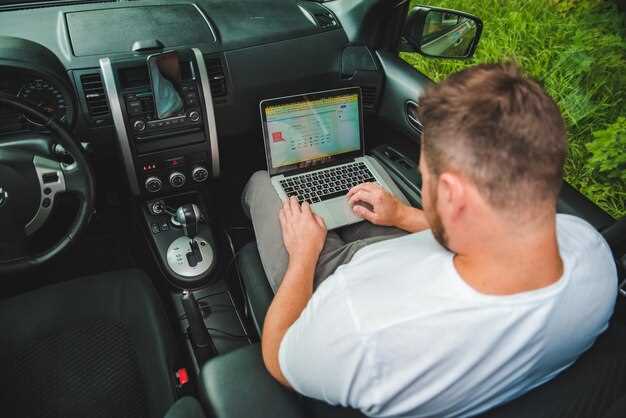
Начинайте с загрузки установочного файла с официального сайта Teyes или доверенного источника. Запустите файл, следуя подсказкам мастера установки, внимательно выбирая язык и папку назначения.
После завершения установки откройте программу через ярлык на рабочем столе или меню приложений. Перейдите в раздел «Настройки», где зададите параметры подключения к вашему автомобилю и тип подключаемых датчиков.
Обратите внимание на правильность выбора модели автомобиля и года выпуска – это обеспечит точность отображения данных. Введите данные о диагностическом разъеме, если программа запрашивает, и укажите тип подключения (например, Wi-Fi, USB или Bluetooth).
Для первичной настройки активируйте используемый профиль или создайте новый, указав предпочтительные параметры отображения статистики и диагностические функции.
Подключите автомобиль к программе, согласно инструкции, и проверьте работу функций, таких как отображение скорости, двигателя, топлива и других параметров. Сделайте тестовую поездку, чтобы убедиться в правильности данных.
Если программа предлагает автоматическую синхронизацию с облаком или обновление баз данных, выполните эти действия для получения актуальной информации и улучшения точности отображения.
После завершения настройки сохраните параметры и зафиксируйте профиль, чтобы использовать его в дальнейшем без повторной настройки. Регулярно проверяйте наличие обновлений и обновляйте программное обеспечение для получения новых функций и исправлений ошибок.
Оптимизация отображения данных и настройка интерфейса
Для повышения удобства чтения и быстрого доступа к важной информации используйте крупные показатели с ярко выделяющимися цветами и шрифтами, которые легко различимы даже при движении. Убедитесь, что основные параметры, такие как скорость, обороты и уровень топлива, размещены в верхней части экрана, чтобы их было видно сразу.
Настройте отображение данных так, чтобы менее важные показатели можно было убрать или скрыть, освободив место для более актуальных. Используйте фильтры и переключатели в интерфейсе, чтобы быстро переключаться между режимами отображения – например, режим топлива или расход энергии.
Обеспечьте плавность изменения данных при обновлении, чтобы избежать мерцания и сокращения времени реакции. Для этого сокращайте частоту обновлений там, где нет необходимости в моментальных данных, и увеличивайте их для критичных показателей.
Вводите настройку цвета индикаторов и фонов таким образом, чтобы снизить нагрузку на зрение и повысить читаемость в условиях яркого солнца или ночной езды. Используйте контрастные оттенки для выделения тревожных сигналов и ошибок.
Минимизируйте количество элементов интерфейса, избегая избыточных графиков и текста, оставляя только полезную и легко воспринимаемую информацию. Используйте всплывающие подсказки или короткие пояснения, чтобы исключить необходимость частого обращения к руководству.
Помните о возможности персонализации интерфейса: задавайте порядок расположения данных, цветовые схемы и размеры шрифтов, чтобы обеспечить наиболее комфортное использование именно для вас. Такой подход поможет быстрее ориентироваться и снизить нагрузку при длительных поездках.
Обновление программы и устранение возможных ошибок
Перед запуском обновления убедитесь, что ваше устройство подключено к стабильному источнику питания и интернету. Для начала скачайте последнюю версию программы с официального сайта Teyes, чтобы избежать возможных ошибок совместимости.
Запустите установочный файл и следуйте инструкциям, избегая одновременного использования других приложений, которые могут мешать процессу обновления. Если во время установки появляется сообщение об ошибке, перезагрузите устройство и повторите попытку.
При возникновении проблем с отображением статистики или неправильной работы программы используйте функцию сброса настроек к заводским параметрам. Это устранит возможные конфликты данных и обновит программное обеспечение без потери важных настроек.
Обратите внимание на журнал ошибок, если он появляется. В большинстве случаев его можно найти в настройках программы, раздел «Обновления» или «Журнал событий». Запишите или сделайте скриншот ошибок, чтобы при обращении в техподдержку иметь все нужные сведения.
Регулярно проверяйте наличие новых обновлений и устанавливайте их сразу после релиза. Производители часто выпускают патчи, исправляющие выявленные баги и повышающие стабильность системы.
Если после обновления программа продолжает работать неправильно, попробуйте переустановить ее полностью. Удалите старую версию, перезагрузите устройство и установите последнюю версию заново.
Оставляйте отзывы и делитесь своим опытом с другими пользователями – это поможет разработчикам быстро обнаружить и устранить возникающие ошибки в следующих версиях.
Интеграция сторонних датчиков и расширение функционала
Для подключения сторонних датчиков Teyes предлагает открытый интерфейс, который позволяет использовать широких возможности расширения. Подключайте датчики температуры, давления или уровня топлива через соответствующие модули, подключая их к разъемам на задней панели устройства. Используйте специальный софтвейр для конфигурации и настройки данных датчиков, чтобы они автоматически отображались в общих графиках. Разработчики предоставляют API, с помощью которого легко интегрировать новые виды сенсоров прямо в интерфейс программы.
Для расширения функционала применяйте модули расширения, совместимые с платформой Teyes. Устанавливайте необходимые драйверы и подключайте внешние устройства, такие как GPS-антенны с дополнительными функциями, датчики влажности или даже радарные модули. Встроенная система позволяет не только видеть показатели сторонних устройств, но и настраивать уведомления при определенных stanje-х активизации.
Настройка интеграции не занимает много времени: достаточно выбрать соответствующий порт и задать параметры через меню опций программы. Такая гибкость позволяет создавать системы мониторинга с индивидуальными требованиями, минимизируя необходимость использования отдельных устройств или сложных решений. В результате расширяется диапазон данных, которые можно учитывать при управлении автомобилем и анализе его состояния.