
Обеспечьте своему автомобилю максимум возможностей с помощью проверенных приложений, специально разработанных для Geely Coolray. Устанавливайте навигационные системы, управляйте настройками через смартфон и автоматизируйте параметры комфорта, чтобы каждая поездка стала приятной и безопасной. В этом руководстве вы найдете подробные инструкции по подбору приложений, их быстрой установке и оптимальному использованию, а также советы по устранению возможных проблем. Каждое решение создано с учетом особенностей вашего авто, чтобы обеспечить надежность и удобство в использовании.
Обзор топовых приложений для системы автомобиля
Навигатор Waze занимает лидирующие позиции благодаря актуальной информации о дорожной ситуации и возможностям совместного использования данных с другими водителями. Он помогает избегать пробок и находит быстрые маршруты, основываясь на реальных данных в реальном времени.
Автохлауд позволяет синхронизировать настройки системы автомобиля с мобильным устройством. Это упрощает управление настройками, обновление программного обеспечения и мониторинг состояния авто без необходимости посещения сервиса.
Parrot Asteroid – это мультимедийная система, которая интегрируется прямо в интерфейс автомобиля. Она обеспечивает доступ к музыке, навигации и вызовам по Bluetooth, а также поддерживает голосовое управление для более безопасной эксплуатации.
| Приложение | Описание | Основные функции |
|---|---|---|
| Waze | Гибкий навигатор с реальными данными о дорожной обстановке, основанный на сообществах пользователей | Обновления пробок, голосовое управление, предупреждения о дорожных работах |
| Автохлауд | Платформа для синхронизации и обновления настроек автомобиля через мобильное приложение | Резервное копирование конфигураций, обновление прошивки, удалённый мониторинг |
| Parrot Asteroid | Интегрированная мультимедийная система, расширяющая возможности штатной мультимедийки | Голосовое управление, потоковая музыка, навигация, звонки по Bluetooth |
Навигационные приложения: выбор и настройка
Для Geely Coolray рекомендуется установить Navigon или Yandex.Navigator, так как они предлагают точные карты и актуальную информацию о дорожной ситуации. Перед выбором убедитесь, что выбранное приложение поддерживается вашей системой и обновляется регулярно.
Обратите внимание на возможность загрузки офлайн-карт – это ускорит поиск маршрутов и снизит расход трафика. В настройках активируйте автоматическое обновление карт и данных о пробках, чтобы всегда держать навигатор в курсе текущей ситуации.
Настройку системы начините с определения предпочтительных маршрутов: выбирайте объезды, если есть риск заторов, и задавайте обычно используемые точки, такие как работа, магазин или автосервис. Для удобства добавьте наиболее популярные маршруты в favorites.
Установите параметры для оповещений о скоростных ограничениях и камерах контроля – это поможет соблюдать правила и избегать лишних остановок. Также рекомендуется активировать голосовое управление для ручной настройки во время движения.
Некоторые навигационные приложения предлагают варианты отображения карты и интерфейса: настройте яркость, масштаб и отображение текущей скорости, чтобы сделать использование максимально комфортным и безопасным. Проверяйте наличие обновлений и новых функций раз в пару месяцев, чтобы пользоваться самым актуальным функционалом.
Мультимедиа и развлечение: что установить для комфортной дороги
Установите мультимедийную систему с большим сенсорным экраном, которая поддерживает подключение через Bluetooth, USB и Wi-Fi. Это позволит легко переключаться между музыкой, навигацией и вызовами без отвлечения от дороги.
Добавьте карту навигации с актуальными обновлениями, чтобы избегать пробок и быстро находить нужные точки. Настройте голосовое управление, чтобы получать инструкции без отвлечения внимания на экран.
Для качественного звука подключите speakers с функциями регулировки эквалайзера и настройками звука по зонам. Дополнительно можно установить субвуфер для глубоких басов или усилитель для громкости на дальних поездках.
Установите Wi-Fi-приемник или подключите автомобиль к мобильной точке доступа, чтобы иметь постоянный доступ к онлайн-контенту и обновлениям, а также смотреть онлайн-кино или слушать подкасты.
Интегрируйте приложения с поддержкой голосовых команд: они существенно облегчают управление музыкой, навигацией и звонками на ходу. Проверьте совместимость с системами Android Auto или Apple CarPlay для более комфортного управления.
Добавьте видеорегистратор с синхронизацией по мобильному приложению, чтобы всегда иметь доказательство событий и повысить безопасность. Можно выбрать модели с автоматической заливкой файлов и функцией GPS-метки.
Диагностика и мониторинг состояния автомобиля

Подключите мобильное приложение к диагностическому порту автомобиля для автоматической проверки состояния систем. Используйте встроенные функции для просмотра ошибок и ошибок на панели приборов. Включайте регулярные проверки для выявления потенциальных проблем до их появления, отслеживая работу двигателя, тормозных систем и датчиков.
Обратите внимание на индикаторы и предупреждения, отображаемые в приложении. Настройте оповещения о низком уровне масла, перегреве или нестабильной работе систем безопасности. Мониторинг параметров поможет своевременно реагировать и избегать серьезных поломок.
Используйте функцию тестирования датчиков и блоков управления, чтобы убедиться в их исправности. Анализируйте графики и исторические данные, что позволит лучше понять динамику работы автомобиля и планировать профилактическое обслуживание.
Проведение качественной диагностики требует своевременного и последовательного подхода. Внимание к деталям и использование встроенных инструментов позволяют держать автомобиль ‘под контролем’, избегая неожиданных поломок и поддерживая его работу на высоком уровне.
Обновления программного обеспечения и сторонние сервисы
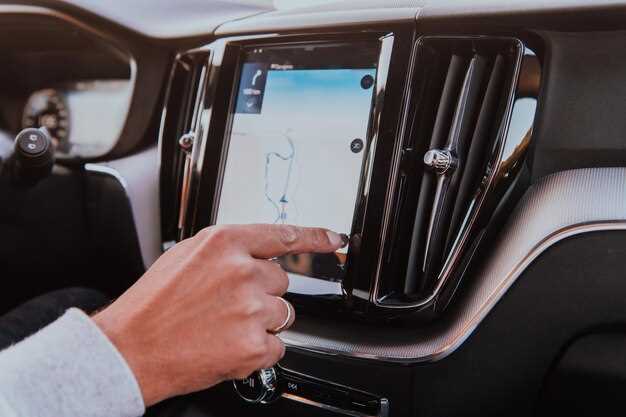
Регулярно проверяйте наличие обновлений для системы автомобиля через встроенные сервисы или официальное приложение Geely. Обновления улучшают работу устройств, исправляют ошибки и расширяют функциональность. Для загрузки новых версий используйте только официальные источники, избегая сторонних файлов, чтобы обеспечить безопасность данных.
Не ограничивайтесь только штатными обновлениями. В сети доступны сторонние сервисы, которые позволяют расширить возможности автомобиля, например, добавить поддержку новых приложений или функций. Перед установкой внимательно изучите отзывы и совместимость выбранных модулей.
Процесс обновления обычно сводится к подключению к Wi-Fi или использованию USB-носителя. Следуйте инструкциям производителя, чтобы избежать ошибок. После завершения установки перезагрузите систему и проверьте работу новых функций.
Используйте сторонние сервисы для расширения возможных сценариев использования автомобиля, например, интеграцию с умным домом или обновление навигационной системы. Совмещайте официальные обновления и сторонние решения, чтобы максимально повысить комфорт и функциональность своего Geely Coolray.
Регулярное обслуживание программного обеспечения помогает избежать сбоев и обеспечивает плавную работу системы. Запланируйте периодическую проверку обновлений раз в месяц или после выхода значительных релизов. Так вы будете уверены, что используетесь всеми возможностями авто на полную.]
Пошаговая установка и настройка приложений на Geely Coolray
Чтобы начать работу с выбранным приложением, подключите смартфон к системе автомобиля через Bluetooth или USB-кабель. Включите функцию Bluetooth и убедитесь, что ваш телефон обнаружен в списке устройств системы. После успешного соединения на экране автомобиля появится сообщение о готовности к дальнейшим настройкам.
Загрузите нужное приложение из официального магазина приложений. Для этого откройте App Store или Google Play, найдите нужную программу по названию и нажмите кнопку ‘Установить’.
Запустите приложение на смартфоне и следуйте простым инструкциям по авторизации или регистрации. Обычно для этого потребуется ввести номер телефона или адрес электронной почты и подтвердить их через код из SMS или письма.
Вернитесь к экрану автомобиля и откройте раздел настроек приложений. Там появится ваше новое приложение в списке. Активируйте его, установив галочку или выбрав соответствующую опцию.
После этого перейдите в раздел разрешений и убедитесь, что приложению предоставлены все необходимые права на доступ к геоданным, камере или микрофону. Это обеспечит правильную работу функций внутри автомобиля.
Произведите тестовое подключение, запустив приложение через интерфейс системы автомобиля. Проверьте функцию навигации, управление музыкой или оповещения. В случае необходимости выполните дополнительные настройки через меню настроек, указав предпочтительные параметры взаимодействия.
Обратите внимание на обновления. Иногда для корректной работы требуется установить последнюю версию приложения или выполнить обновление системного программного обеспечения авто. В таком случае следуйте соответствующим подсказкам и инструкциям в меню обновлений.
Подготовка к установке: требования и последовательность действий
Перед началом процесса убедитесь, что автомобиль находится на ровной горизонтальной площадке и заглушен. Проверьте наличие свободного места возле передней панели для подключения устройств и доступа к разъемам.
Обновите программное обеспечение штатной системы автомобиля до последней версии, если это предусмотрено инструкцией. Такой шаг минимизирует возможные сбои при установке и обеспечит совместимость приложений.
Отключите аккумулятор автомобиля, чтобы избежать случайных коротких замыканий во время подключения. Обеспечьте наличие необходимых инструментов, таких как отвёртки, пластиковые лопатки и зажимы для электропроводки.
Изучите схему подключения по руководству или инструкции, чтобы точно понимать расположение разъемов и кабелей. Составьте последовательный план действий, отмечая необходимые этапы.
Подготовьте смартфон или другое устройство, на которое будет устанавливаться приложение, убедившись в наличии достаточного свободного места и совместимости с системами автомобиля.
Если планируется использование дополнительных устройств или аксессуаров, подготовьте их для быстрой интеграции, проверив наличие всех кабелей и аксессуаров.
Подключение устройств через USB и Bluetooth
Для подключения смартфона или другого устройства через USB вставьте кабель в соответствующий порт на приборной панели и выберите опцию ‘USB’ в меню мультимедийной системы. После автоматической инициализации системы появится список доступных функций: передача музыки, зарядка или доступ к файлам.
Если хотите подключить устройство через Bluetooth, включите Bluetooth на вашем гаджете и активируйте режим обнаружения. В настройках автомобиля откройте раздел передачи данных Bluetooth, выберите название вашей системы и подтвердите соединение. Обычно для первичного сопряжения потребуется ввод PIN-кода, который можно найти в руководстве или на экране мультимедийной системы.
Как только соединение установлено, убедитесь, что устройство отображается как активное подключение в списке доступных средств. Тогда вы сможете управлять воспроизведением музыки, звонками и другими функциями через сенсорный экран или рулевое колесо.
- Чтобы сменить устройство, просто отключите текущее соединение или удалите его из списка сопряжённых.
- При использовании USB убедитесь, что кабель исправен и совместим с вашим гаджетом, чтобы избежать ошибок передачи данных и питания.
- Для стабильной работы Bluetooth перед началом использования обновите прошивку системы и убедитесь, что выбран подходящий профиль соединения.
Регулярно проверяйте наличие обновлений для системы мультимедиа и поддерживаемых драйверов, чтобы избежать потери функциональности или сбоев при подключении устройств.
Установка APK-файлов и использование сторонних приложений
Для начала скачайте нужный APK-файл с доверенного источника, чтобы избежать вредоносных программ. После загрузки перейдите в настройки автомобиля и активируйте режим разработчика или разрешите установку приложений из сторонних источников.
Подключите устройство через USB или используйте карты памяти, чтобы перенести файл в системную память автомобиля. В Android Auto или в меню мультимедиа выберите раздел ‘Установка приложений’ или ‘Менеджер файлов’.
Найдите скачанный APK-файл и запустите его, следуя инструкциям на экране. Обратите внимание, что некоторые приложения требуют дополнительной настройки или разрешений – ознакомьтесь с требованиями разработчика.
После установки стороннего приложения убедитесь в его корректной работе, проверьте совместимость и безопасность. Чтобы избежать проблем с совместимостью, используйте только проверенные версии приложений и обновляйте их регулярно.
Если приложение не появляется на основном экране, попробуйте перезапустить мультимедийную систему. Помните, что использование сторонних приложений может повлиять на работу системы, поэтому сдержанно добавляйте новые инструменты и следите за стабильностью.
Настройка интерфейса и свайп-меню для быстрого доступа
Для быстрого вызова нужных функций настройте главное меню интерфейса с помощью вкладок, которые отображаются при свайпе по экрану слева или справа. Перейдите в раздел настроек и выберите пункт ‘Интерфейс’, после этого добавьте в свайп-меню наиболее часто используемые приложения или функции, такие как навигация, музыка или вызовы. Каждую позицию можно перемещать по порядку, чтобы создать оптимальный порядок доступа.
Активируйте функцию ‘Автоматический вызов свайпа’, чтобы меню открывалось при жесте с любой стороны, и настройте чувствительность свайпа, чтобы избежать случайных открытий. Для быстрого переключения между несколькими режимами интерфейса перейдите в раздел ‘Темы’ или ‘Обкладки’ и выберите визуальный стиль, который не только нравится, но и помогает быстрее ориентироваться.
Используйте жесты для настройки: проведите пальцем вверх для открытия дополнительных опций, вправо или влево для переключения между режимами или слоями меню. Эту функцию стоит настроить именно под свои привычки, чтобы минимизировать время поиска нужных опций.
Обновляйте список свайп-меню регулярно, добавляя новые функции или скрывая редко используемые. Это поможет держать интерфейс максимально удобным и быстрым для каждого конкретного пользователя. Помните, что правильная настройка позволяет значительно снизить время поиска нужных функций даже при движении.
Обновление программ и устранение возможных ошибок
Перед началом обновления убедитесь, что устройство подключено к стабильному Wi-Fi и аккумулятор заряжен не менее чем на 50%. Загрузите последнюю версию прошивки с официального сайта или через приложение для обновлений, чтобы избежать сброса данных или нежелательных сбоев.
Для обновления достаточно следовать инструкциям в приложении или на сайте. Обычно это включает скачивание файла обновления и последующую установку. Не отключайте питание и не выключайте устройство во время процесса–это может привести к повреждению программного обеспечения.
Если после обновления возникают сбои или ошибки, попробуйте выполнить полное сброс до заводских настроек, предварительно сохранив важные данные. Для этого перейдите в раздел настроек, выберите опцию «Восстановление» или «Сброс настроек» и следуйте указаниям.
Обратите внимание на сообщения системы. При появлении ошибок запишите код или описание и проверьте наличие обновлений для устранения конкретных проблем. Иногда производитель выпускает патчи для исправления известных ошибок в нескольких последних версиях.
Если после выполнения всех шагов ошибки сохраняются, рекомендуем обратиться в техподдержку или сервисный центр. Подготовьте информацию о модели, версии ПО и конкретных ошибках, чтобы ускорить диагностику и решение проблемы.


