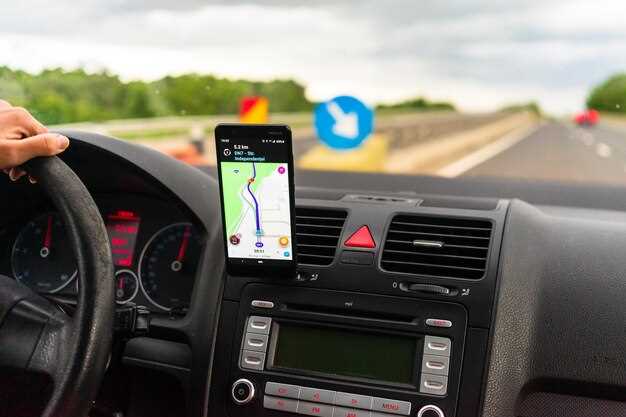
Начинайте с выбора динамичных анимаций, которые мгновенно привлекут внимание водителя и создадут эффект современного дизайна. Используйте яркие и плавные переходы, чтобы каждое сообщение или загрузка выглядели стильно и профессионально. Интегрируйте нестандартные эффекты, такие как вращение или мерцание, чтобы сделать интерфейс более живым. Подбирайте анимации, соответствующие стилю вашей магнитолы, и следите за тем, чтобы они не тормозили работу системы. В итоге, правильные загрузочные анимации помогут подчеркнуть уникальность вашего автомобиля и повысить комфорт во время каждого включения устройства.
- Выбор и установка загрузочных анимаций для Android магнитолы
- Обзор популярных форматов анимаций и их преимущества
- Как выбрать подходящую анимацию: характеристики и стили
- Практические шаги по установке загрузочной анимации
- Частые ошибки при выборе и установке анимаций
- Советы по созданию собственных анимаций без программирования
- Настройка и оптимизация загрузочных анимаций для привлекательности
- Правила выбора цветов, шрифтов и движений
- Анимации, создающие ощущение скорости и плавности
- Использование изображений и логотипов для фирменного стиля
- Таблица рекомендуемых размеров и рекомендаций
- Оптимизация размеров и продолжительности для быстрого запуска
- Инструменты для тестирования и предварительного просмотра анимаций
Выбор и установка загрузочных анимаций для Android магнитолы
Чтобы выбрать подходящую загрузочную анимацию, начните с изучения популярных форматов: GIF, APNG и WebP. Обратите внимание, что не все магнитолы поддерживают анимации с высоким разрешением или большими файлами. Рекомендуется использовать размер не более 1-2 МБ, чтобы избежать задержек при запуске системы.
Перед установкой подготовьте анимацию в нужном формате и убедитесь, что файл легко воспроизводится на устройствах с вашим типом магнитолы. Проверяйте качество и плавность анимации, используя просмотр через обычный браузер или специальный просмотрщик.
Для установки загрузочной анимации выполните следующие шаги:
- Подключите устройство к компьютеру через USB или вставьте карту памяти с файлами.
- Создайте или найдите папку, предназначенную для загрузочных изображений или анимаций, обычно это папка с названием ‘bootanimation’ или подобное.
- Переместите подготовленный файл анимации в выбранную папку.
- Настройте параметры запуска через меню настроек магнитолы, указывая путь к файлу или активируя его через меню разработчика.
Обратите внимание, что некоторые модели требуют переименования файла в определённое название или внесения изменений в конфигурационный файл. В таком случае откройте конфигурационный файл с помощью текстового редактора, чтобы настроить параметры скорости, повторения и порядок кадров анимации.
После завершения установки перезагрузите систему и проверьте результат. Если анимация не запустилась или отображается некорректно, повторите процедуру, убедившись в правильности всех шагов и совместимости файла с моделью магнитолы.
Обзор популярных форматов анимаций и их преимущества
Используйте формат GIF для простых загрузочных анимаций, так как он поддерживается всеми Android-устройствами и позволяет создавать короткие циклические движения. Преимущество GIF – лёгкость и быстрое воспроизведение, не требует дополнительных библиотек.
Вариант APNG отлично подходит для более высококачественных анимаций с прозрачностью, сохраняя плавность и детализацию. Он позволяет использовать более сложные цветовые градиенты, что делает интерфейс более привлекательным.
Для максимально компактных и адаптивных анимаций выбирайте WebP, который сочетает качество с меньшим размером файла. Такой формат ускоряет загрузку интерфейса и экономит память устройства, позволяя внедрить более яркие и динамичные эффекты.
Наиболее современные решения используют Lottie – формат анимаций на базе JSON. Его преимущество в возможности легко редактировать анимации без потери качества и интеграции с мобильными приложениями. Больше не нужно создавать отдельные изображения – весь эффект управляется через код.
Ниже таблица сравнивает основные характеристики форматов:
| Формат | Поддержка | Размер файла | Плавность | Требования к ресурсам |
|---|---|---|---|---|
| GIF | Широкая | Средний/большой | Средняя | Низкие |
| APNG | Ограниченная | Больше, чем GIF | Высокая | Средние |
| WebP | Поддерживается большинством браузеров | Меньше, чем GIF и APNG | Высокая | Средние |
| Lottie (JSON) | Современные приложения | Зависит от анимации | Высокая, с возможностью оптимизации | Высокие (зависит от реализации) |
Как выбрать подходящую анимацию: характеристики и стили

Обратите внимание на скорость отображения анимации: плавные и умеренные движения создают более приятное впечатление, а слишком быстрые могут отвлекать. Выбирайте анимации с гармоничным балансом скорости, чтобы интерфейс оставался интуитивно понятным и комфортным.
Обратите внимание на стиль анимации, соответствующий дизайну вашей системы: минимализм, модерн или классика – каждая категория требует своего подхода. Например, для чистого и современного интерфейса подойдут плавные растяжения или смена цвета, а для яркого креативного стиля – динамичные элементы с эффектом появления или исчезновения.
Учитывайте продолжительность анимации: слишком длинные задержки мешают быстрому взаимодействию, а слишком короткие могут быть незаметны. Оптимально выбирать короткие, но выразительные эффекты продолжительностью до 1 секунды, чтобы не тормозить работу устройства.
Разнообразие стилей позволяет подобрать анимацию под различные сценарии. Вот основные категории:
- Фоновые эффекты – создают ощущение глубины и атмосферы.
- Переходы между экранами – плавные слайд-шоу или сжатия.
- Загрузочные анимации – информируют пользователя о процессе загрузки, не отвлекая его.
- Детали интерфейса – подсветки, подсказки, эффекты при нажатии.
Проведите тестирование на разных устройствах, чтобы убедиться, что выбранная анимация корректно отображается и не создает задержек. Стоит также смотреть, чтобы стиль анимации гармонировал с общей концепцией системы, избегая разнородных элементов, которые могут мешать восприятию.
Соблюдая эти параметры, вы легко подберёте анимацию, которая подчеркнет уникальность интерфейса и сделает его более привлекательным для пользователя.
Практические шаги по установке загрузочной анимации
Первым делом скачайте подходящий файл анимации в формате ZIP или APK, предназначенной для вашей модели Android-магнитолы.
Подключите устройство к компьютеру через USB-кабель или вставьте карту памяти, если установка осуществляется через нее.
Перенесите файл анимации в корень внутренней памяти или на карту памяти, избегая глубокой вложенности папок, чтобы система могла легко его обнаружить.
Перейдите в настройки магнитолы, откройте раздел ‘Обновление’ или ‘Прошивка’ – название может различаться в зависимости от модели.
Выберите опцию ‘Обновить загрузочную анимацию’ или аналогичную, затем укажите путь к файлу, который вы поместили ранее.
Подтвердите установку и дождитесь завершения процесса – не отключайте устройство на этом этапе, чтобы избежать повреждения системы.
После завершения перезагрузите магнитолу и убедитесь, что новая анимация отображается во время запуска.
Частые ошибки при выборе и установке анимаций
Не учитывайте размер и разрешение экрана устройства. Неправильно подобранная анимация может выглядеть размыто или плохо вписываться в интерфейс, создавая ощущение низкого качества. Перед активацией проверьте совместимость по разрешению и размеру файла.
Используйте слишком сложные или тяжелые анимации. Они увеличивают время загрузки интерфейса и нагружают систему, что может вызвать тормоза или быструю разрядку аккумулятора. Выбирайте анимации с умеренной длительностью и оптимизированным весом.
Отсутствие предварительного тестирования часто приводит к неправильной визуализации. Важно проверить, как анимация выглядит на разных моделях и версиях Android. Это помогает выявить несовместимости и устранить проблемы заранее.
Пренебрегайте последовательностью анимаций. Слишком резкие переходы или отсутствие плавности раздражают глаз и ухудшают восприятие интерфейса. Используйте сглаживающие эффекты и умеренную скорость воспроизведения, чтобы интерфейс выглядел профессионально.
Не обращайте внимание на контекст использования. Некоторые анимации могут подчеркивать важные элементы или отвлекать пользователя. Подбирайте анимации, которые дополняют функциональность, не мешая восприятию информации.
Загружайте файлы из ненадежных источников. Это увеличивает риск вирусных заражений или появления багов. Используйте только проверенные и безопасные ресурсы для загрузки анимаций. Также следите за последними обновлениями и совместимостью.
Заботьтесь о последовательности обновлений и корректной удалении старых анимаций. Незапланированные остатки могут вызвать конфликты или даже сбой системы. Проверьте работу интерфейса после каждой установки, чтобы своевременно устранить сбои.
Советы по созданию собственных анимаций без программирования
Используйте готовые шаблоны и редакторы с визуальным интерфейсом, такие как Adobe Animate, Haiku Animator или LottieFiles. Они позволяют легко настраивать движение объектов, изменять их параметры и просматривать результат в реальном времени.
Разделите анимацию на небольшие этапы: начальную, промежуточные и финальную позиции. Это поможет сделать движение плавным и контролируемым, а также снизит риск ошибок в процессе создания.
Обратите внимание на тайминги и интервал времени. Используйте функции задержек и ускорений для достижения более естественного и привлекательного эффекта. Не забывайте тестировать анимацию на разных устройствах, чтобы проверить ее плавность.
Экспериментируйте с простыми эффектами, такими как масштабирование, вращение, изменение прозрачности или перемещение по оси. Такие элементы делают интерфейс динамичнее, не нагружая процесс разработки сложными скриптами.
Добавляйте вариации и повторения в анимацию, чтобы она не выглядела монотонной. Используйте циклы или последовательные переходы, чтобы усилить эффект и сохранить интерес пользователей.
Запоминайте, что минимализм часто работает лучше. Делайте так, чтобы анимации дополняли интерфейс, а не отвлекали внимание от основной информации или функций.
Наблюдайте за чужими работами, ищите идеи на платформах вроде Dribbble или Behance. Это поможет понять, как правильно структурировать движение и добиться эффектного результата без программирования.
Настройка и оптимизация загрузочных анимаций для привлекательности
Используйте плавные переходы между кадрами, избегая резких смен изображений. Обеспечьте синхронность анимации с прокруткой интерфейса, чтобы она казалась естественной и не отвлекала пользователя. Настройте длительность анимации так, чтобы она не затягивалась, обычно достаточно 2–3 секунд, чтобы оставить время для восприятия, не вызывая чувства ожидания. Оптимизируйте размер файлов анимации, уменьшая разрешение и используя сжатие, чтобы снизить нагрузку на систему и ускорить запуск.
Добавляйте легкие эффекты, такие как мягкое затухание или появление элементов, чтобы сделать анимацию более привлекательной и ненавязчивой. Используйте единую цветовую палитру, сочетающуюся с общей стилистикой интерфейса, чтобы сохранить гармонию визуальных элементов. Тестируйте анимацию на различных моделях устройств, чтобы убедиться в стабильной работе и высокой плавности отображения. Регулярно обновляйте и дорабатывайте анимацию, учитывая отзывы пользователей и новые возможности платформы.
Правила выбора цветов, шрифтов и движений
Выбирайте цвета, которые не вызывают у пользователя усталости и хорошо сочетаются с общим стилем интерфейса. Стремитесь к сочетанию контрастных оттенков, чтобы важные элементы выделялись, но избегайте ярких, кричащих цветовых комбинаций. Используйте максимум три основные цветовые палитры для создания гармоничного визуального восприятия.
Для шрифтов отдавайте предпочтение читаемым и простым для восприятия. Обеспечьте достаточный размер текста, чтобы его было легко прочитать на расстоянии, избегая слишком маленьких или чрезмерно больших вариантов. Используйте 1-2 шрифта, чтобы сохранить целостность оформления, и избегайте устаревших или тяжеловесных шрифтов.
Движения должны создаваться для подчеркивания взаимодействий, а не отвлекать пользователя. Применяйте плавные анимации, увеличивающие удобство навигации: плавное появление элементов, мягкие переходы между страницами и минимальные эффекты для кнопок и меню. Исключайте чрезмерное использование мелькающих или слишком быстрых движений, чтобы не раздражать пользователей.
Обратите внимание на баланс между визуальными эффектами и функциональностью. Правильное сочетание цветов, шрифтов и движений делает интерфейс более приятным и легким для понимания, а также помогает сконцентрировать внимание именно на ключевых элементах вашего продукта.
Анимации, создающие ощущение скорости и плавности

Используйте ускоренные переходы между элементами, чтобы передать ощущение динамики. Например, при смене экранов задействуйте анимацию с быстрой началкой и плавным замедлением, чтобы визуально подчеркнуть протяженность движения.
Добавляйте эффект параллакса при прокрутке списков или картинок, создавая иллюзию многослойности и быстрого перемещения. Используйте небольшие тайминги для ускорения, чтобы элементы выглядели «живыми» и отзывчивыми.
Реализуйте эффекты «подталкивания» при завершении действия: например, когда пользователь возвращается к главному меню, добавляйте мягкое «отталкивание» элементов, чтобы движение казалось мягким и насыщенным.
Применяйте быстрые всплывающие или исчезающие анимации при загрузке контента, чтобы интерфейс казался отзывчивым и «живым». Это поможет создать ощущение, что система работает мгновенно и максимально плавно.
Комбинируйте различные ускорения и замедления в рамках одной анимации, чтобы сохранить ощущение скорости и одновременно добиться плавности переходов. Всё это делает взаимодействие более живым и приятным, снижая чувство задержки или торможения.
Использование изображений и логотипов для фирменного стиля

Подбирайте изображения с высоким разрешением, чтобы логотип и графика выглядели четко и профессионально на всех устройствах. Используйте цветовую палитру, соответствующую вашему бренду, чтобы сохранять целостность визуального стиля.
Размещайте логотип в центре загрузочного экрана или в его углу, чтобы закрепить узнаваемость. Для создания уникальной атмосферы варьируйте расположение изображений, избегая однообразия, и сочетайте их с фирменными цветами.
Создайте небольшую библиотеку графических элементов – иконок, брендовых символов и фонов – чтобы поддерживать единый стиль во всех элементах интерфейса. Это поможет устранить разрозненность и усилить визуальный имидж.
Таблица рекомендуемых размеров и рекомендаций
| Элемент | Рекомендуемый размер | Совет |
|---|---|---|
| Логотип на стартовом экране | 1920×1080 px | Используйте центрированные изображения с прозрачным фоном для универсальности |
| Иконки приложений | 512×512 px | Создавайте иконки с разной степенью детализации для адаптации под разные размеры |
| Фоновые изображения | от 1920×1080 до 3840×2160 px | Подбирайте изображения с мягким градиентом или простым узором, чтобы не отвлекать внимание |
Оптимизация размеров и продолжительности для быстрого запуска
Минимизируйте размеры файлов анимации, чтобы ускорить загрузку интерфейса. Используйте форматы, такие как WebP или SVG, которые обеспечивают меньший объем без потери качества.
Разделяйте анимации на короткие сегменты, чтобы отключать их при необходимости и сокращать время инициализации. Создавайте цепочки коротких анимаций вместо одной длинной, что позволит быстрее реагировать на действия пользователя.
Ограничьте продолжительность каждой анимации до 0,5–1 секунды, чтобы избежать задержек при запуске. Быстрые визуальные эффекты создают ощущение отзывчивости и делают интерфейс более динамичным.
Если есть возможность, внедряйте условную загрузку или предзагрузку наиболее важной анимации при запуске, чтобы первые кадры отображались мгновенно. Это улучшит восприятие скорости и повысит комфорт пользователя.
Используйте кэширование анимационных файлов, чтобы избегать повторной загрузки при каждом запуске интерфейса. Расположите их в локальной памяти устройства для быстрого доступа без задержек.
Инструменты для тестирования и предварительного просмотра анимаций
Воспользуйтесь инструментами с автоматическим предпросмотром анимаций прямо в процессе разработки. Например, Motion Layout в Android Studio позволяет регулировать параметры и сразу видеть результат без необходимости запускать отдельное приложение. Это существенно ускоряет исправление ошибок и настройку эффектов.
Используйте онлайн-симуляторы и редакторы анимаций, такие как Lottie Preview или AEScripts Lottie Player, чтобы проверить работу анимаций формата JSON и убедиться, что они корректно отображаются на разных размерностях экранов. Такие средства разрешают быстро переключаться между различными сценариями и выявлять проблемы с воспроизведением.
Для автоматизированного тестирования рекомендуется использовать инструменты вроде Espresso или UI Automator, которые позволяют запускать сценарии и проверять корректность работы анимаций на различных устройствах. Это помогает выявить сбои, которые могут возникнуть из-за особенностей конкретных моделей смартфонов.
Обратите внимание на инструменты профилирования, например, Android Profiler, чтобы анализировать влияние анимаций на производительность. Они показывают частоту кадров, нагрузку на ЦП и GPU, что помогает оптимизировать анимации для плавности и меньших затрат ресурсов.
Используйте встроенные возможности Android Studio для предварительного просмотра в реальном времени, а также инспекторы анимаций, чтобы точно регулировать временные параметры и отладить переходы, ускоряя процесс кросс-платформенной отладки.