Просто установите специальное программное обеспечение, специально созданное для автомагнитол с поддержкой БК100, и сразу получите быстрый доступ к функциям без лагов и сбоев.
Оптимизированное решение обеспечивает плавную работу, легко настраивается и интегрируется в систему автомобиля, позволяя минимизировать время на настройку и сосредоточиться на управлении.
Рекомендуемые модели автомагнитол включают последние версии, а совместимость проверена на популярных брендах, чтобы вы могли не волноваться о совместимости.
Используйте наш гид для пошаговой установки, чтобы минимизировать возможные проблемы и обеспечить максимальное качество работы системы.
- Настройка и установка ПО на автомагнитолу БК100
- Как подготовить устройство к установке программного обеспечения
- Пошаговая инструкция по загрузке и установке приложения
- Особенности совместимости с разными версиями Android
- Проверка работоспособности после установки
- Функциональные возможности и настройка программного обеспечения
- Обзор ключевых функций для водителя и пассажира
- Как подключить и настроить мультимедийные источники
- Настройка интерфейса и персонализация пользовательского опыта
- Интеграция навигационных систем и картографического ПО
- Обновление и оптимизация программного обеспечения
Настройка и установка ПО на автомагнитолу БК100
Перед началом установки загрузите последнюю версию программного обеспечения с официального сайта производителя. Для этого подключите USB-накопитель к компьютеру, скопируйте архив с файлом настройки и вставьте его в автопроигрыватель.
Выберите в меню автомагнитолы раздел «Настройки» и перейдите в пункт «Обновление ПО». Там выберите опцию «Обновить с USB» и дождитесь завершения процесса. В течение обновления избегайте выключения питания или вытаскивания USB-устройства.
После успешной установки перезагрузите устройство, чтобы изменения вошли в силу. Подключите интернет-кабель, чтобы убедиться в наличии актуальных данных и функциональности связи с сервером.
Настройте параметры программы: выберите язык интерфейса, настройте соединение с Wi-Fi или мобильным интернетом, а также убедитесь, что все необходимые службы работают корректно.
Для оптимальной работы рекомендуется выполнить калибровку экрана, выбрать профиль звука и установить нужные плагины или расширения через меню «Дополнительные опции». Проверяйте работу системы после каждого шага.
При необходимости выполните сброс настроек до заводских, чтобы устранить возможные ошибки. После этого повторно установите ПО, следуя инструкции и не пропуская важные этапы установки.
Как подготовить устройство к установке программного обеспечения
Перед началом процесса убедитесь, что аккумулятор автомобиля полностью заряжен или подключен к источнику питания. Это предотвратит неожиданный отказ питания во время установки.
Очистите внутренний и внешний виды магнитолы, чтобы избежать попадания пыли или грязи в разъемы. Используйте мягкую тряпку или сжатый воздух для аккуратной очистки.
Проверьте наличие стабильного и быстрого Wi-Fi или USB-выхода. Для загрузки файла скачайте его на компьютер или мобильное устройство, чтобы подготовиться к передачи данных.
Сделайте резервную копию настроек и текущей системы. Это позволит восстановить их в случае непредвиденных ошибок после установки.
Обеспечьте достаточно свободного места на внутренней памяти устройства. Для этого удалите ненужные файлы или приложения.
| Шаг | Действие |
|---|---|
| 1 | Зарядите аккумулятор или подключите к источнику питания |
| 2 | Очистите магнитолу от пыли и грязи |
| 3 | Проверьте наличие интернет-соединения или USB-выхода |
| 4 | Сделайте резервную копию настроек системы |
| 5 | Освободите внутреннюю память от лишних файлов |
Пошаговая инструкция по загрузке и установке приложения
Загружайте приложение только с официальных источников, чтобы избежать проблем с безопасностью и совместимостью.
- Откройте браузер на вашем устройстве и введите в адресной строке адрес официального сайта или магазина приложений.
- Найдите раздел с приложением для БК100 и убедитесь, что версия подходит для вашего устройства на Android.
- Нажмите кнопку «Загрузить» или «Установить» рядом с нужным приложением.
- Если появится окно подтверждения, разрешите загрузку, нажав «Разрешить» или «Ок». В некоторых случаях потребуется включить функцию установки приложений из неизвестных источников в настройках устройства.
- Перейдите в раздел «Настройки» > «Безопасность» или «Конфиденциальность» и активируйте опцию «Разрешить установку приложений из неизвестных источников».
- Возвратитесь к файлу загрузки и продолжите установку, нажав «Далее» или «Установить».
- Дождитесь завершения процесса. После установки приложение автоматически появится на основном экране или в списке установленных программ.
- Откройте приложение, чтобы проверить его работоспособность. Если потребуется, выполните начальную настройку, следуя подсказкам на экране.
Если во время загрузки возникнут проблемы или сообщение об ошибке, подтвердите, что ваше устройство подключено к интернету и достаточно свободного пространства для установки.
Для новых версий Android рекомендуется отключить функцию блокировки приложений, чтобы избежать ограничений при запуске или обновлении программного обеспечения.
Особенности совместимости с разными версиями Android
Рекомендуем проверять минимальные требования перед установкой, чтобы избежать проблем с запуском. Наше программное обеспечение поддерживает Android версии начиная с 8.0 и выше, что позволяет использовать его на большинстве современных устройств.
Для устройств с Android 8.0-9.0 рекомендуется убедиться, что у вас установлены последние обновления системы, чтобы обеспечить стабильность работы. На таких версиях могут возникнуть небольшие отличия в интерфейсе или скорости отклика, которые легко устранить обновлением системы или приложений.
Пользователи Android 10 и более новых версий заметят расширенную совместимость с новым API и возможность использовать дополнительные функции. В этом случае рекомендуется ознакомиться с обновленными требованиями и инструкциями по установке, чтобы избежать несовместимости.
| Версия Android | Рекомендуемые действия | Особенности совместимости |
|---|---|---|
| 8.0-9.0 | Обновите систему до последних патчей, отключите сторонние приложения, которые могут мешать | Поддержка основной функциональности, возможны небольшие ограничение в интерфейсе |
| 10 и выше | Обновите приложение до последней версии, следите за совместимостью с новыми настройками системы | Полная поддержка всех функций, интеграция с системными API |
Совместимость с разными версиями Android достигается через регулярное обновление программного обеспечения, исправление ошибок и адаптацию к новым API. Перед установкой рекомендуется ознакомиться с рекомендациями, чтобы обеспечить максимально комфортную работу на вашем устройстве.
Проверка работоспособности после установки
После завершения установки программного обеспечения обязательно включите свою автомагнитолу и дождитесь загрузки системы. Проверьте, отображается ли новое меню и корректно ли запускаются основные функции.
Запустите охватываемые функции, такие как навигация, проигрывание мультимедийных файлов и подключение к сети Wi-Fi или мобильным данным. Обратите внимание на скорость отклика и отсутствие ошибок или зависаний.
Рекомендуется подключить устройство к вашему смартфону путем Bluetooth или USB и убедиться, что передача данных происходит стабильно. Проверьте работу голосовых команд и интерфейса управления приложениями.
Обратите внимание на работу обновлений: проверьте наличие и установите последние версии программных компонентов, если это потребуется. Также протестируйте подключение к внешним устройствам, таким как камеры или датчики.
Обязательно протестируйте любые функции, связанные с настройками громкости, яркости дисплея и режимами повышения комфорта. Переключайтесь между различными режимами и убедитесь в их исправной работе.
Если возникают неисправности или несогласованности, выполните перезагрузку системы и повторную проверку. В случае повторных сбоев обратитесь к руководству или технической поддержке для устранения проблем.
Контрольные действия помогут удостовериться, что ваше новое программное обеспечение функционирует стабильно и безопасно, а все желаемые функции доступны и работают без ошибок.
Функциональные возможности и настройка программного обеспечения
Когда приступаете к установке программного обеспечения для БК100 на Android, первым делом убедитесь, что устройство подключено к интернету для загрузки всех последних обновлений и необходимых драйверов. После этого пройдите пошаговую настройку, следуя руководству. Важный шаг – выбрать оптимальный режим отображения интерфейса, чтобы он максимально соответствовал размерам и разрешению вашего автомагнитола. Это обеспечит удобство использования и повысит безопасность за рулем.
Функционал включает возможность интеграции с навигационными системами и настройку голосовых команд – активируйте их, чтобы управлять приложением без отвлечения. Обратите внимание на настройку музыкальных источников – можно подключить различные медиа-услуги через Bluetooth или Wi-Fi. Для расширения возможностей используйте встроенный менеджер приложений, он подскажет, какие дополнения и плагины можно установить для улучшения работы.
Настройка отображения включает выбор темы оформления, шрифтов и элементов интерфейса, чтобы обеспечить комфортную работу даже при ярком солнечном свете. В разделе ‘Обновления’ проверяйте наличие новых версий и регулярно их устанавливайте – это позволит избежать багов и повысить стабильность системы. Для быстрого доступа создавайте ярлыки наиболее используемых функций прямо на главный экран.
Также важно правильно настроить параметры безопасности: активируйте функции аутентификации и ограничения доступа, чтобы защитить систему от несанкционированных изменений. В настройках есть опции автоматического резервного копирования конфигурации, их рекомендуется включить, чтобы сохранить работоспособность при сбоях. Весь интерфейс снабжен понятными подсказками и инструкциями – пользуйтесь ими для более быстрой адаптации.
Обзор ключевых функций для водителя и пассажира
Поддерживайте безопасность на дороге с помощью системы автоматического определения скорости и предупреждения о превышении. Это помогает быстро реагировать на изменения ситуации и избегать штрафов.
Интуитивное управление навигацией значительно сокращает время поиска маршрутов. Обновляемые карты и голосовые подсказки обеспечивают спокойствие в пути и позволяют сосредоточиться на управлении.
Встроенный мультимедийный центр позволяет легко переключаться между музыкой, звонками и настройками без отвлечений. Голосовое управление помогает оставаться сосредоточенным за рулём, не отвлекаясь на экран.
Обеспечьте комфорт пассажиров благодаря продвинутой системе климат-контроля и индивидуальным настройкам температуры. Передача звука через Bluetooth позволяет слушать музыку или говорить по телефону без проводов.
Интеллектуальная система предупреждения о приближающихся препятствиях и аварийных ситуациях помогает предотвратить столкновения. Автоматическая блокировка дверей и управление окнами делают поездки более безопасными.
Для водителя важна возможность быстрого доступа к настройкам через зеркальные панели и голосовые команды. Пассажирам понравятся развлекательные опции и возможность управлять ими прямо с сиденья.
Как подключить и настроить мультимедийные источники

Для беспроводной передачи данных активируйте Bluetooth на устройстве и в настройках автомагнитолы. Переведите оба устройства в режим поиска и выполните сопряжение. После успешного соединения выберите Bluetooth как активный источник для автоматического воспроизведения контента.
Подключение через AUX потребует стандартного аудиокабеля. Вставьте штекер в разъем AUX на устройстве и в аудиовход магнитолы. При этом переключите источник на AUX в меню системы. Убедитесь, что уровень громкости на обоих устройствах оптимален, чтобы избежать искажения звучания.
Для более удобной настройки используйте интерфейс системы: откройте раздел «Настройки», выберите пункт «Источники», просмотрите список доступных и активных вариантов. На экране появятся названия подключенных устройств, их можно переименовать для быстрого поиска.
Если подключаете несколько устройств одновременно, настройте приоритеты в меню системы, чтобы автоматически переключаться между источниками по мере их активации. Так вы сможете легко управлять мультимедийным наполнением, не тратя время на ручной выбор каждого раза.
Настройка интерфейса и персонализация пользовательского опыта
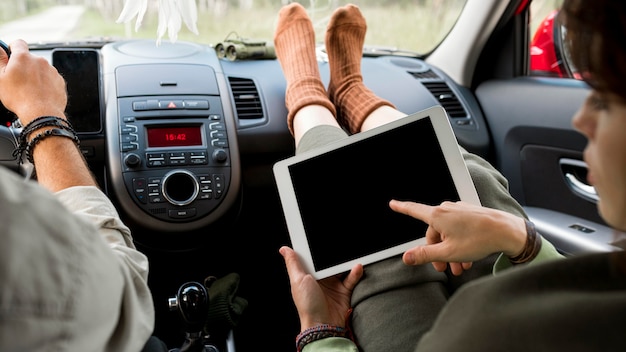
Начинайте с выбора цветовой схемы: перейдите в раздел настроек и подберите оттенки, которые не утомляют глаз и подходят под стиль вашего автомобиля. Используйте темный режим для увеличения контрастности и уменьшения нагрузки на зрение во время ночных поездок.
Настройте расположение элементов интерфейса, перетаскивая панели и иконки по экрану. Это позволит быстро получать доступ к часто используемым функциям без лишних кликов. Изменяйте порядок меню, чтобы основные команды были в центре внимания.
Используйте пользовательские шаблоны отображения: создавайте разные схемы для различной ситуации, например, один для повседневных поездок, другой – для долгих путешествий. Быстро переключайте их по необходимости, экономя время и повышая удобство.
Добавляйте иконки быстрого доступа к любимым приложениям, навигационным системам или мультимедийным потокам. Создайте удобную панель команд, чтобы управление было интуитивным и быстрым.
Калибруйте звуковые настройки, чтобы максимально комфортно слушать музыку или голосовые подсказки. Настраивайте баланс, эквалайзер и уровень громкости в зависимости от условий дороги и ваших предпочтений.
Используйте возможности персонализации для создания уникального пользовательского интерфейса: меняйте шрифты, иконки, фоновые изображения или анимацию. Эти детали делают взаимодействие более приятным и адаптированным под ваши вкусы. Не бойтесь экспериментировать – так вы найдете оптимальный стиль для себя.
Обновляйте настройки после проверки работы системы, отмечая, что именно улучшает восприятие и ускоряет работу с программой. Регулярное тестирование и корректировка настроек помогают поддерживать комфорт при использовании программного обеспечения на долгосрочной основе.
Интеграция навигационных систем и картографического ПО
Подключайте популярные навигационные платформы, такие как Google Maps и Yandex.Maps, чтобы обеспечить точное ориентирование и быстрый поиск маршрутов. Перед началом работы убедитесь, что выбранное приложение поддерживает интеграцию с вашим устройством и программным обеспечением БК100 на Android.
Используйте встроенные настройки для выбора желаемого картографического сервиса и настройте автоматическую загрузку обновлений карт. Это обеспечит актуальность данных и снизит риск отклонений при навигации.
При подключении навигационной системы активируйте функции автозапуска и отображения маршрутов прямо на главном экране автомагнитолы. Это удобно, если вы часто меняете маршруты во время поездки или планируете сложные маршруты.
Обратите внимание на качество интернет-соединения, поскольку стабильный доступ к онлайн-картам позволяет получать свежие данные о дорожной ситуации и избегать пробок. Если в вашей области проблема с интернетом, загрузите офлайн-карты заранее для быстрого использования без доступа к сети.
Воспользуйтесь возможностями настройки отображения информации – выберите визуальные элементы, такие как обозначения точек интереса, дорожные знаки или текущая скорость, чтобы повысить безопасность и комфорт в пути.
Обратите внимание на совместимость устройств и прошивку автомагнитолы, чтобы избежать проблем с интеграцией и обеспечить бесперебойную работу всех функций навигации.
Обновление и оптимизация программного обеспечения
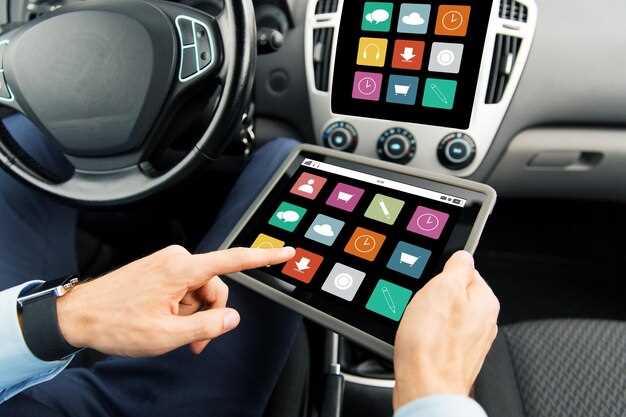
Обновляйте программное обеспечение устройства регулярно, чтобы устранить возможные ошибки и повысить стабильность работы системы. Используйте официальный сайт или приложение для загрузки последних версий, избегая сторонних источников, чтобы снизить риск заражения вредоносным кодом.
Перед установкой обновлений рекомендуется создать резервную копию настроек и данных, что позволит быстро восстановить рабочий режим при возникновении непредвиденных проблем. Следите за уведомлениями о выходе новых версий и планируйте обновление в периоды минимальной нагрузки.
Оптимизация системы включает удаление ненужных приложений и очистку кэша, что ускоряет работу программ и способствует более плавной работе интерфейса. Используйте встроенные инструменты или проверенные утилиты для оптимизации без риска потерять важные данные.
После обновления проведите проверку функциональности всех ключевых компонентов: навигации, мультимедиа и связи. Если обнаружите несовместимость или снижение производительности, откатитесь на предыдущую версию или дождитесь выхода следующего исправления от разработчика.
Настройте автоматический поиск обновлений, чтобы всегда получать свежие исправления без дополнительного вмешательства. Такой подход помогает сохранять систему в актуальном состоянии и предотвращает появление уязвимостей.