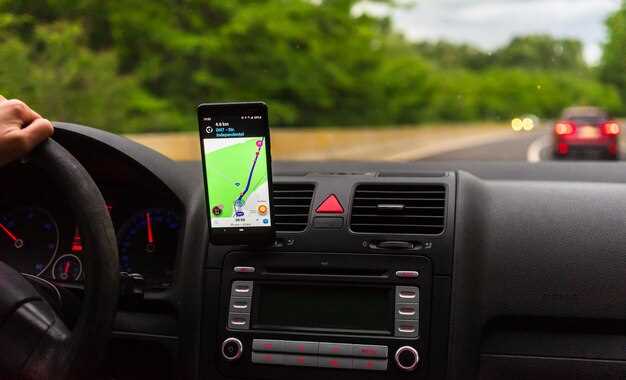
Настройте звучание вашего автомобиля буквально за пару минут с помощью нашего проверенного приложения, которое предлагает целый набор функций для тонкой регулировки и быстрого доступа к настройкам. Получите советы по оптимальной конфигурации в реальном времени и пользуйтесь интуитивным интерфейсом, чтобы идеально настроить звук без лишних усилий.
Преимущества использования: легко сохраняете любимые пресеты, настраиваете параметры эквалайзера, управляете громкостью и балансом, а также получите поддержку прямо через приложение для быстрого решения любых вопросов.
Пошаговая настройка приложения для Аура 77DSP
Начинайте работу с подключения устройства к компьютеру или смартфону по USB или Wi-Fi, следя за быстрым и стабильным соединением.
Запустите приложение, выберите модель Аура 77DSP из списка устройств и перейдите в раздел ‘Настройка’.
Первым делом выполните сброс настроек до заводских, чтобы исключить конфликт текущих параметров и упростить создание новых конфигураций.
Настройте входы: укажите тип сигнала (радио, AUX, USB), откорректируйте уровень громкости и баланс для каждой зоны.
Перейдите к фильтрам и эквалайзеру: включите режим ‘Настраиваемый’, настройте частотные диапазоны для достижения желаемого звука, слушая предварительные результаты.
Для повышения качества звука активируйте функции шумоподавления и усиления, регулируя параметры так, чтобы подчеркнуть звучание, не перекрикивая усиленных частот.
Соедините модули Bluetooth или USB, если хотите использовать беспроводные источники звука, и проверьте качество передачи сигналов.
Для окончательной конфигурации создайте несколько предустановленных профилей для разных ситуаций – например, для поездок или домашнего использования.
Проверьте работу всех настроек, переключаясь между режимами, и при необходимости корректируйте параметры для достижения оптимального звучания.
Сохраняя настройки, убедитесь, что они автоматически загружаются при следующем включении устройства, чтобы не придется повторять процедуру.
Как установить и активировать приложение на магнитоле
Скачайте файл установки приложения с официального сайта или доверенного источника. Подключите USB-накопитель или SD-карту к компьютеру, скопируйте архив с файлом на устройство, избегая папок с ненужными данными.
Отключите устройство от компьютера, вставьте носитель в соответствующий разъем магнитолы Аура 77DSP. Включите питание магнитолы и перейдите в меню установки или приложений.
Используйте встроенный файловый менеджер для поиска файла установки. Запустите его, следуя инструкциям на экране. После завершения установки появится диалог для активации.
Для активации введите серийный номер или ключ активации, который поставляется вместе с приложением или указывается на сайте разработчика. После успешной верификации приложение станет доступно в меню.
Обратите внимание на наличие обновлений или патчей – их можно загрузить через Wi-Fi, если магнитола подключена к интернету. Регулярные обновления повышают стабильность и добавляют новые функции.
Конфигурация основных параметров: баланс, громкость и эквалайзер
Регулируйте баланс, чтобы добиться оптимального распределения звука между левым и правым каналами. Начинайте с центрального положения и постепенно смещайте ползунок в ту сторону, где звук кажется более четким и гармоничным. Это поможет избавиться от дисбаланса и сделает прослушивание более комфортным.
Настройте громкость, чтобы она соответствовала уровню окружающей среды. Начинайте с среднего значения и увеличивайте ее постепенно, проверяя ясность и насыщенность звука. Помните, что чрезмерно высокая громкость может повредить динамики или ушам, поэтому держите параметры в безопасных пределах.
Эквалайзер позволяет тонко настроить звуковой профиль под ваши предпочтения. Разделите его на основные диапазоны: низкие (бас), средние и высокие частоты. Увеличивайте или уменьшайте уровень каждого диапазона, слушая знакомую музыку или голосовые дорожки. Так вы получите максимально приятное и сбалансированное звучание, подходящее именно для вашей акустической системы.
Настройка подключения к смартфону и другим устройствам

Для подключения вашего смартфона к Ауре 77DSP используйте Bluetooth. Включите Bluetooth на телефоне и перейдите в меню настроек магнитолы. Найдите раздел ‘Bluetooth-устройства’ и выполните сканирование. Когда ваша магнитола обнаружит устройство, выберите его из списка и подтвердите пару, введя пароль или подтвердив соединение на обоих устройствах.
После успешной связи настройте автоматический запуск Bluetooth для быстрой повторной синхронизации при следующем включении. Также рекомендуется обновить список сопряженных устройств через меню магнитолы, чтобы исключить старые или ненужные соединения.
Если хотите подключить другие гаджеты, например, планшет или ноутбук, выполните те же шаги. Для этого убедитесь, что устройство поддерживает Bluetooth или Wi-Fi, в зависимости от типа соединения. В случае Wi-Fi подключите оба устройства к одной сети и используйте дополнительные функции в приложении для автоматической синхронизации данных или мультимедийных файлов.
| Шаг | Детали |
|---|---|
| 1 | Включите Bluetooth на устройстве и магнитоле. |
| 2 | Перейдите в меню настроек магнитолы, выберите раздел ‘Bluetooth’ или ‘Подключения’. |
| 3 | Запустите поиск устройств и выберите ваше устройство из списка. |
| 4 | Подтвердите соединение, введя PIN-код или подтвердите на обоих устройствах. |
| 5 | Проверьте настройку автоподключения для быстрого доступа в будущем. |
Обновление прошивки и устранение возможных ошибок
Перед обновлением прошивки обязательно скачайте её с официального сайта производителя и убедитесь, что файл сохранен в надежном положении.
Подключите устройство к компьютеру с помощью USB-кабеля, избегая повреждений кабеля или разъемов, чтобы избежать ошибок во время процесса обновления.
Запустите специальное программное обеспечение для прошивки, следуя руководству по установке. Не отключайте устройство во время обновления – это может привести к его неповреждению или необходимости восстановления.
Если процесс обновления завершился с ошибкой, выполните следующие шаги:
- Перезагрузите устройство и попробуйте снова начать обновление.
- Проверьте соединение USB и повторите скачивание файла прошивки, чтобы исключить повреждение файла.
- Обратите внимание на сообщения об ошибках в программном обеспечении и следуйте рекомендациям для каждой конкретной ситуации.
Для устранения распространенных ошибок используйте режим восстановления. Отключите устройство, зажмите кнопку reset или удерживайте кнопку питания, подключая устройство к компьютеру, чтобы попасть в режим восстановления. Следуйте инструкциям на экране для повторной прошивки, если стандартный метод не помогает.
Периодически проверяйте наличие обновлений на официальном сайте и устанавливайте их, чтобы избежать накопления ошибок и обеспечить стабильную работу системы.
Использование функций приложения для повышения качества звука и удобства
Настройте эквалайзер, чтобы адаптировать звучание под акустику автомобиля и личные предпочтения. Используйте предустановленные профили или создайте собственные комбинации для разных музыкальных жанров.
Активируйте функцию автоматической коррекции звука, которая анализирует источник и окружающую среду, регулируя уровни для достижения оптимального баланса. Это позволит снизить искажения и сделать звучание более чистым и насыщенным.
Используйте настройку временных задержек для различных динамиков, чтобы синхронизировать звук и избежать эффекта разнотемья. Такой подход особенно полезен при наличии сабвуфера или дополнительных колонок.
Обращайте внимание на функцию усиления низких или высоких частот, чтобы подчеркнуть желаемые аспекты музыки. Экспериментируйте с этим параметром, чтобы добиться максимально приятного и комфортного звучания при долгих поездках.
Для быстрого доступа к любимым настройкам создавайте пользовательские профили. Это сократит время на настройку и позволит переключаться между режимами, например, для чтения, прослушивания музыки или разговоров по громкой связи.
Обратите внимание на функцию автопереключения настроек при смене источника или режима движения. Это повысит удобство использования приложения, сделает управление интуитивно понятным и снизит отвлечение от дороги.
Работа с настройками фильтров и эффектов
Для достижения желаемого звучания внимательно регулируйте параметры фильтров: начните с выбора типа фильтра – низкочастотного, высокочастотного или широкополосного. Вращайте регулятор и слушайте изменения, избегая резких скачков. Постепенно увеличивайте или уменьшайте частотные диапазоны, чтобы подчеркнуть нужные для вас элементы музыки или голоса.
Экспериментируйте с эффектами, такими как реверберация и хорус, чтобы добавить глубины и объема. Начинайте с минимальных значений и аккуратно повышайте, оценивая итог на слух. Используйте пресеты, если они присутствуют, затем корректируйте их под свои предпочтения.
Обращайте внимание на баланс между эффектами и основной частотой. Слишком сильные эффекты могут затмить музыку, потерять ясность. По мере настройки проверяйте звук на различных уровнях громкости, чтобы избежать искажения.
Ищите оптимальный компромисс между чистотой звука и желаемым стилем. Запомните: небольшие изменения иногда делают существенную разницу. Сделайте финальный прослушивание и запишите понравившиеся настройки – так вы быстро вернетесь к любимому звучанию при следующем использовании.
Создание пользовательских пресетов для разных стилей музыки
Начинайте настройку пресетов, определяя характерное звучание для каждого жанра. Например, для рока установите яркие и насыщенные средние частоты, добавьте легкую грубость и драйв в эквалайзере. Для джаза оптимально сгладить высокие и подчеркнуть теплый бас, создавая уютную атмосферу.
Используйте возможности автоспуска эффектов – например, в стиле дип-хаус добавьте насыщенное реверберацию и мягкий дилей для создания пространства. Для поп-музыки подберите яркие и четкие высокие частоты, подчеркните вокал и добавьте светлый эквалайзерный профиль.
Пробуйте комбинировать параметры в визуальной панели, создавая уникальные пресеты, отвечающие конкретным стилям. После настройки сохраняйте их под отдельными названиями, чтобы быстро переключаться между ними во время поездок или домашних прослушиваний.
Периодически переслушивайте пресеты на разных устройствах, чтобы убедиться, что результат остается сбалансированным. Не бойтесь экспериментировать с уровнями громкости и эффектами – правильный пресет способен существенно заметно улучшить качество восприятия музыки.
Подписывайте каждое решение и сразу отмечайте, для какого стиля оно создано, это быстро поможет выбрать подходящий пресет в любой ситуации и сохранить баланс звучания независимо от жанра.
Использование дополнительных модулей и плагинов приложения
Для расширения возможностей вашей магнитолы Аура 77DSP подключайте специальные модули, разработанные специально для интеграции с приложением. Устанавливайте новые плагины через встроенный магазин или скачивайте их с официального сайта производителя. Обратите внимание, что совместимость модулей определяется версией программного обеспечения и моделью устройства. Перед установкой убедитесь, что выбранный плагин предназначен именно для вашей версии прошивки. После загрузки и активации плагинов, вы сможете быстро переключаться между дополнительными функциями, такими как улучшенное управление звуком, расширенные настройки эквалайзера или интеграция с внешними источниками. Настраивайте каждый модуль по своему вкусу, чтобы получить максимально комфортный опыт прослушивания. Не забывайте регулярно обновлять плагины, чтобы использовать последние улучшения и исправления ошибок. Встроенные подсказки внутри приложения помогут легко понять процесс установки и настройки новых модулей, а также предотвратят возможные ошибки. Использование дополнительных модулей позволяет не только обогатить функциональность, но и настроить магнитолу под свои индивидуальные потребности без особых усилий.
Обзор встроенных инструментов для диагностики и обслуживания
Начинайте диагностику с функции чтения кодов ошибок, которая мгновенно выявит неисправности в системе. Для этого подключите монитор и выберите соответствующий раздел меню – так вы получите полное представление о состоянии устройства и обнаружите возможные сбои.
Используйте функцию проверки датчиков, чтобы убедиться в корректной работе температурных, напряженческих или исполнительных элементов. Регулярное выполнение этого шага поможет обнаружить малейшие отклонения и предупредит серьезные поломки.
Обратите внимание на инструмент тестирования аудиовыходов: встроенные функции позволяют проверить качество воспроизведения звука, обнаружить неисправности динамиков или кабельных соединений. Это быстрое решение поможет устранить большинство проблем без обращения в сервис.
Для оптимизации работы системы служит встроенный инструмент калибровки настроек, который автоматически подбирает параметры для достижения наилучшего звучания и стабильности работы. Регулярное использование таких функций позволяет поддерживать устройство в исправном состоянии без сторонних сервисов.
Используйте функцию мониторинга температуры и напряжения, чтобы отслеживать параметры работы электроники в реальном времени. Это поможет своевременно выявлять перегрев или нестабильность подачи питания, предотвращая возможные повреждения компонентов.
Обратите внимание на автоматическую диагностику периферийных устройств и подключенных дополнений. Встроенный инструмент быстро обнаружит несовместимости или неисправности подключенных модулей, что сэкономит время при устранении проблем.
Практические советы по автоматизации настроек и управлению через приложение
Настройте сохранение профилей в приложении для быстрого переключения между предварительно настроенными режимами звука и яркости. Используйте функцию автоматического включения и выключения в определённое время, чтобы избежать необходимости ручных настроек ежедневно. Присвойте отдельные схемы управления для разных источников аудио или радио станций, чтобы при смене устройства настройки обновлялись автоматически. Воспользуйтесь функцией группировки настроек, чтобы управлять несколькими параметрами одновременно, например, балансом, басами и балансировкой, при изменении одного из них. Подключите приложение к другим системам умного дома, чтобы запускать музыку или изменять настройки при входе или выходе из помещения. Практикуйте создание сценариев автоматизации: например, запуск определённой музыки и установка яркости экрана при включении за рулём. Регулярно обновляйте профиль автоматизации для адаптации к новым условиям или предпочтениям. Используйте историю изменений, чтобы отслеживать, какие сценарии и настройки работают лучше всего, и дальше совершенствуйте их. Внимательно проверяйте работу автоматических команд после их настройки, чтобы избежать неожиданных изменений или конфликтов. Расширяйте управление, подключая Bluetooth или Wi-Fi устройства для расширения возможностей настроек через приложение.



