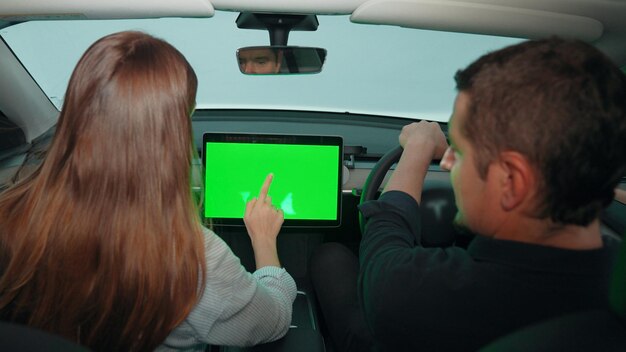
Начинайте с включения зажигания и активации системы мультимедиа. Подключите устройство к автомобилю через USB-кабель или Bluetooth, в зависимости от модели. Проверьте отображение на экране – он должен автоматически распознать подключение.
Если настройка не началась автоматически, перейдите в раздел настроек автомобиля, найдите меню ‘Экран’ или ‘Параметры дисплея’. Там выберите опцию ‘Обновить настройки’ или ‘Калибровка экрана’. Следуйте на экране подсказкам – обычно достаточно выбрать язык и включить автоматическую настройку.
После завершения процедуры убедитесь, что изображение корректно отображается, а все функции работают без задержек. Если возникают сложности, обратитесь к руководству пользователя или воспользуйтесь программой обновлений через официальную поддержку.
Настройка начальных параметров отображения на экране
Первым шагом откройте настройки экрана через главный меню или специальные кнопки на руле. Убедитесь, что выбран режим отображения, который лучше всего подходит для ваших привычек при вождении и предпочтений.
Настройте яркость, чтобы изображение было четким при разном освещении. Обычно это делается через отдельный пункт меню «Яркость» или «Освещение». Регулируйте уровень, пока изображение не станет комфортным для глаз и хорошо читаемым на солнце.
Перейдите к выбору цвета или темы. Некоторые модели позволяют изменить основной стиль отображения: светлый, темный или индивидуальный. Выберите вариант, который снизит нагрузку на глаза и повысит удобство в использовании.
Настройте расположение элементов интерфейса: выберите, какие данные отображать на главной странице, например, скорость, навигационные подсказки или текущий режим дороги. Активируйте или отключите отображение дополнительных иконок или уведомлений, чтобы сделать интерфейс более лаконичным.
Обновите направление отображения времени и даты, если есть возможность. Убедитесь, что эти показатели соответствуют вашему часовому поясу и отображаются четко, без смещений или задержек.
Проверьте работу функции автоматической регулировки яркости и ее совместимость с настройками освещения внутри автомобиля. Поддерживайте эти параметры так, чтобы они автоматически подстраивались под внешние условия и обеспечивали оптимальную видимость.
После завершения настройки сохраните параметры, чтобы они автоматически применялись при следующом использовании. Регулярно проверяйте и вносите корректировки, если меняются условия эксплуатации или ваши предпочтения.
Подключение к бортовому компьютеру и проверка совместимости
Для начала определите тип разъема на вашем автомобиле: обычно в Toyota Vich используется разъем OBD-II. Визуально он представляет собой многоштырьковый разъем, похожий на четырнадцатипиновый. Перед подключением убедитесь, что ваше устройство поддержки OBD совместимо с этим стандартом.
Подключите сканер или адаптер к разъему. При этом важно, чтобы разъем был надежно зафиксирован, и устройство было включено. После подключения включите зажигание, но двигатель оставьте выключенным.
Чтобы проверить совместимость, включите дисплей или устройство, которым будете пользоваться, и войдите в меню настроек. Некоторые устройства автоматически определяют протокол, в противном случае, изучите документацию вашего сканера, чтобы понять, поддерживает ли он протоколы, используемые на вашем авто.
Проверьте наличие обновлений прошивки или программного обеспечения для вашего гаджета – это может решить проблему с совместимостью и повысить точность данных.
Затем запустите тестовое подключение. Если на экране отображаются параметры, такие как обороты двигателя или температура, значит, соединение установлено успешно и устройство работает корректно.
Запомните, большинство современных авто распознают устройство автоматически, однако важно удостовериться в соответствии протоколов, что позволит без проблем читать диагностическую информацию и получать точные показатели.
Обновление программного обеспечения дисплея
Поддерживайте работу дисплея оптимальной, регулярно устанавливайте новые версии прошивки через официальный сайт Toyota или дилерский центр. Для начала подключите USB-накопитель с файлами обновления к компьютеру, скачайте последнюю версию прошивки с сайта производителя и распакуйте её в корень USB-накопителя. После этого вставьте флешку в USB-порт автомобиля и включите зажигание. На экране появится уведомление о наличии обновлений – выберите опцию «Обновить».
Обновление занимает несколько минут, систему рекомендуется не отключать до завершения процесса. В этот момент дисплей перезагрузится и автоматически применит новые настройки. После успешного обновления убедитесь, что на экране отображается новая версия прошивки, которую можно проверить в настройках системы.
| Шаг | Действие |
|---|---|
| 1 | Подготовьте USB-накопитель, скачайте актуальную прошивку для вашего автомобиля на официальном сайте Toyota. Распакуйте файлы в корень накопителя. |
| 2 | Вставьте флешку в USB-порт на автомобиле, включите зажигание. В меню дисплея появится уведомление о доступном обновлении. |
| 3 | Выберите «Обновить» и дождитесь завершения процесса без отключения питания. |
| 4 | Перезапустите систему, чтобы убедиться, что новая версия установлена. |
Выбор языка и яркости экрана
Значение правильного выбора языка не стоит недооценивать. Перейдите в меню настроек и выберите язык, который вам удобен для быстрого ориентирования. Обычно это делается в разделе ‘Общие’ или ‘Настройки экрана’.
Чтобы настроить яркость, найдите пункт ‘Яркость экрана’ или ‘Подсветка дисплея’. Используйте ползунок, чтобы увеличить или уменьшить яркость в зависимости от условий освещения. Если часто ездите при дневном свете, выставите яркость выше, чтобы экран был легко читаемым. В темных условиях уменьшите яркость для снижения нагрузки на глаза и экономии энергии.
Некоторые модели позволяют активировать автоматическую регулировку яркости. Это удобно, если хотите, чтобы дисплей автоматически подстраивался под освещение окружающей среды. Включите эту опцию, чтобы снизить необходимость постоянного ручного точного настроя и повысить комфорт при эксплуатации.
Выбор языка влияет не только на удобство использования, но и на безопасность: при правильных настройках вы быстрее реагируете и избегаете ошибок. Регулярно проверяйте и уточняйте настройки, особенно после обновления программного обеспечения автомобиля или при смене условий эксплуатации.
Настройка времени и даты на дисплее
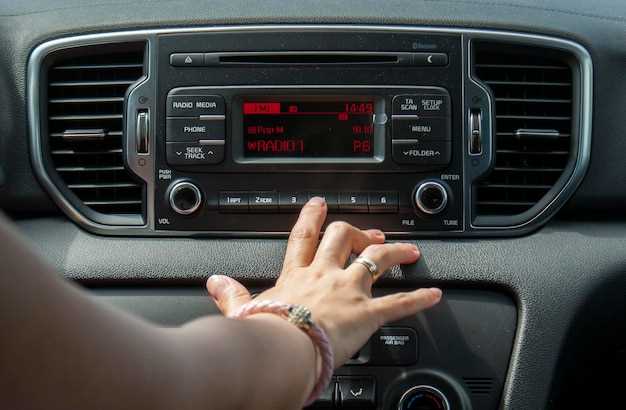
Для установки времени и даты нажмите кнопку MENU и выберите раздел настройки. В появившемся меню найдите пункт ‘Настройка времени и даты’ и подтвердите выбор кнопкой OK.
Используйте вращающийся диск или стрелки для выбора текущей даты, года, месяца и дня. После каждого изменения подтверждайте настройку нажатием OK.
Чтобы выставить правильное время, установите часы и минуты по очереди, снова подтверждая каждое значение. Обратите внимание, что большинство моделей Toyota Vich используют 24-часовой формат.
После завершения основных настроек проверьте правильность отображения времени и даты на дисплее. Если что-то не совпадает, вернитесь в меню и скорректируйте значения.
Некоторые модели позволяют выбрать автоматическую синхронизацию времени через спутник или смартфон. Для этого в настройках активируйте соответствующие опции и следуйте подсказкам на экране.
Совет: периодически проверяйте правильность отображения времени и даты, особенно после смены времени года или путешествий между часовыми поясами. Это поможет избежать путаницы и обеспечить точность информации на панели.
Персонализация интерфейса и функций экрана
Начинайте с выбора темы оформления через раздел настроек дисплея в меню. Это позволяет переключиться между классической и современными цветами, облегчая восприятие информации в зависимости от условий освещения.
Настройте расположение ярлыков приложений: перетащите наиболее используемые функции на главный экран для быстрого доступа. Обновите панель быстрого доступа, добавляя или удаляя пункты по своему предпочтению.
Используйте функцию настройки отображения времени и дат, выбирая между цифровым и аналоговым стилем, чтобы сделать интерфейс более комфортным для глаз и соответствующим вашим привычкам.
Рекомендуется активировать автоматическую регулировку яркости, чтобы изображение было четким в любых условиях освещения, а затем дополнительно настроить уровень яркости вручную, чтобы добиться оптимального баланса комфорта и экономии энергии.
Если в вашей модели есть возможность настройки голосовых команд, добавьте собственные фразы или названия функций для быстрого вызова нужных сценариев и повышения удобства эксплуатации системы.
Функция настройки звука также позволяет выбрать один из нескольких режимов звука и настроить баланс между левым и правым каналами, что сделает работу с мультимедийной системой максимально приятной.
Закрепите наиболее важные настройки как стандартные, чтобы при следующей загрузке все параметры активировались автоматически. Тогда интерфейс всегда будет выглядеть так, как вам удобно, без дополнительных корректировок.
Настройка отображения навигационной карты

Для улучшения восприятия карты включите отображение улиц и дорожных названий в меню настроек. Это поможет точно ориентироваться в городе или на трассе без лишних усилий.
Перейдите в раздел настроек карты, найдите пункт ‘Отображение слоёв’ и активируйте ‘Улицы’ и ‘Объекты’. Они обеспечивают более подробную картину маршрутов и объектов неподалеку.
Для большего акцента на главных дорогах включите функцию ‘Пробки’ или ‘Аварийные ситуации’, чтобы видеть текущий трафик и избегать заторов прямо на экране.
Настройте масштаб карты так, чтобы нужные объекты и маршруты помещались полностью, избегайте слишком больших или слишком мелких масштабов. Используйте жесты масштабирования или соответствующие кнопки на сенсорной панели.
Используйте опцию ‘Темная тема’ или ‘Яркая тема’ для комфорта глаз в зависимости от условий освещения в салоне. Это сделает навигацию более приятной и снизит утомляемость при долгой езде.
Устанавливайте отображение дополнительных элементов, таких как точки интереса, остановки общественного транспорта или заправки. Эти объекты могут помочь выбрать оптимальный маршрут или сделать путешествие более удобным.
Обновляйте карты через меню настроек, чтобы получать свежие данные о дорожных ситуациях и новых объектах. Своевременные обновления значительно повышают точность навигации.
Добавление или удаление виджетов

Для добавления виджета откройте меню настроек экрана на панели управления и выберите раздел ‘Виджеты’. Затем найдите нужный компонент в списке доступных и перетащите его в область активных виджетов методом короткого клика или перетаскивания. После этого настройте параметры виджета по желанию, чтобы он отображался максимально удобно для вас.
Чтобы удалить виджет, откройте тот же раздел ‘Виджеты’ и найдите активный элемент, который хотите убрать. Просто перетащите его обратно в список доступных или выберите опцию ‘Удалить’ или ‘Отключить’ напротив нужного элемента. В результате он исчезнет с главного экрана или панели управления, освобождая место для новых компонентов.
Если хотите изменить порядок расположения виджетов, просто перетащите их по полю активных элементов в желаемую позицию. Такой метод позволяет быстро и удобно настраивать интерфейс под текущие потребности без сложных настроек или перезагрузки системы. Не забудьте сохранить изменения перед выходом из раздела.
Дополнительные настройки каждого виджета, если они доступны, можно найти через кнопку ‘Настройки’ или ‘Параметры’ рядом с описанием компонента. Там можно выбрать отображение определенной информации, изменить темы оформления или задать дополнительные фильтры.
Настройка звуковых уведомлений и подсказок

Чтобы включить звуковые сигналы для уведомлений, перейдите в меню настроек звука на панели управления. Выберите раздел ‘Звуки’ и активируйте опцию ‘Звуковые оповещения’. Можно выбрать тип уведомлений, которым будет сопровождаться звук, например, входящие звонки или сообщение о низком уровне топлива.
Для настройки подсказок выберите меню ‘Настройки’ > ‘Обучающие подсказки’. Включите функцию, чтобы получить голосовые или визуальные подсказки при использовании определенных функций автомобиля. Используйте настройку громкости и яркости подсказок для лучшей видимости и удобства.
Проверьте работу настроек, активировав соответствующие функции. Например, при поступлении сообщения услышите выбранный звуковой сигнал, а на экране появится подсказка с инструкцией. Отличный способ оставить информирование о системе максимально удобным и ненавязчивым для водителя.
Если хотите изменить звук уведомлений, перейдите в раздел ‘Звуки’ и выберете из предложенных вариантов или загрузите собственный звук. Настройка под ваши предпочтения повышает комфорт при эксплуатации автомобиля и делает взаимодействие с системой более приятным.
Настройка отображения мультимедийных данных
Для изменения вида отображения мультимедийных данных откройте меню настроек на главном экране и перейдите в раздел «Экран отображения».
В разделе «Выбор стиля» выберите один из предложенных вариантов, например: «Информация о треке», «Обложка альбома» или «Минимализм». Эти опции позволяют адаптировать внешний вид под ваши предпочтения и повысить удобство использования.
Используйте ползунки и переключатели для тонкой настройки отображения элементов: размер шрифта, яркость, контрастность. Чем больше яркости и контрастности установить, тем лучше будет читаться информация при ярком освещении.
Если на экране показываются мультимедийные данные, которые мешают обзору карты или других функций, активируйте режим «Минимальное отображение». Он скрывает второстепенные детали, оставляя только основную информацию.
Обратите внимание на возможность настройки отображения обложки альбома: выберите автоматическую загрузку новых изображений или оставьте статичную картинку по умолчанию. Это поможет сделать интерфейс более приятным и индивидуальным.
Для быстрого доступа к выбранному стилю можно настроить кнопку быстрого переключения в меню настроек. Так, при необходимости сменить отображение, не заходя в основные разделы, просто нажмите одну кнопку.
Настройка доступа к пользовательским профилям
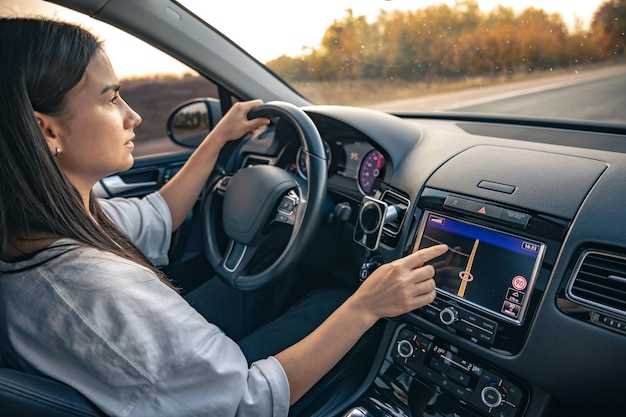
Для активации доступа к пользовательским профилям откройте меню настроек и выберите раздел Пользователи и профили. Там нажмите на пункт Добавить профиль и введите уникальное имя для каждого пользователя.
Настройте уровень доступа для каждого профиля, установив необходимые разрешения: просмотр, редактирование или полный контроль. Переключаясь между профилями, убедитесь, что выбран правильный профиль перед началом использования системы.
Если необходимо ограничить доступ к определённым функциям или настройкам, выберите опцию Настройка прав доступа и установите параметры для каждого пользователя индивидуально.
Чтобы быстро переключаться между профилями во время работы, добавьте соответствующие иконки или ярлыки на главный экран или в меню быстрого доступа. Это сократит время на смену профиля и повысит удобство использования системы.
Обновляйте настройки профилей по мере необходимости, чтобы они отражали текущие роли и требования каждого пользователя. Регулярное управление доступом помогает сохранять безопасность и предотвращать несанкционированный доступ.