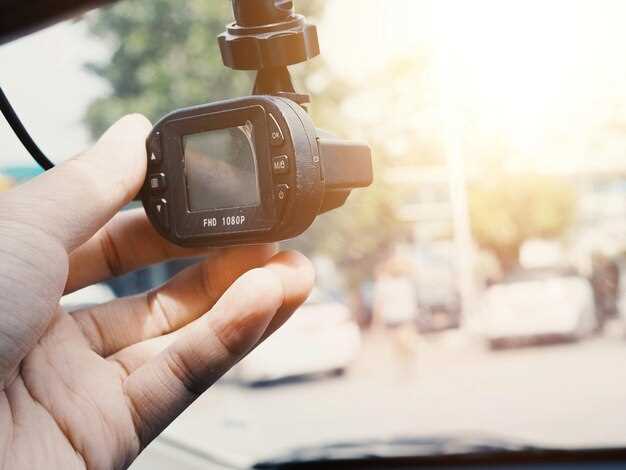
Откройте меню настроек через главный экран. В разделе «Настройки» найдите пункт «Дата и время» – он обычно расположен в верхней части списка.
Выберите автоматическую или ручную установку. Для автоматической синхронизации активируйте функцию «Получать время по сети». Если это невозможно, переключитесь на ручной режим.
Введите текущие дату и время. Используйте стрелки или клавиши для изменения значений. Обратите внимание, что правильное время обеспечит точную запись событий.
Подтвердите настройки. Нажмите кнопку «Сохранить» или «ОК» для применения изменений. Теперь ваш видеорегистратор будет показывать актуальные дату и время при следующем выключении и включении.
Настройка даты и времени через меню видеорегистратора
Для начала откройте меню настроек, удерживая кнопку «Меню» на корпусе устройства или используя сенсорный экран. Перейдите в раздел «Настройка времени» или «Дата и время», обычно он располагается в основном меню или в разделе «Общие настройки».
На дисплее появится интерфейс с полями для ввода текущей даты и времени. Используйте стрелки, кнопки навигации или касания, чтобы выбрать нужный параметр. Установите день, месяц, год, а затем часы и минуты. Обратите внимание, что некоторые модели требуют выбрать формат времени (12-часовой или 24-часовой).
После внесения изменений подтвердите их, нажав кнопку «ОК», «Сохранить» или аналогичную. Проверьте правильность установки, взглянув на текущие показатели на главном экране или в меню в разделе «Статус». Если заметили несоответствия, повторите процедуру, чтобы скорректировать значения.
| Действие | Инструкция |
|---|---|
| Вход в меню | Удерживайте кнопку «Меню» или тапните по иконке «Настройки» |
| Переход к настройкам времени | Выберите раздел «Общие настройки» или «Дата и время» |
| Редактирование даты и времени | Используйте стрелки или сенсор, чтобы выбрать нужное значение, и подтвердите его |
| Проверка | Вернитесь на главный экран и убедитесь в правильности отображения текущих данных |
Пошаговая инструкция по входу в меню настроек
Нажмите и удерживайте кнопку питания на несколько секунд, чтобы включить устройство. После включения найдите кнопку «Меню» или значок гайки на экране или на корпусе регистратора.
Нажмите кнопку «Меню» или соответствующую сенсорную иконку, чтобы войти в главное меню настроек.
В появившемся списке выберите пункт «Настройки» или «Settings» с помощью кнопки навигации или сенсорного экрана. Используйте стрелки вверх и вниз, или смахивание, чтобы перейти к нужной опции.
Подтвердите выбор, нажав кнопку «ОК», «Ввод» или тапнув по выделенному пункту. В результате откроется подменю с различными настройками, включая дату и время.
Выбор раздела для настройки даты и времени
Откройте меню настроек и найдите раздел ‘Дата и время’. Обычно он расположен в основном блоке настроек или в подразделе ‘Система’ или ‘Общие’. Перейдите туда прямо из главного меню, чтобы сразу попасть к нужным опциям.
Если интерфейс разделен по категориям, ищите значок календаря или часы, которые помогают быстро определить раздел, связанный с временем. Обычно он обозначен понятными иконками, что ускоряет навигацию.
Некоторые видеорегистраторы разделяют настройки по типам данных. В таком случае выбирайте подраздел, отвечающий за системные параметры или параметры устройства. В этом блоке найдите пункт для регулировки даты и времени.
Обратите внимание, что иногда пункт для настройки даты и времени отдельный и выделен ярко, особенно на новых моделях. Так будет проще найти нужный раздел без лишних переходов по меню.
Если устройство поддерживает обновление настроек через подключение к компьютеру или мобильному приложению, ищите соответствующие разделы в этих интерфейсах. Там настройка времени может происходить автоматически после синхронизации.
Использование кнопок для корректной установки времени

Для правильной настройки времени нажимайте кнопку «Настройка», чтобы войти в режим установки. После этого используйте кнопку «Вверх» или «Вниз», чтобы выбрать нужное значение – год, месяц, число, часы или минуты. Не торопитесь – каждое изменение фиксируется сразу при переходе к следующему сегменту.
Для точной коррекции времени следите за порядком – сначала установите год, затем месяц, число, часы и минуты. Переходите между параметрами при помощи кнопки «МЕНЮ». После завершения всех настроек нажмите «ОК» или удерживайте кнопку «Настройка», чтобы выйти из режима установки.
Обратите внимание, что в некоторых моделях необходимо зажать кнопку «Вверх», чтобы увеличить значение, и кнопку «Вниз» – чтобы уменьшить. В случае ошибок фиксируйте каждое изменение перед переходом к следующему этапу. После окончания настройки убедитесь, что показанное время совпадает с текущими данными.
Сохранение изменений и выход из меню

После настройки даты и времени нажмите кнопку ‘Сохранить’ или ‘ОК’, чтобы закрепить внесённые изменения. Обычно она расположена в нижней части экрана или рядом с секцией настроек.
Обратите внимание, что некоторые модели требуют подтверждения: убедитесь, что выбран пункт ‘Сохранить’ перед выходом или выполните автоматическое сохранение при выходе из меню.
Чтобы выйти из меню, выберите команду ‘Выход’ или ‘Назад’. Часто она представлена стрелкой или отдельной кнопкой на панели управления. При выходе убедитесь, что регистратор возвращается к главному экрану или экрану видеозаписи.
В случае возникновения вопросов, проверьте, появится ли подсказка о сохранённых данных или сообщение о необходимости сохранения изменений. Не забудьте проверить, что новые настройки отображаются при следующом включении устройства.
Ошибки при вводе времени и их исправление

Проверяйте формат времени перед вводом, чтобы убедиться, что используете 24-часовой формат и разделяете часы и минуты двоеточием. Например, вместо ‘8.30’ вводите ’08:30′.
При ошибках с датой и временем устройство может неправильно сохранять настройки. Внимательно следите за порядком: сначала укажите день, потом месяц и год, а затем – время по системе 24 часа.
Если при вводе возникает сообщение об ошибке, переведите устройство в режим ручной настройки и очистите поле ввода. Повторите ввод, избегая лишних символов или пробелов.
Обратите внимание на локальные настройки часового пояса и формат даты. Неправильная установка может привести к несогласованности времени и даты внутри регистратора.
- Для исправления ошибок чаще всего помогает перезагрузка устройства и повторный ввод данных.
- Используйте функцию автоматической синхронизации времени, если она есть. Это минимизирует риск ошибок.
- При возникновении постоянных ошибок попробуйте сбросить настройки до заводских и настроить заново, особенно если время было вводилось вручную много раз.
Если после исправлений проблема сохраняется, проверьте наличие обновлений прошивки или обратитесь в техподдержку, чтобы исключить аппаратные сбои.
Настройка даты и времени через компьютер или мобильное приложение
Подключите видеорегистратор к компьютеру или запустите мобильное приложение, следуя инструкциям производителя. Перейдите в раздел настроек устройства, выберите пункт «Дата и время».
В случае использования компьютера подключите устройство через USB-кабель или Wi-Fi, откройте программу для управления видеорегистратором и выберите вкладку «Настройки». Для мобильного приложения выполните вход в аккаунт и найдите раздел «Настройки» или «Устройство».
Задайте автоматическую синхронизацию с сервером времени, чтобы не приходилось вручную вводить дату и время. Если такая опция недоступна или требует ручной настройки, установите текущий час, минуту, дату и месяц, выбирая их из соответствующих полей.
Проверьте правильность введённых данных и сохраните изменения. После этого устройство обновит внутренние часы, что обеспечит точность записи видеоматериалов.
Обратите внимание, что некоторые модели позволяют автоматическую настройку через мобильное приложение при подключении к интернету, что значительно упрощает процесс. Не забудьте обновить прошивку устройства, если настройка через программу или приложение не запускается или работает некорректно.
Подключение регистратора к ПК или смартфону
Для доступа к файлам используйте официальное программное обеспечение, которое предлагается вместе с регистратором или скачайте его с официального сайта производителя. Это обеспечивает быстрый и безопасный обмен данными, а также дополнительные функции настройки.
Если подключение осуществляется к смартфону, установите мобильное приложение, указанное в инструкции. После запуска приложения следуйте инструкции на экране – обычно достаточно выбрать устройство из списка и установить соединение по Wi-Fi или Bluetooth, если оно поддерживается.
При подключении к ПК убедитесь, что драйверы установлены правильно. В случае необходимости обновите драйверы через официальный сайт производителя. После успешного соединения можно управлять настройками, просматривать записи или копировать файлы на устройство.
Обратите внимание, что некоторые модели используют Wi-Fi-соединение. В таком случае найдите название вашей сети в списке доступных и подключитесь, введя пароль, указанный в инструкции.
Если возникают сложности с соединением, перезагрузите регистратор и устройство, к которому подключаетесь. Проверьте, что кабели исправны и контакты чистые. На сайте производителя найдите раздел с FAQ или инструкциями по устранению неполадок, если потребуется дополнительная помощь.
Использование фирменного программного обеспечения
Подключите устройство к компьютеру с помощью USB-кабеля и запустите фирменную программу. После открытия программа автоматически обнаружит видеорегистратор и предложит подключение.
Используйте встроенные инструменты для быстрого обновления прошивки и загрузки новых настроек. Это обеспечивает максимальную стабильность работы и новые функции без необходимости перепрошивки вручную.
Чтобы настроить дату и время через программу, выберите вкладку «Настройки» или «Опции» и перейдите в раздел «Дата и время». Здесь можно установить нужные параметры вручную или синхронизировать с компьютером, выбрав опцию «Обновить автоматически».
Фирменное программное обеспечение позволяет создавать резервные копии текущих настроек, что облегчит восстановление при необходимости. Для этого перейдите в раздел «Резервное копирование» и сохраните конфигурацию на компьютер.
| Действие | Описание |
|---|---|
| Обновление прошивки | Загрузите последнюю версию с официального сайта, выберите файл в программе и начните обновление. Не отключайте устройство во время процесса. |
| Настройка даты и времени | Перейдите в раздел «Дата и время», установите точные параметры вручную или используйте автоматическую синхронизацию. |
| Резервное копирование | Создайте копию настроек, чтобы быстро восстанавливать их при необходимости. |
| Восстановление настроек | Импортируйте сохраненную копию для быстрого восстановления необходимой конфигурации. |
Автоматическая синхронизация времени с устройством
Включите опцию автоматической синхронизации времени в настройках видеорегистратора. Обычно это делается через меню «Настройки» > «Дата и время» > «Автоматическая синхронизация» или подобную опцию. Убедитесь, что ваше устройство подключено к интернету или сети, через которую оно сможет получать актуальные данные о времени.
При активированной функции устройство регулярно обновляет время, получая корректные сведения с серверов времени или через подключение к мобильному интернету, что исключает необходимость вручную настраивать точное время при каждом изменении.
Для максимально точной синхронизации проверьте настройки часового пояса, чтобы они совпадали с вашим местоположением. В некоторых моделях есть возможность автоматически определять часовой пояс через геолокацию или автоматическую настройку в операционной системе.
После включения автоматической синхронизации рекомендуется перезагрузить устройство, чтобы обновление прошло корректно. Постоянная актуальность времени гарантирует правильность записи событий и помогает при последующем анализе видео.
Обновление прошивки для правильной работы времени

Загрузите последнюю версию прошивки с официального сайта Престижио, чтобы устранить возможные сбои отображения времени. Используйте USB-кабель, подключив видеорегистратор к компьютеру, и запустите программное обеспечение для обновления. Перед началом убедитесь, что аккумулятор устройства полностью заряжен, чтобы избежать перебоев во время процесса.
Следуйте инструкциям мастера обновления на экране, не отключая устройство до полного завершения операции. После завершения перезагрузите видеорегистратор и проверьте корректность отображения времени. Если проблема сохраняется, повторите процедуру или обратитесь в службу поддержки.
Обновление прошивки рекомендуется выполнять регулярно для получения новых функций и исправления ошибок, связанных с синхронизацией времени. Не игнорируйте уведомления о доступных обновлениях через меню настроек устройства – своевременная установка помогает сохранить надежность работы.



