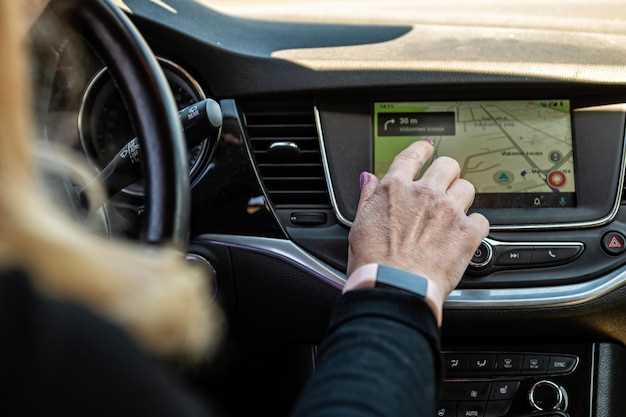
Подключите смартфон к автомобилю, используя Bluetooth или USB-кабель, чтобы обеспечить стабильный обмен данными. Затем запустите выбранное приложение для отображения навигации на дисплее.
Откройте настройки системы мультимедиа и найдите раздел «Экран и дисплей». Выберите опцию «Отобразить навигатор на спидометре» или аналогичный пункт. В большинстве моделей Весты это возможно с помощью меню настроек или через специальную функцию «Отображение на экране».
Настройте отображение карты и маршрутов по вашему предпочтению: масштаб, ориентация и дополнительные показатели. Это позволит сделать просмотр максимально комфортным и не мешать управлению автомобилем.
Пошаговая настройка навигатора на дисплее спидометра

Начинайте с включения зажигания и удерживайте кнопку меню, чтобы войти в настройки дисплея. На экране появится меню выбора устройств для отображения навигатора. Используйте кнопки навигации, чтобы выбрать нужный пункт, например, «Навигатор» или «Дисплей». После подтверждения выбора установите режим отображения «Путеводитель».
Зайдите в раздел «Источник данных» или «Интерфейс», чтобы подключить навигатор. Если ваше устройство подключается через Bluetooth или Wi-Fi, убедитесь, что соединение установлено. Для этого перейдите в настройки Bluetooth или Wi-Fi на вашем автомобиле и активируйте поиск устройств. После обнаружения навигатора выберите его и подтвердите подключение.
Настроив соединение, откройте меню «Настройки отображения». Там можно выбрать параметры позиционирования карты, масштаб и ориентацию. Для комфортной навигации установите масштаб так, чтобы маршрут полностью помещался на дисплее без необходимости масштабировать его вручную. Также проверьте ориентацию – горизонтальную или вертикальную – в зависимости от предпочтений.
На следующем этапе активируйте функцию «Автоматическое обновление движения» или аналогичную, чтобы карта динамично изменялась при перемещении. Настройте отображение скорости: можно выбрать цифровой спидометр или стрелочный аналог. В случае необходимости включите отображение дополнительных данных, таких как оставшееся расстояние или время прибытия.
Подключите звуковое оповещение: выставите уровни громкости и тип сигналов, чтобы получать голосовые подсказки без отвлечения. Проверьте, что все настройки сохранены, и внесите последние коррективы по мере необходимости, чтобы интерфейс полностью соответствовал вашим предпочтениям.
Подготавливаем программное обеспечение и необходимые инструменты
Выберите подходящий для вашего автомобиля и модели навигатор программный пакет. Обычно используют официальные программы производителя или сторонние решения, такие как ELM327 или аналогичные интерфейсы. Проверьте совместимость с вашей моделью Веста, чтобы избежать ошибок во время настройки.
Приобретите кабели и адаптеры, необходимые для подключения устройства к компьютеру или ноутбуку. Обычно используют Bluetooth- или USB-интерфейсы. Перед началом убедитесь, что кабели исправны и не вызывают сбоев соединения.
Установите драйверы для выбранного интерфейса. Для этого скачайте актуальные версии с официальных сайтов и выполните их установку на компьютер. Без правильных драйверов программное обеспечение не сможет распознать навигатор или адаптер.
| Шаги | Описание |
|---|---|
| Выбор программного обеспечения | Загрузите рекомендуемые программы для чтения и редактирования ECU, такие как Russified versions или оригинальные утилиты производителя. Ознакомьтесь с инструкциями по их установке и совместимости. |
| Настройка соединения | Подключите устройство к компьютеру, запустите программу и убедитесь, что соединение установлено. Проверьте работоспособность кабелей и идентифицируйте устройство в списке подключенных. |
| Обновление прошивки | Перед началом операции рекомендуется обновить прошивку навигатора или блока управления, чтобы исключить несовместимость версий. Для этого используйте официальные утилиты или Flash-программы, предоставляемые разработчиками. |
Если вы хотите вывести навигатор на спидометр вашей Lada Vesta, сначала подготовьте все необходимое!
Подготавливаем программное обеспечение и необходимые инструменты
Подключение автомобиля к диагностическому сканеру
Первым шагом найдите диагностический разъем OBD-II в вашем автомобиле, обычно он расположен под рулевой колонкой или возле торпеды. Подготовьте кабель или Bluetooth-адаптер, убедитесь, что он совместим с вашим сканером или приложением.
Заглубите устройство в разъем, надежно подключив его, чтобы избежать прерываний сигнала. В случае Bluetooth-адаптера включите Bluetooth на смартфоне или планшете и выполните поиск доступных устройств. После обнаружения выберите название сканера и установите соединение.
Запустите диагностический софт или приложение на устройстве. Обычно появится уведомление о успешном подключении, и вы сможете пройти к следующему этапу – считыванию кодов ошибок или мониторингу данных в реальном времени.
Перед началом работы убедитесь, что двигатель и все системы автомобиля находятся в режиме работы или по стандартной инструкции. Проверьте уровень сигнала и соединение, чтобы избежать потери данных во время диагностики.
Доступ к настройкам приборной панели в меню автомобиля
На следующем шаге перейдите в подраздел «Настройка дисплея», где можно выбрать отображение speedometer или Nav. Обычно здесь есть возможность изменить конфигурацию отображения, выбрать единицы измерения или включить дополнительные индикаторы. Если необходимо вывести навигатор на спидометр, откройте соответствующую опцию и активируйте её.
Некоторые модели позволяют сохранить выбранные настройки, нажав кнопку «Сохранить» или подтвердив выбор через меню. После этого вернитесь к главному экрану, и изменения вступят в силу. Навигатор будет отображаться вместе со спидометром, и доступ к нему осуществляется через обычное меню или быстрые кнопки.
Выбор режима отображения навигатора на экране спидометра

Настройте отображение информации, выбрав между режимом карты, классического спидометра или комбинированным дисплеем. Для этого активируйте меню настройки через кнопку на руле или центральную консоль. После входа в параметры найдите раздел «Режим отображения» и выберите наиболее удобный для вас вариант.
Обычно, режим карты показывает текущие маршруты и ближайшие ориентиры, что удобно для планирования пути. Классический спидометр сосредоточен на скорости и текущем положении в пределах шкалы. Опция комбинированного дисплея сочетает оба режима, позволяя быстро переключаться и получать максимум информации без отвлечения от управления.
Для быстрого переключения используйте горячие клавиши, если они доступны, или настройте кнопку быстрого доступа в меню. Также, учитывайте условия вождения: при езде по городу предпочтительнее выбрать карту, а для скоростных трасс – классический спидометр.
Если ваш навигатор поддерживает автоматический режим, активируйте его для динамического переключения отображений в зависимости от ситуации на дороге. Таким образом, вы всегда будете видеть актуальные данные без лишних усилий.
Сохранение настроек и проверка отображения навигационной информации
После настройки навигатора убедитесь, что все параметры сохранятся автоматически или вручную нажатием кнопки ‘Сохранить’. Проверьте, что выбранные отображения остались активными при перезагрузке системы. Для этого выключите и снова включите устройство, чтобы убедиться, что настройки не сбились.
Запустите навигацию и убедитесь, что на спидометре отображается нужная информация: текущая скорость, направление, дальность до следующего поворота и карта маршрута. Обратите внимание, что иконки должны четко выделяться на экране и соответствовать выбранным параметрам.
Проведите тестовую поездку, чтобы определить правильность работы навигационных указателей и отображения данных. Если какая-либо информация не отображается или отображается неправильно, вернитесь к настройкам и повторно выберите нужные параметры, сохранив изменения перед повторной проверкой.
Регулярно проверяйте работу навигатора и актуальность данных, обновляя карты и программное обеспечение по мере необходимости. Так вы гарантированно будете точно ориентироваться в пути и правильно воспринимать всю необходимую навигационную информацию.
Столкнулись с неверным отображением изображения? Попробуйте перезапустить систему автомобиля и перезагрузить навигатор. Иногда сброс настроек помогает устранить глюки, связанные с программным обеспечением.
Если изображение искажено, проверьте настройки дисплея в меню автомобиля. Поправьте яркость, контрастность и цветовую палитру. Также убедитесь, что выбран правильный режим отображения – иногда включение режима автоматической подстройки решает проблему.
Проблемы с отображением маршрутов или проседанием сигнала чаще всего связаны с программным обеспечением навигатора. Обновите прошивку навигационной системы, скачав последние версии с официального сайта производителя. Это избавит от багов и добавит новые функции.
Проблемы совместимости возникают при использовании сторонних устройств или программных решений. В таком случае лучше придерживаться оригинальных компонентов и проверенных программных решений, чтобы не столкнуться с конфликтами.
Если на дисплее появляется ошибка или сообщение о неисправности, обратитесь к руководству по эксплуатации или к специалистам сервисного центра. Иногда требуется замена неисправных модулей или повторная настройка программного обеспечения.
Что делать при отсутствии отображения навигации после настройки
Проверьте подключение GPS-модуля и убедитесь, что он правильно установлен и настроен. Для этого зайдите в настройки системы, найдите раздел GPS и выполните повторный поиск спутников. Обычно это занимает несколько минут, поэтому будьте терпеливы.
Если после поиска спутников карта все равно не отображается, попробуйте перезапустить устройство. Полностью отключите его, подождите 10-15 секунд и включите снова. Иногда помогает обновление программного обеспечения – скачайте последнюю версию прошивки с официального сайта и выполните установку через интерфейс устройства.
Проверьте, не заблокирован ли доступ к геолокации. В настройках системы убедитесь, что разрешение на использование GPS для вашего приложения активировано. Отключите и снова включите разрешения для актуальности настроек.
Осмотрите антенну GPS-навигации. Убедитесь, что она крепко соединена и не имеет повреждений. Используйте устройство в открытом пространстве, чтобы исключить влияние металлических конструкций или стекол на сигнал спутников.
Если настроено несколько карт или профилей, смените активный профиль или отключите временно ненужные. Иногда конфликты между приложениями или настройками могут блокировать отображение навигационной информации.
Обратите внимание на лог ошибок или предупреждений в меню системы. Они помогут понять, есть ли проблемы с программным обеспечением или оборудованием. В случае обнаружения ошибок выполните рекомендации по их устранению или обратитесь в техническую поддержку.
Если все вышеуказанные шаги не помогли, сбросьте настройки навигации до заводских. Помните, что перед этим сделаете резервную копию важных данных, чтобы не потерять индивидуальные параметры и настройки.
Обновление прошивки приборной панели для поддержки навигации
Для начала скачайте актуальную версию прошивки с официального сайта производителя. Подготовьте USB-накопитель с достаточным объемом памяти и отформатируйте его в FAT32. Скопируйте файл прошивки в корень носителя.
Затем подключите USB-накопитель к разъему на приборной панели в вашем Весте и включите зажигание. В меню настроек найдите раздел обновлений прошивки или опцию «Обновление системы». Следуйте инструкциям на экране, выбрав файл с USB-носителя.
При этом не отключайте питание автомобиля и не прерывайте процесс, поскольку это может привести к сбою системы. Время обновления обычно составляет от нескольких минут до получаса, после чего приборная панель автоматически перезагрузится.
После завершения перезагрузки проверьте, появился ли в меню пункт для отображения навигации на спидометре. Если обновление прошло успешно, новая прошивка обеспечит поддержку навигационных функций, улучшит стабильность системы и устранит возможные ошибки.
В случае возникновения ошибок при обновлении или отсутствия нужных функций после процедуры, обратитесь в сервисный центр для профессиональной помощи и повторного установления прошивки.
Как исправить неправильное позиционирование маршрута на дисплее
Для начала, откройте настройки навигатора и найдите раздел, отвечающий за отображение маршрута или настройки карты. Проверьте параметр позиционирования, часто он называется ‘Центрировать маршрут’ или ‘Автоматическая корректировка’. Выберите опцию, которая закрепит маршрут относительно текущего положения автомобиля, чтобы он автоматически появлялся по центру экрана.
Если маршрут отображается смещенным, попробуйте вручную переместить его на дисплее, удерживая палец на нужной точке и перетаскивая карту. После этого закрепите выбранный пункт, чтобы настройка сохранилась на следующем запуске устройства.
Обновите карту навигатора, если доступна новая версия – иногда неправильное отображение связано с багами или устаревшими данными. Посмотрите в настройках раздел обновлений или подключитесь к интернету, чтобы проверить наличие свежих файлов.
Если проблема сохраняется, сбросьте настройки отображения маршрута к заводским: найдите пункт ‘Восстановление настроек’ или ‘Сброс к оригиналу’. Это активирует дефолтные параметры и устранит возможные ошибки конфигурации.
Фиксировать проблему помогает и перезагрузка устройства: полностью выключите навигатор, подождите несколько секунд и включите его вновь. Это освежит программное обеспечение и часто решает мелкие глюки с отображением маршрута.
Обратите внимание на наличие механических повреждений или загрязнений сенсорного экрана, так как они могут мешать точному определению команд и вызвают смещение карты. Почистите экран мягкой тканью и убедитесь, что сенсор реагирует на прикосновения.
Советы по устранению ошибок соединения между навигатором и машинной электроникой
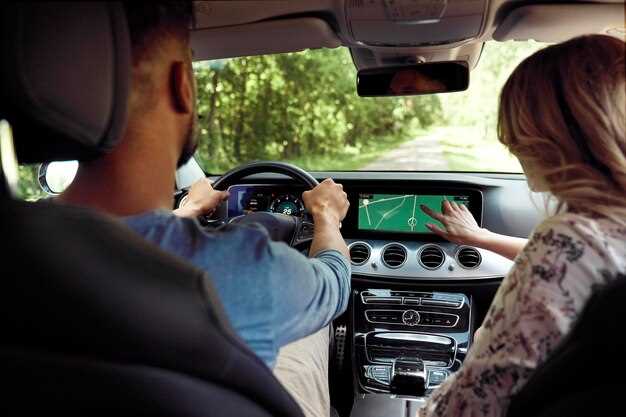
Перезагрузите оба устройства, отключив их от питания на 10 секунд, чтобы сбросить возможные сбои в соединении.
Проверьте наличие обновлений программного обеспечения навигатора и системы автомобиля, загрузите последние версии, если есть.
Убедитесь, что в настройках устройства выбран правильный тип соединения (например, Bluetooth, Wi-Fi или кабель). Перепроверьте параметры соединения и повторно выполните спаривание.
Очистите клеммы и контакты системных разъемов на навигаторе и в автомобиле от грязи и окислов, чтобы обеспечить надежный контакт.
Используйте оригинальные кабели и аксессуары, избегайте сторонних или поврежденных проводов, которые могут препятствовать передаче данных.
Проверьте уровень заряда батареи навигатора, низкий уровень может вызывать нестабильное соединение; зарядите устройство полностью перед подключением.
Попробуйте подключиться к другому порту или разъему в машине, чтобы исключить неисправность конкретного разъема.
Если используется Bluetooth, избегайте препятствий и источников помех в зоне соединения, таких как электромагнитные устройства или толстые стены.
Обратите внимание на настройки совместимости и профили Bluetooth, их соответствие требованиям системы автомобиля.
При возникновении проблем отключите все ненужные устройства, использующие тот же канал связи, что и навигатор, чтобы устранить конфликты.



