Вы уже установили программу Req? Отлично! Помимо установки, правильная настройка существенно улучшит звучание вашей акустической системы. Начинайте с выбора правильных пресетов под тип музыкальных жанров и вашего оборудования, а затем аккуратно регулируйте уровни и частотные фильтры. Используйте встроенные тестовые сигналы, чтобы точно определить оптимальные параметры для каждой дорожки, и не бойтесь экспериментировать с балансом и сабвуфером. Это позволит добиться в каждом треке чистоты и насыщенности, которых вы раньше не замечали.
- Подготовка к установке и начальная настройка программы Req
- Обзор совместимости магнитолы и программы Req
- Подготовка оборудования: что подготовить перед установкой
- Загрузка и установка программного обеспечения
- Подключение магнитолы к компьютеру для настройки
- Основные параметры настройки: баланс, эквалайзер, громкость
- Настройка фильтров и равномерное распределение частот
- Использование предустановленных режимов и создание своих профилей
- Индивидуальные настройки под разные жанры музыки
- Проверка итогового звучания и корректировка
Подготовка к установке и начальная настройка программы Req
Перед началом установки отключите все лишние устройства, подключенные к магнитоле. Это поможет избежать конфликтов при запуске программы и уменьшит риск ошибок.
Обновите прошивку магнитолы до последней версии, чтобы обеспечить совместимость с программой Req и максимально стабильную работу системы.
Заранее подготовьте USB-накопитель или SD-карту, желательно с форматом FAT32, для переноса файлов настроек или обновлений.
Запишите на лист бумаги или создайте электронный документ перечень желаемых настроек, чтобы упростить их ввод и быстрее достичь нужного звучания.
Перед началом установки выполните первичную проверку уровня аккумулятора, чтобы избежать сбоев во время работы программы.
Подготовьте инструменты для крепежа, если потребуется монтаж дополнительного оборудования, и убедитесь, что доступ к задней панели магнитолы свободен.
Для первоначальной настройки рекомендуется подключить акустические системы, проверить их состояние и определить их характеристики для более точных настроек внутри программы Req.
Обратите внимание на наличие стабильного источника питания, чтобы исключить перерывы во время установки и настройки.
Обзор совместимости магнитолы и программы Req
Перед установкой программы Req убедитесь, что ваша магнитола поддерживает USB- или SD-карты с необходимыми минимальными размерами памяти, обычно от 8 ГБ. Современные модели часто отлично взаимодействуют с этой программой, особенно если они работают под управлением ОС, совместимой с Android или Linux.
Проверьте возможность обновления прошивки магнитолы. Некоторые устройства требуют последних версий для корректной работы с Req. На сайте производителя чаще всего публикуются списки совместимых устройств и инструкции по совместимости.
Обратите внимание на функциональность последовательных портов и поддержку MIDI – обе эти опции могут значительно улучшить интеграцию с программой Req. Модель магнитолы должна иметь достаточно гибкие настройки звука, чтобы максимально раскрыть потенциал программы.
Если ваша магнитола поддерживает Bluetooth, стоит проверить, есть ли возможность соединения с ПК или мобильными устройствами, поскольку это расширяет возможности настройки и управления программой Req. Самое важное – убедиться в стабильности соединения и отсутствии прерываний при передаче данных или аудио.
Оцените совместимость по спискам ключевых характеристик устройства, таким как уровень входных и выходных сигналов, а также наличие USB-кабелей или других интерфейсов. Чем больше совпадает технических параметров, тем проще интегрировать Req и добиться оптимального звучания.
И наконец, не забудьте ознакомиться с отзывами пользователей о конкретных моделях магнитол, чтобы понять, работают ли они корректно с программой Req. Практический опыт поможет избежать лишних хлопот и быстрее настроить систему.
Подготовка оборудования: что подготовить перед установкой
Проверьте наличие всех необходимых инструментов: отвертки, ключи, пластиковые клипсы и изолента. Не забудьте подготовить мультиметр для проверки электропитания и разъемов.
Освободите рабочее пространство от лишних предметов, чтобы обеспечить свободу движений и избежать повреждений оборудования. Наденьте антистатический браслет, чтобы защитить электронные компоненты от статического электричества.
Обратите внимание на кабели и разъемы: убедитесь, что они чистые и без повреждений. При необходимости подготовьте запасные соединительные элементы, чтобы быстро заменить поврежденные детали.
Изучите схему подключения и инструкции к своей магнитоле и программе Req. Проверьте наличие всех комплектующих и расходных материалов, чтобы избежать задержек во время установки.
Перед началом работы отключите аккумулятор автомобиля для предотвращения короткого замыкания и случайных повреждений электронных систем. После этого четко определите место для установки магнитолы и подготовьте необходимые инструменты для крепления.
Загрузка и установка программного обеспечения
Скачайте последнюю версию программы Req с официального сайта производителя, чтобы избежать ошибок и обеспечить совместимость с вашей системой. Перед началом установки убедитесь, что в устройстве подключено стабильное питание и есть свободный USB-порт или карта памяти, предназначенная для передачи файла.
Подключите ваше устройство к компьютеру или вставьте USB-носитель с файлом установки. Откройте папку с загруженным файлом и запустите установочный мастер, следуя подсказкам на экране. В большинстве случаев программа автоматически определит место установки и подготовит необходимые компоненты.
Обратите внимание на выбор региона и языка, если такая опция предоставляется. Введите лицензионный ключ, если он требуется, либо выберите вариант бесплатной или пробной версии. Не забудьте подтвердить свои действия, нажав соответствующую кнопку.
После завершения установки перезагрузите устройство или перезапустите программу для правильной загрузки всех компонентов. В процессе первого запуска проверьте, что все подключенные устройство и микрофон работают корректно, и выполните тестовую настройку.
Если возникнут ошибки при установке, повторите процесс, отключив антивирусное программное обеспечение или временно деактивировав брандмауэр. В случае долгой загрузки или неправильной работы используйте раздел поддержки на сайте или обратитесь в службу технической поддержки.
Подключение магнитолы к компьютеру для настройки
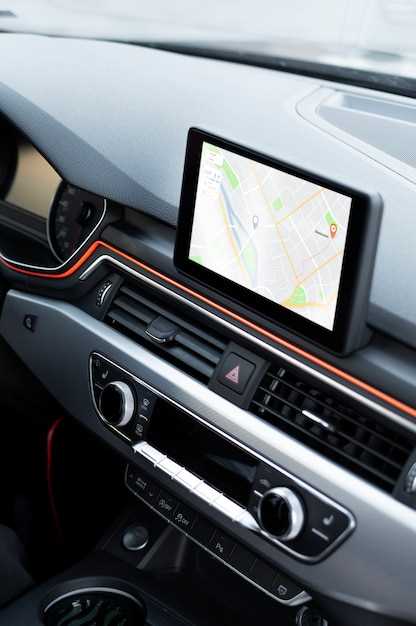
Для подключения магнитолы к компьютеру используйте кабель AUX или USB, в зависимости от доступных портов на обоих устройствах. Перед началом убедитесь, что на магнитоле выбран режим подключения к внешним устройствам, обычно это «Line-In» или аналогичный режим.
Если магнитола поддерживает подключение через USB, подключите кабель с USB-коннектором к компьютеру, а другой конец вставьте в разъем, предназначенный для аудио или мультимедиа. В случае использования кабеля AUX подключите его к разъему «AUX In» на магнитоле и соответствующему выходу на компьютере, например, к разъему для наушников или аудио выхода.
После подключения откройте программное обеспечение для настройки звука на компьютере. В настройках устройства выберите вход, соответствующий подключению к магнитоле. В большинстве случаев этот вход называется «Line In» или похожим именем.
Активируйте запись в настройках звука, чтобы проверить подачу сигнала. Для этого запустите любой аудиоплеер и воспроизведите тестовое аудио. Обратите внимание на индикаторы уровня звука в настройках, чтобы убедиться в поступлении сигнала на компьютер.
Настроив правильное подключение, вы сможете использовать программу Req для точной регулировки звука, улучшения качества звучания и устранения возможных шумов. Следите за уровнем сигнала и балансом для достижения наилучшего звучания.
Основные параметры настройки: баланс, эквалайзер, громкость

Начинайте с регулировки баланса, чтобы выставить звук равномерно между левым и правым динамиком, обеспечив чистое восприятие музыки или голосовых команд.
Используйте эквалайзер для точной настройки частот: повышайте или понижайте уровни низких, средних и высоких частот в зависимости от жанра музыки или личных предпочтений. Например, для усиления басов увеличьте низкие частоты, а для более ясных вокалов – акцентируйте средние и высокие.
Проверяйте уровень громкости, чтобы избежать искажения звука при увеличении уровня. Регулируйте её так, чтобы звук был ярким и четким, не вызывая дискомфорта при длительном прослушивании.
Комбинируйте параметры, чтобы добиться гармоничного звучания. Например, при увеличении громкости снизьте немного уровень на эквалайзере, чтобы избежать перенасыщенности звука. Постоянно слушайте и уточняйте настройки, чтобы получить максимально приятное звучание в конкретных условиях эксплуатации.
Настройка фильтров и равномерное распределение частот
Начинайте с установления фильтров для устранения нежелательных звуковых помех и усиления диапазонов, которые требуют коррекции. Используйте низко- и высокочастотные фильтры, чтобы убрать слабые или искажающие шумы, и настройте их так, чтобы не перекрывать друг другу. Переключайте фильтры по очереди, слушая качество звучания и избегая перегрузки высоких или низких частот.
После этого сосредоточьтесь на распределении частот для достижения сбалансированного звучания. Настройте эквалайзер, усиливая слабые диапазоны, например, вокал или бас, и немного уменьшая чрезмерно выделяющиеся. Стремитесь к плавному переходу между полосами, чтобы не создавать резких срезов.
Проверьте баланс между левым и правым каналами, корректируя уровни так, чтобы изображение было четким и объемным. Регулярно переключайте между разными стилями музыки или голосом, чтобы убедиться в универсальности настроек и их пригодности для различных ситуаций.
Используйте устройство тестирования или стандартные аудиотреки, чтобы выявить любые недостатки и своевременно их устранять. Понаблюдайте за изменениями в звучании, чтобы добиться максимально комфортного и точного воспроизведения музыки, ради которой вы настраиваете систему.
Использование предустановленных режимов и создание своих профилей
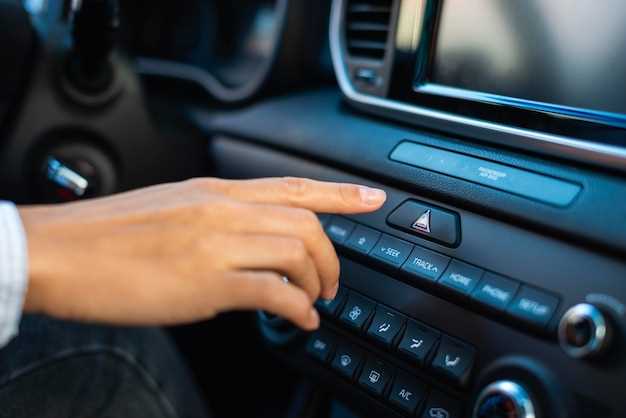
Начинайте с выбора подходящего предустановленного режима, который соответствует вашему стилю прослушивания. Например, режим «Музыка» подчеркнет яркость высоких и низких частот, а «Кино» усилит объем и разделение звука. Быстро переключайтесь между этими режимами с помощью одного касания, чтобы адаптировать звук под текущее настроение.
Если стандартных опций недостаточно, создайте собственный профиль, подстроив параметры эквалайзера, баланс, громкость и другие настройки. После этого сохраните его под уникальным именем, чтобы быстро возвращаться к любимым настройкам. Облачные или встроенные память позволяют легко управлять несколькими профилями для разных ситуаций или групп слушателей.
Для каждого профиля подберите оптимальные настройки и проверьте их на практике. В результате вы получите индивидуальное звучание, которое максимально подойдет вашему вкусу и типу музыки или контента. Использование нескольких профилей дает возможность быстро адаптировать звук под любые условия, избегая постоянных ручных регулировок.
Индивидуальные настройки под разные жанры музыки
Настройте эквалайзер так, чтобы подчеркнуть особенности каждого жанра. Например, для классической музыки поднимите средние частоты, чтобы слышать детали оркестра, а для электроники – увеличьте высокие и низкие, чтобы подчеркнуть резкие биты и глубокие басы.
Создавайте предустановки для популярных стилей: рок, джаз, поп, хип-хоп. В каждом случае можно регулировать баланс между басами, средними и высокими частотами, учитывая особенности звучания каждого жанра.
| Жанр | Рекомендуемые настройки эквалайзера |
|---|---|
| Классика | Средние +2 дБ, низкие и высокие частоты ±0 дБ |
| Рок | Бас +3 дБ, высокие +2 дБ, средние –1 дБ |
| Джаз | Средние +2 дБ, тихие басы, мягкие высокие |
| Поп | Высокие +3 дБ, средние +1 дБ, бас –1 дБ |
| Хип-хоп | Бас +5 дБ, низкие +3 дБ, высокие оставить |
Иногда полезно сохранять эти настройки как отдельные профили, чтобы быстро переключаться между жанрами. Используйте функцию памяти в программе Req, чтобы сохранять конфигурации и добиваться оптимального звучания в любой ситуации.
Проверка итогового звучания и корректировка
Настраивайте звук, слушая популярные композиции или любимую музыку, чтобы понять, как звучание реагирует на разные частоты. Обратите внимание на баланс между басами, средними и высокими частотами: если басы подавлены, увеличьте низкие; если верхние – уменьшите высокие.
Используйте кнопку «предварительный просмотр» или переключайтесь между режимами, чтобы услышать разницу. Попытайтесь включить разные жанры, чтобы проверить универсальность настроек. Обязательно слушайте на разных уровнях громкости, чтобы понять, как звучание меняется в различных условиях.
Если есть возможность, используйте калибровочные тестовые треки – они помогут точно определить баланс и выявить проблемы в звучании. В процессе корректировки делайте небольшие изменения, чтобы не потерять правильную гармонию.
Обратите внимание на наличие посторонних шумов или искажений, при их появлении возвращайтесь к предыдущим настройкам или корректируйте параметры. Постоянное прослушивание и небольшие исправления помогают добиться максимально чистого и насыщенного звучания.
После финальной проверки попробуйте воспроизвести музыку на разных устройствах – в машине, на наушниках и через домашнюю систему. Это даст представление о том, насколько хорошо настроена программа Req и как она работает в различных условиях.