Для снижения яркости дисплея откройте инженерное меню. Выберите раздел ‘Настройки’ или ‘Экспертные параметры’ – зачастую он находится в последней вкладке.
Обнаружьте параметр ‘Яркость дисплея’. Он обычно обозначен как ‘Brightness’ или ‘Display Brightness’.
Регулируйте уровень яркости с помощью кнопок ‘+’ и ‘-‘ или слайдера, чтобы подобрать комфортное значение. Рекомендуется установить его так, чтобы не было слишком ярко или тускло.
Сохраните настройки. Обычно это делается нажатием кнопки ‘Save’ или выходом из меню с подтверждением изменений.
Проверьте результат. Выйдите из инженерного меню и убедитесь, что подсветка стала менее яркой. Если нужно – повторите настройку.
Пошаговая настройка подсветки: практическое руководство для владельцев
Начинайте с входа в инженерное меню вашей автомагнитолы, удерживая определенную комбинацию кнопок на панели или под рулем – обычно это комбинация кнопки питания и volume, но конкретные действия зависят от модели.
После входа найдите раздел, связанный с подсветкой или дисплеем, обычно он называется «LED настройки», «Подсветка» или «Appearance».
Перейдите в раздел регулировки. В большинстве устройств вы увидите настройку яркости подсветки, которую можно изменять с помощью физических кнопок или клавиш на дисплее.
Для уменьшения яркости настройте значение или переменную на минимум или выберите более низкий уровень яркости, если есть шкала. Обратите внимание, что некоторые модели позволяют настроить не только яркость, но и цвет подсветки – выбирайте оттенок, который не мешает видеть информацию и не вызывает усталости глаз.
Если в меню есть параметры автоматической регуляции, отключите их, чтобы поведение подсветки было стабильным и соответствовало вашим предпочтениям.
После внесения изменений проверьте результат, выйдя из инженерного меню и посмотрев, как отображается подсветка в реальных условиях в салоне.
Для сохранения настроек обязательно подтвердите изменения, обычно для этого есть кнопка «Save» или аналогичная. Тогда новые параметры сохранятся даже после выключения машины.
Если возникают сложности с поиском конкретных пунктов, обратитесь к инструкции вашей магнитолы или на официальном сайте производителя – зачастую в разделе поддержки есть пошаговые руководства и схемы.
Доступ к инженерному меню: что нужно знать перед началом
Перед входом в инженерное меню убедитесь, что знаете точную модель автомобиля и версии прошивки магнитолы. Неправильные настройки могут привести к сбоям в работе системы или потере настроек.
Обязательно подготовьте резервную копию текущих настроек. Запишите или сфотографируйте параметры, которые могут понадобиться для восстановления в случае ошибок.
Определите безопасное время для проведения настроек – избегайте управляемых движений, если автомобиль движется. Используйте неподвижное транспортное средство для избежания возможных осложнений.
Локализация клавиш для входа в инженерное меню зависит от модели и производителя. Обычно это комбинации кнопок на приборной панели или рулевом колесе. Ознакомьтесь с конкретной инструкцией по вашему устройству заранее.
Обратите внимание, что некоторые параметры могут требовать особых знаний и навыков. Не приступайте к изменениям, если не уверены в своих действиях или инструкции. В случае сомнений лучше обратиться к специалисту или сервисной службе.
Поиск правильных настроек подсветки: основные параметры для изменения

Начинайте с поиска параметра, отвечающего за яркость подсветки, обычно он обозначается как Brightness или Яркость. Увеличивайте или уменьшайте значение, чтобы добиться комфортного уровня, при котором информация видна четко, но не слепит глаза.
Обратите внимание на параметр Contrast или Контрастность. Настройте его так, чтобы изображение на дисплее оставалось насыщенным и легко различимым, избегая чрезмерных цветов или размытия.
Настройка Color intensity или Насыщенность цвета помогает подчеркнуть основные элементы интерфейса, делая их более заметными. Регулируйте по личным предпочтениям, чтобы не было перенасыщенности или тусклости.
Параметр Backlight timeout или Тайм-аут подсветки определяет, как долго подсветка остается активной бездействия. Установите его так, чтобы не тратился излишний ресурс, но и чтобы информация оставалась доступной при необходимости.
Некоторые системы позволяют настраивать Color hue или Оттенок цвета. Используйте его для совершенствования визуальной составляющей, особенно при наличии нескольких вариантов цветовых схем.
Если есть возможность, экспериментируйте с настройками RGB-баланса. Редактируя компоненты красный, зеленый, синий, добьётесь индивидуального отображения подсветки, которая максимально подходит вашим условиям и стилю.
Всегда делайте небольшие изменения и проверяйте результат на практике. Так вы найдёте оптимальный баланс между яркостью, контрастностью и цветовой гаммой, создавая комфортную и функциональную подсветку для вашего авто.
Изменение яркости подсветки: пошаговая процедура
Перейдите в инженерное меню, активировав его через меню настроек вашего автомагнитола. Обычно для этого нужно удерживать кнопку питания и кнопку громкости одновременно в течение нескольких секунд. Конкретные команды могут отличаться в зависимости от модели, поэтому при необходимости уточните их в инструкции.
Войдя в инженерное меню, найдите раздел с настройками подсветки или отображения. Обычно он обозначен как Display или Brightness. Используйте кнопки навигации для перемещения по меню и выберите нужный пункт.
После выбора раздела вы увидите ползунок или числовое значение, отвечающее за уровень яркости подсветки. Плавно увеличивайте или уменьшайте значение, чтобы добиться комфортного уровня отображения, без излишней яркости или тусклости.
Завершите настройку, сохранив изменения – обычно для этого нужно выбрать опцию Save или нажать кнопку подтверждения. Некоторые модели требуют перезагрузки системы для вступления изменений в силу.
Проверьте итоговую яркость вне меню, чтобы убедиться, что результат соответствует ожиданиям. При необходимости повторите процедуру, чтобы точнее настроить подсветку именно под свои предпочтения.
Проверка результатов и сохранение настроек
После изменения яркости подсветки в инженерном меню сразу проверьте, как выглядят параметры в реальных условиях. Включите радио или 음악, чтобы убедиться, что уровень подсветки устраивает вас и не мешает восприятию информации.
Если результат устраивает, перейдите к сохранению настроек. Обычно для этого необходимо выбрать опцию «Save» или «Запомнить» в меню. Не забудьте подтвердить выбор, чтобы изменения вступили в силу. В некоторых моделях для этого достаточно просто выйти из меню – настройки автоматически сохранятся при этом.
Для проверки итогового результата отключите и снова включите магнитолу, чтобы убедиться, что выбранные параметры сохранятся после перезагрузки. Обратите внимание, что в случае неправильного сохранения, настройки могут вернуться к исходным значениям – повторите процесс и убедитесь в правильности выполнения всех шагов.
Запишите или запомните новые параметры, если планируете возвращаться к исходной настройке позже. Это поможет быстро вернуть яркость к желаемому уровню, не тратя время на повторное прохождение всех шагов.
Решение распространенных проблем при регулировке подсветки через инженеринговое меню
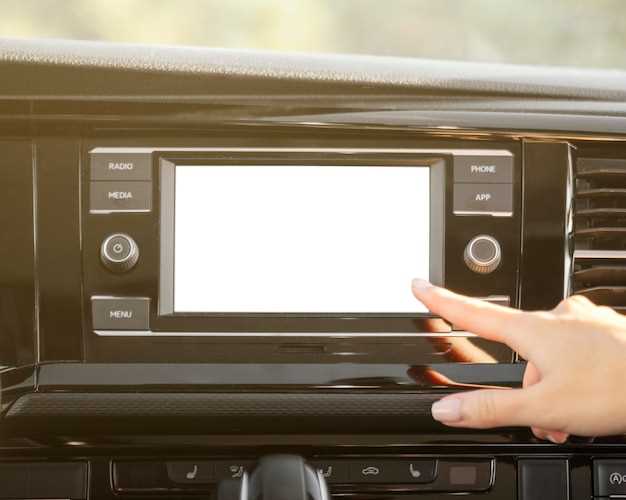
Если при попытке изменить уровень подсветки он не сохраняется или не меняется, проверьте, правильно ли выполнена процедура входа в инженерное меню. Обычно доступ к нему осуществляется через нажатие определенных кнопок или комбинаций. Убедитесь, что не пропустили ни одного шага или не активировали нужную функцию в процессе настройки.
При обнаружении, что изменения в подсветке сбрасываются после выключения питания, выполните сброс настроек до заводских параметров и повторите настройку. Иногда неправильно введенные параметры вызывают сбои и автоматическое возврашение к исходным значениям.
| Тип проблемы | Причина | Рекомендации |
|---|---|---|
| Подсветка слишком яркая или тусклая после изменения | Несовпадение значений или неправильное сохранение настроек | Проверьте, что вы точно сохраняете настройки, перезагрузите систему и повторите регулировку, увеличивая или уменьшая уровень шаг за шагом. |
| Настройки не применяются к определенным сегментам дисплея | Некорректный режим или конфликт настроек | Переключитесь между режимами и повторно выполните настройку. В некоторых случаях необходимо обновить прошивку или сбросить все параметры и настроить заново. |
| В инженерном меню значение подсветки отображается неправильно или исчезает | Ошибка программирования или аппаратный сбой | Обновите прошивку магнитолы, если есть такая возможность, или обратитесь к специалисту для диагностики аппаратных компонентов. |
| Изменения требуют длительного времени для вступления в силу | Процедура настройки не завершена полностью или есть задержки в системе | Подождите несколько минут после внесения изменений, убедитесь, что соблюдены все шаги и правильно выполнены команды для сохранения параметров. |
Почему настройки не применяются: возможные причины и способы устранения
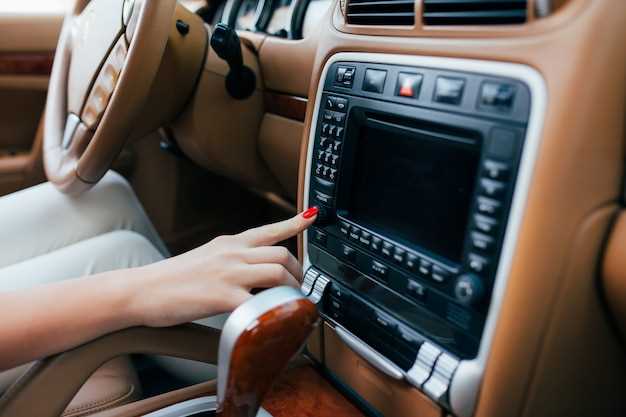
Проверьте подключение к магнитоле – если кабель неплотно вставлен или поврежден, изменения не сохранятся. Разделите кабель и протестируйте соединение, чтобы исключить проблему с монтажом.
Обновите прошивку автомагнитолы. Некоторые параметры могут работать неправильно из-за устаревшей версии программного обеспечения. Загрузите последнюю прошивку с официального сайта производителя и следуйте инструкциям по обновлению.
Используйте правильный режим или раздел инженерного меню. Неправильный вход может блокировать применение настроек или работать в разных режимах. Переключитесь на нужный режим, избегая случайных ошибок.
Обратите внимание на источник питания. Разряжающаяся батарея или нестабильность напряжения могут сбрасывать настройки. Зарядите автомобильный аккумулятор или стабилизируйте питание, чтобы изменения сохранялись.
Запомните, что некоторые параметры требуют полного перезапуска системы после внесения изменений. После корректировки подсветки выключите магнитолу и включите снова, чтобы проверить, сохранились ли настройки.
Проверьте наличие блокировок или ограничений со стороны производителя. В некоторых моделях предусмотрены защиты или ограничения, препятствующие изменению определенных настроек. В таком случае потребуется обратиться к специалистам или обратиться к руководству пользователя для деталей.
Наконец, убедитесь, что вы работаете в полном диапазоне полномочий. Попадание в ограниченные режимы или использование неправильных инструментов может остановить применение изменений. Используйте оригинальные или рекомендованные устройства и последовательности действий, указанные в инструкции.
Что делать, если подсветка исчезла или стала слишком тусклой

Проверьте уровень яркости в инженерном меню, так как его можно случайно снизить. Войдите в меню и установите максимальный уровень подсветки, чтобы вернуть яркость. Если проблема остается, отключите устройство и повторно подключите его, поскольку контакт мог ослабнуть или испортиться.
Осмотрите кабели и разъемы на наличие повреждений или загрязнений. Короткое замыкание или окисление могут снижать яркость. Очистите контакты мягкой щеткой или салфеткой, предварительно отключив магнитолу от питания.
Проверьте настройки контрастности и цветовой гаммы. Нередко их можно настроить отдельно, чтобы усилить светимость дисплея. Увеличьте эти параметры в соответствующем разделе меню.
Если подсветка по-прежнему слабая, возможно, вышла из строя LED-подсветка или лампа. В таком случае потребуется замена. Обратитесь к специалисту или воспользуйтесь инструкцией по замене LED-элемента, чтобы восстановить яркость.
Используйте мультиметр для проверки наличия напряжения на цепи подсветки. Если напряжение отсутствует, ищите причины внутри блока управления или блока питания. Не забудьте отключить устройство перед проверкой.
При возникновении сомнений или сложностей рекомендуется обратиться к специалисту или сервисному центру. Не пытайтесь самостоятельно ремонтировать устройство, если не обладаете достаточными навыками и инструментами.
Где искать дополнительные параметры для более точной настройки
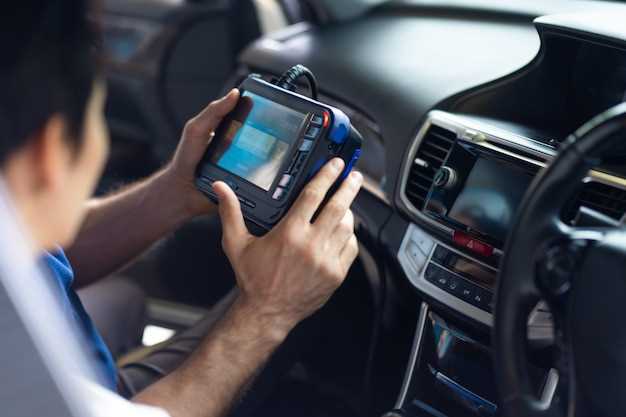
Откройте раздел ‘Настройки отображения’ в инженерном меню. Там вы найдете пункт ‘Параметры подсветки’. Внутри этого раздела разработчики иногда прячут расширенные настройки, которые позволяют изменить яркость и баланс подсветки более тонко. Обратите внимание на секцию ‘Дополнительные параметры’ или ‘Расширенные настройки’.
Если такие разделы отсутствуют, ищите меню, связанное с ‘Тонкой настройкой’ или ‘Параметрами экспертов’. Там могут быть скрытые опции, не видные при стандартных настройках. Иногда для их активации нужно выбрать режим ‘Разработчик’ или ввести специальную кодовую команду, которая откроет расширенные параметры.
Используйте функцию поиска по меню, вводя ключевые слова: ‘подсветка’, ‘бюджет’, ‘яркость’ или ‘цвет’. Это ускорит нахождение скрытых настроек. Помните, что некоторые параметры могут находиться в подпунктах или требовать переключения между разными вкладками.
Обратите внимание на документацию или руководства пользователя, которые иногда публикуют производители или сообщества автолюбителей. Там могут быть указаны точные пути для доступа к расширенным настройкам, а также возможные предустановки для более точной коррекции подсветки и ее яркости.