
Проверьте подключения: убедитесь, что часы правильно подключены к вашему смартфону или другому устройству через Bluetooth или кабель. Без корректных соединений настройка не сможет завершиться успешно.
Активируйте режим настройки: часто часы требуют нажатия определенной кнопки или последовательности для входа в режим конфигурации. Внимательно ознакомьтесь с инструкцией производителя.
Настройте параметры спидометра: укажите текущую точку отсчета или базовые значения для точной работы. Плавно переходите к следующему шагу, чтобы избежать ошибок.
Проверьте актуальность данных: включите режим тестирования, чтобы убедиться, что показатели скорости и другие показатели корректно отображаются. При необходимости скорректируйте настройки.
Настройка наручных бинарных часов-спидометра: пошаговая инструкция
Возьмите устройство в руку и убедитесь, что оно полностью заряжено или вставлена новая батарейка. Натисните кнопку питания, чтобы включить часы.
Перейдите в режим настройки, удерживая кнопку «Mode» на 3 секунды, пока не зажжется индикатор настроек или не прозвучит звуковой сигнал. Это сигнал, что вы вошли в меню масштабирования.
Используйте кнопку «Next» для выбора нужной функции: установка времени, настройка режима спидометра или выбор единиц измерения. Для подтверждения сделайте короткое нажатие кнопки «Set».
Для настройки времени поверните коронку влево или вправо, чтобы установить нужное значение часов и минут. После установки нажмите кнопку «Set», чтобы подтвердить изменение.
Чтобы активировать работу спидометра, перейдите в соответствующий раздел меню и выберите. Введите текущую скорость, прокручивая колесико или нажимая кнопку «Next», чтобы установить нужное значение.
Настройте единицы измерения скорости – километры или мили – через меню опций. Для этого найдите соответствующую строку и выберите с помощью кнопок «Next» или «Previous».
Проверьте, что все параметры сохранены, выйдя из режима настройки, удерживая кнопку «Mode» или через меню «Exit». Устройство должно автоматически начать отображать скоростные данные.
| Этап | Действие | Совет |
|---|---|---|
| Вход в режим настройки | Удерживайте кнопку «Mode» 3 секунды | Обратите внимание на индикатор или звуковой сигнал |
| Выбор функции | Используйте кнопку «Next» | Обратите внимание, что меню меняется плавно |
| Установка времени | Поворачивайте коронку и подтверждайте «Set» | Проверьте правильность, сравнивая с реальными часами |
| Настройка скорости | Вводите значение через колесико или кнопки | Перед запуском убедитесь, что часы показывают правильное значение |
| Выход из режима | Нажмите «Mode» или «Exit» | Проверьте, что все параметры сохранены |
Выбор и подготовка устройств для настройки
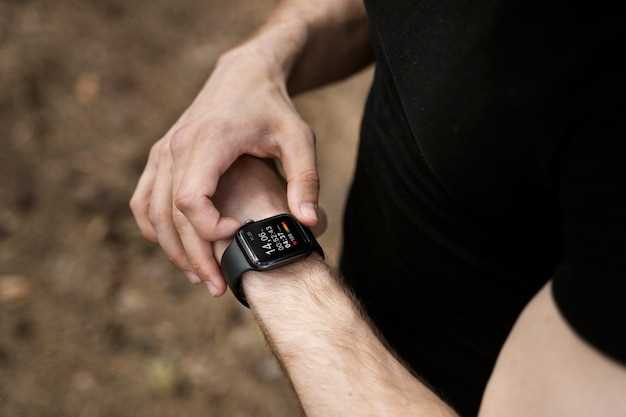
Для точной настройки наручных бинарных часов спидометр важно правильно выбрать и подготовить все необходимые устройства.
- Проверьте совместимость часов с выбранным приложением или программным обеспечением. Убедитесь, что устройство поддерживает нужные протоколы соединения, например, Bluetooth или Wi-Fi.
- Подготовьте смартфон или планшет с установленным приложением для настройки. Обновите программное обеспечение до последней версии, чтобы исключить ошибки совместимости.
- Настройте стабильное подключение к интернету или локальной сети, если обновление или синхронизация предполагает передачу данных.
- Зарядите устройство, чтобы не прервать процесс из-за разрядки аккумулятора. Особенно важно, если настройка включает скачивание больших обновлений или данных.
- Проверьте наличие всех нужных дополнительных аксессуаров: кабелей, адаптеров или специальных инструментов, если это предусмотрено инструкцией.
Обеспечьте чистоту и отсутствие мешающих факторов в зоне работы устройств. Это снизит риск ошибок или сбоев при соединении и настройке.
Обзор совместимых моделей часов
Для использования наручных бинарных часов с функцией спидометра рекомендуются модели с цифровым дисплеем, поддерживающие настройку и подключение через Bluetooth или Wi-Fi. В число популярных вариантов входят модели с совместимыми операционными системами, например, Garmin Forerunner серия 245 и 945, которые легко интегрируются с приложениями для отслеживания скорости и пройденного расстояния. Также подходят умные часы Tag Heuer Connected, предлагающие расширенные возможности настройки и точной регистрации данных. Обратите внимание на модели с устойчивым к вибрациям и влаге корпусом, например, Suunto 9 или Polar Vantage V2, что обеспечивает стабильную работу при активных нагрузках. Любая из этих моделей подойдет, если в их настройках есть возможность подключить стороннее приложение или расширить функционал за счет сторонних устройств. Не забывайте проверять совместимость с конкретной моделью вашего спидометра, а также наличие необходимого разъема или функции беспроводного сопряжения. Такой подход позволит выбрать максимально подходящую модель и обеспечить надежную работу наручных бинарных часов в режиме спортивного отслеживания.
Подготовка к соединению: зарядка и синхронизация с приложением

Подключите часы к зарядному устройству, убедившись, что кабель надежно закреплен, чтобы избежать разъёма во время зарядки. Заряда батареи должно хватить минимум на 30 минут, чтобы полностью подготовить устройство к синхронизации с приложением.
После подключения к питанию запустите соответствующее приложение на смартфоне. Откройте раздел настройки устройств и выберите опцию добавления нового гаджета. Включите часы, удерживая кнопку питания, пока не загорается индикаторное светодиодное окно или не услышите короткий звуковой сигнал, сигнализирующий о готовности к соединению.
Определите в приложении статус поиска новых устройств. Как только часы появятся в списке доступных гаджетов, выберите их. На экране появится запрос на сопряжение: подтвердите его, введя необходимый код или следуйте подсказкам на экране, чтобы завершить процесс.
Дождитесь уведомления о успешном соединении, проверьте работу основных функций часов через приложение, например, обновление времени или синхронизацию данных. Если соединение не происходит, убедитесь, что часы находятся в зоне действия Bluetooth и что в приложении выбрана правильная модель умных часов.
Проведите полный цикл зарядки и синхронизации перед первым использованием, чтобы избежать потери данных и обеспечить стабильную работу обоих устройств. После этого можно приступить к выполнению пошаговых настроек и использовать часы для ежедневных целей.
Установка необходимых приложений и прошивок
Загрузите официальное приложение для настройки бинарных часов спидометра с сайта производителя или из надежного магазина приложений. Убедитесь, что версия совместима с вашей моделью устройства и операционной системой смартфона. Установите приложение, следуя инструкциям на экране. После установки откройте его и выполните первичную настройку.
Для подключения часов к смартфону потребуется прошивка последней версии. Посетите официальный сайт или специализированные форумы, чтобы скачать актуальную прошивку для вашей модели. Перед обновлением обязательно сделайте резервную копию данных, чтобы исключить их потерю. Следуйте инструкциям по установке прошивки, обычно это включает перевод часов в режим обновления и использование программного обеспечения для передачи файлов.
Если требуется, установите дополнительные драйверы или утилиты, обеспечивающие корректную работу с устройством, особенно при первом подключении к ПК. Эти компоненты обычно предоставляются в пакете обновления или в разделе поддержки на сайте производителя. Установка этих компонентов гарантирует стабильность соединения и успешную прошивку.
После завершения всех установок перезагрузите устройство и проверьте, корректно ли оно отображается в приложении, а прошивка установилась без ошибок. Тайминг и правильность этих действий помогают избежать проблем с дальнейшей настройкой и эксплуатацией наручных часов спидометра.
Подключение часов к смартфону: пошаговая инструкция
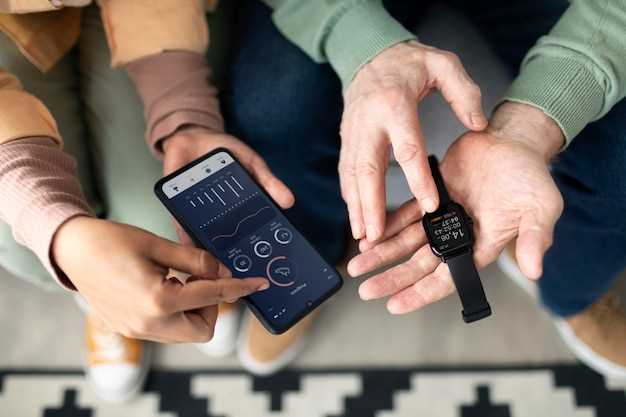
Первым делом включите Bluetooth на своем смартфоне и убедитесь, что он виден для других устройств. Затем, откройте приложение, которое управляло вашими часами при покупке или скачайте его из магазина приложений, если еще не установили. Обычно это фирменное приложение производителя.
Запустите приложение и перейдите в раздел «Подключение» или «Настройка устройства». В списке обнаруженных устройств выберите название ваших часов. Если оно не появляется, нажмите кнопку «Обновить» или «Поиск устройств». Убедитесь, что часы находятся в режиме обнаружения, обычно для этого нужно удерживать определенную кнопку или активировать режим сопряжения через меню часов.
Когда часы появятся в списке устройств, нажмите на их название. На экране смартфона появится запрос на подтверждение соединения. Подтвердите его и дождитесь завершения процесса сопряжения. На экране часов или в приложении может появиться сообщение о успешном подключении.
После соединения проверьте передачу данных – проверьте, отображаются ли шаги, уведомления или другие функции на смартфоне через часы. В случае необходимости откорректируйте настройки в приложении: выберите нужные уведомления или активируйте дополнительные функции. Так вы будете полностью управлять устройством и получать актуальную информацию.
Настройка и калибровка функции спидометра
Для правильной работы и точности измерений следует выполнить калибровку спидометра после первичной настройки. Сначала определите фактическую скорость, например, на стационарной дороге или пустом участке с известной протяженностью.
Следуйте пошаговой инструкции:
- Запустите часы и активируйте режим настройки спидометра, зажав соответствующую кнопку до появления индикатора калибровки.
- На дисплее появится текущие показания, при этом начинайте движение на известной скорости.
- Проедьте на выбранной скорости на протяжении как минимум 1 километра или необходимого отрезка для точности.
- Когда достигнете конца участка, остановитесь, зафиксируйте показания, нажав кнопку подтверждения.
- Введите реальные значения скорости, ориентируясь на данные GPS или другого точного прибора, используя стрелки или кнопки для корректировки.
- Подтвердите настройки, ещё раз проверив показатели при новой скорости.
Если показатели заметно отличаются, повторите процедуру, выбрав другой участок с более стабильной скоростью. В некоторых моделях часы позволяют осуществлять точную калибровку через меню настроек, где можно ввести конечные параметры вручную.
Рекомендуется периодически проверять и повторять калибровку, особенно при смене условий эксплуатации или после длительных перерывов. Точная настройка поможет избежать ошибок в отображении скорости и повысит удобство использования.
Ввод параметров: расстояние, единицы измерения
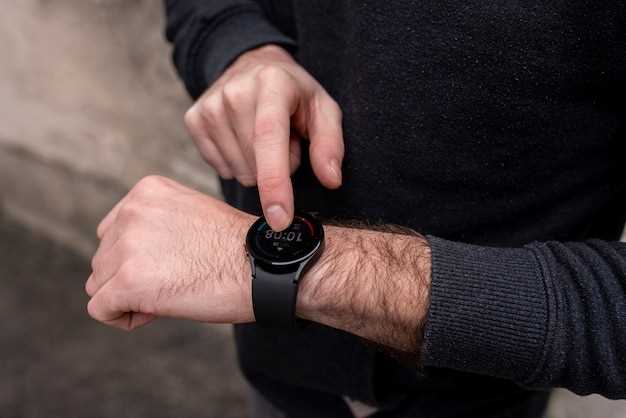
Начинайте с точного указания пройденного расстояния. Введите число, соответствующее вашим результатам, чтобы часы могли правильно рассчитать время и скорость. Используйте целые числа или дроби – например, 12,5 или 100.
Выбирайте подходящие единицы измерения. Для небольших расстояний лучше использовать километры или мили, а для более длинных – мили или километры. Чтобы часы правильно отображали скорость, настройте единицы в соответствии с вашими предпочтениями или требованиями маршрута.
Убедитесь, что при вводе расстояния используете правильные разделители: в некоторых странах используют запятую, в других – точку. Проверьте соответствие формата настройки.
После ввода параметров, проверьте их правильность и подтвердите настройку. Это обеспечит точное функционирование спидометра и правильный расчет скорости и пройденного пути.
Настройка датчиков скорости и GPS
Подключите датчики скорости, следя за их правильной фиксацией на соответствующих частях велосипеда или другого транспортного средства.
Обеспечьте надежную передачу данных, закрепив кабели и соединения так, чтобы избежать случайных разрывов или помех.
Активируйте настройку GPS в меню часов и выполните автоматический поиск спутников, дождитесь полного захвата 8-12 спутников для точной калибровки.
Проверьте уровень сигнала GPS, избегайте зон с сильными препятствиями или густым деревом, чтобы минимизировать ошибки в определении положения.
Задайте параметры измерения скорости: вручную укажите размер колес или выберите соответствующий тип транспортного средства для автоматической настройки.
Запустите тестовую езду, чтобы убедиться, что показания датчиков совпадают с реальностью. При необходимости скорректируйте калибровочные параметры в настройках.
Регулярно обновляйте программное обеспечение часов и прошивки датчиков для поддержания их точности и совместимости с современными спутниками и протоколами передачи данных.
Проверка точности измерений: тестовые поездки
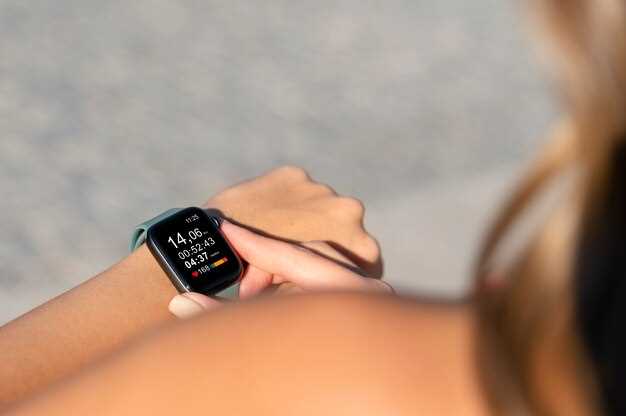
Перед стартом убедитесь, что часы правильно закреплены на руке или панели автомобиля, чтобы исключить влияние сбоев из-за неправильного положения. В течение поездки внимательно наблюдайте за результатами: записывайте показания часового механизма и измерения спидометра через регулярные промежутки.
Благодаря точному замеру скорости и времени вы можете вычислить среднюю скорость за поездку. Проведите расчет: если часы показывают, что вы проехали, например, 15 километров за 30 минут, а спидометр показывает другую цифру, сравните их точность.
Повторите тест на различных маршрутах с разными условиями движения: по городу, по трассе или в условиях плотного трафика. Это поможет понять, насколько хорошо часы показывают измерения в разных ситуациях и под разными нагрузками.
Запишите результаты каждого теста и отметьте любые отклонения. Если разница между измерениями превышает допустимый диапазон, проведите калибровку или настройку устройства, руководствуясь инструкцией.
Корректировка и сохранение настроек в приложении
Для внесения изменений в настройки часа откройте приложение и перейдите в раздел ‘Настройки’. Выберите интересующую функцию, например, часовой пояс или цветовое оформление, и внесите необходимые коррекции. После завершения нажмите кнопку ‘Сохранить’, чтобы зафиксировать изменения. В некоторых случаях приложение предложит перезапустить устройство или обновить данные, чтобы новые параметры вступили в силу.
Перед сохранением убедитесь, что выбранные параметры отображаются точно и соответствуют вашим предпочтениям. В браузерной версии обычно есть кнопка ‘Предварительный просмотр’, которая позволяет проверить результат без сохранения. Эта функция помогает избежать ошибок и гарантировать правильную настройку.
| Пошаговая инструкция по корректировке |
|---|
| 1. Откройте приложение и зайдите в раздел ‘Настройки’. |
| 2. Выберите параметры, которые нужно скорректировать: например, размер шрифта, формат времени, единицы измерения. |
| 3. Введите нужные значения или выберите из предложенных вариантов. |
| 4. Проверьте отображение изменений на предварительном экране. |
| 5. Нажмите кнопку ‘Сохранить’, чтобы зафиксировать все сделанные настройки. |
| 6. При необходимости перезапустите устройство или приложение для применения новых параметров. |
Обновление прошивки и устранение ошибок

Перед началом обновления прошивки подключите устройство к стабильному источнику питания и убедитесь, что интернет-соединение хорошее. Для загрузки новой версии используйте официальное приложение или сайт производителя, избегая сторонних источников, чтобы избежать ошибок и несовместимости.
Скачайте файл прошивки и следуйте пошаговым инструкциям, указанным в инструкции. Обычно обновление занимает несколько минут, во время этого нельзя отключать устройство или выключать питание. После завершения процесса устройство автоматически перезагрузится и подтвердит успешное обновление на экране.
Если после обновления возникают сбои или часы начинают показывать неправильное время, выполните сброс настроек к заводским. Для этого удерживайте кнопку сброса внутри корпуса или выполните соответствующую команду через приложение. После этого повторите настройку и убедитесь, что ошибки исчезли.
Для устранения ошибок попробуйте повторно подключить устройство к приложению, проверить наличие обновлений прошивки и установить их при необходимости. Иногда помогает отключение и повторное подключение часов к смартфону или планшету, чтобы восстановить связь и синхронизацию данных.
Если проблемы сохраняются, внимательно изучите сообщения об ошибках в приложении или документации производителя. В некоторых случаях требуется выполнить полный сброс устройства до заводских настроек и повторную настройку с нуля.



