Следуйте этим простым шагам, чтобы установить правильное время: включите устройство, выберите раздел Настройки времени, используйте кнопку Изменить для корректировки часов и минут, затем подтвердите выбор. Обратите внимание на автоматическую синхронизацию, чтобы избежать частых поправок и обеспечить точность.
Подготовка и первичная настройка часов в гранте
Перед началом настройки убедитесь, что батарея в часах полностью заряжена или вставлена правильно. Это обеспечит беспрепятственную работу устройства без перебоев.
Подключите часы к компьютеру или смартфону через Bluetooth или USB-кабель, согласно инструкции. Проверьте, что соединение установлено стабильно, чтобы избежать сбоев в процессе синхронизации.
Обновите прошивку устройства, скачав последнюю версию с официального сайта или в приложении. Это устранит возможные ошибки и добавит новые функции, улучшая работу часов в дальнейшем.
Настройте часовой пояс и выберите язык интерфейса, ориентируясь на свое расположение и предпочтения. Это поможет в точной фиксации времени и удобстве использования.
Пропишите свои личные параметры, такие как дату рождения, вес и рост, чтобы часы могли корректно рассчитывать показатели фитнеса или здоровья. Внесите эти данные в раздел настроек, указав их аккуратно и точно.
Проверьте настройки уведомлений и напоминаний – отключите все лишние опции, если не планируете ими пользоваться, чтобы число ненужных оповещений не мешало ежедневному использованию.
На этом этапе рекомендуется перезагрузить устройство и провести первичную проверку: убедитесь, что все функции активированы и работают корректно, а часы показывают правильное время и дату.
Подготовка необходимых инструментов и данных для настройки
Подготовьте компактный отвертку с плоским и крестовым шлицем, чтобы легко обращаться с крепежными винтами корпуса и задней крышки часов.
Обязательно держите под рукой источник питания – это может быть зарядное устройство или батарейки, совместимые с моделью ваших часов.
Запаситесь чистой мягкой тканью или салфетками для протирки корпуса и экрана, чтобы избежать попадания пыли или отпечатков в процессе установки.
Обновите программное обеспечение часов, загрузив последние версии прошивки с официального сайта или через мобильное приложение. Это обезопасит настройку и повысит её стабильность.
Запишите текущие параметры времени и даты, если они есть, чтобы во время настройки иметь точные исходные данные и избежать ошибок при синхронизации.
Если необходимо подключение по Bluetooth или Wi-Fi, убедитесь, что сеть стабильно работает и ваш смартфон или компьютер готовы к сопряжению.
Заранее подготовьте короткий список функций, которые вы хотите настроить, чтобы быстро ориентироваться и не тратить время на лишние процедуры.
Проверка совместимости часов с моделью гранта
Перед покупкой или установкой часов убедитесь, что их модель указана в списке поддерживаемых для вашего автомобиля. Обычно производители указывают совместимые модели в технической документации или на сайте. Проверьте, что у выбранных часов есть соответствующие разъемы и крепления, подходящие к вашему гранту.
Обратите внимание на тип подключения – провода, беспроводное соединение или специальные адаптеры. Уточняйте у продавца наличие совместимых креплений и возможность интеграции с вашей системой бортового компьютера. Также важно убедиться, что выбранные часы соответствуют возрасту и комплектации вашего автомобиля.
Для проверки можно воспользоваться форумами или отзывами других владельцев грантов, уже установивших подобные часы. Полезно также связаться с технической поддержкой производителя или продавца, чтобы получить точную информацию о совместимости.
Не забудьте проверить размеры и габариты часов, если речь идет о встроенной модели. Неправильный размер может привести к необходимости переделки или установки дополнительных креплений. В результате вы получите надежную работу и безотказное отображение времени без лишних хлопот.
Подключение часов к устройству и первичная установка
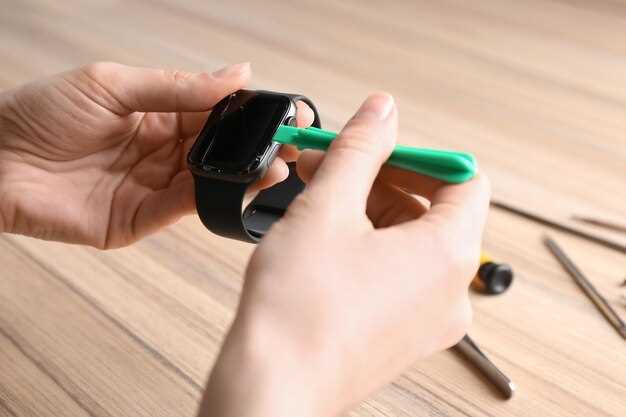
Подключите часы к основному устройству с помощью кабеля USB или другого подходящего метода, указанного в инструкции. Убедитесь, что порт на устройстве чист и не содержит пыли или грязи, чтобы обеспечить надежное соединение.
После подключения включите часы и перейдите в режим настройки, обычно это делается через кнопку, расположенную на корпусе или в меню. Советуем выбрать опцию «параметры» или «настройка», чтобы приступить к первичной установке.
Первым делом необходимо активировать соединение с устройством. Для этого выберите в меню режим сопряжения или поиска устройств. На основном устройстве запустите поиск новых аксессуаров и выберите часы из списка доступных устройств.
Когда часы обнаружены, подтвердите соединение, введя PIN-код, если он запрашивается. Обычно он указывается в инструкции к часам или появляется на экране устройства. Введите его аккуратно и дождитесь подтверждения о создании связи.
После установления соединения проведите первичную настройку времени. Там обычно есть возможность выбрать автоматическую синхронизацию по сети или вручную установить текущие часовой пояс и точное время.
Рекомендуется сразу выполнить калибровку стрелок или цифрового дисплея, чтобы данные отображались корректно. Для этого следуйте подсказкам на экране или в руководстве по настройке.
Проверьте работу основных функций, например, установку будильников, переключение режимов или изменение яркости дисплея. Уделите внимание исправности всех кнопок и сенсорных элементов, чтобы убедиться в полноценной работоспособности устройства.
Настройка часового пояса и формата времени
Чтобы правильно отображать текущие часы, выберите соответствующий вашему расположению часовой пояс. Откройте меню настроек, найдите раздел ‘Дата и время’ и найдите пункт ‘Часовой пояс’. Там выберите ваш город или регион из выпадающего списка – например, Москву или Санкт-Петербург. Это позволит системе автоматически корректировать время в зависимости от вашего местоположения и сезонных изменений.
После установки часового пояса проверьте формат отображения времени. Обычно доступны два варианта: 12-часовой или 24-часовой формат. Для выбора перейдите в раздел ‘Формат времени’ в настройках и активируйте предпочитаемый вариант. 24-часовой формат больше подходит для профессиональных целей, а 12-часовой – предпочтителен для личного использования.
Можно провести настройку через таблицу:
| Настройка | Действие | Пример |
|---|---|---|
| Выбор часового пояса | Откройте меню ‘Дата и время’, выберите пункт ‘Часовой пояс’, затем выберите ваш город или регион | Москва, Санкт-Петербург, Новосибирск |
| Настройка формата времени | Перейдите в раздел ‘Формат времени’ и выберите между 12-часовым или 24-часовым форматом | 14:30 – в 24-часовом, 2:30 – в 12-часовом (сAM/PM) |
| Проверка автоматического обновления | Активируйте опцию ‘Автоматическая установка времени’, чтобы часы подстраивались под изменения часового пояса или летнего времени | Обновляется при смене сезона |
Проверка отображения времени на экране
После настройки убедитесь, что часы показывают правильное время. Для этого сравните отображаемые часы с точным сетевым временем через мобильное приложение или официальный сайт сервиса. Обратите внимание, что некоторые модели требуют перезагрузки для применения обновленных настроек – выполните это и снова проверите отображение.
Для удобства проверьте отображение в разные моменты суток, чтобы убедиться, что автоматический режим (если он включен) работает корректно и переключает время с учетом перехода на летнее или зимнее время. В случае несоответствий, произведите повторную настройку или сбросьте часы до заводских параметров и повторите процедуру.
Рекомендуется удалить любые временные данные или кэш, связанные с часами, через соответствующие настройки устройства. Это поможет устранить возможные сбои в отображении времени. Когда убедитесь, что часы показывают точное время, стоит проверить работу интервала синхронизации, чтобы избежать расхождения в будущем.
Если часы подключены к сети Wi-Fi или мобильной сети, можно принудительно обновить время, отключив и снова подключив устройство. Обратите особое внимание на правильность установки часового пояса – иногда неправильный пояс вызывает смещение времени. Настройте его вручную, если автоматическая установка дал сбои.
Дополнительные настройки и советы по точности времени
Отрегулируйте настройки часового сервиса вручную, если автоматическая синхронизация нарушается. Введите текущие точные значения часов, учитывая ваш часовой пояс, чтобы минимизировать погрешности.
Используйте функцию ручной коррекции времени после автоматической синхронизации раз в неделю. Это поможет устранить мелкие расхождения и сохранить точность.
| Совет | Описание |
|---|---|
| Настройка часового пояса | Выберите правильный часовой пояс в настройках, чтобы часы отображали корректное время без необходимости постоянных корректировок. |
| Использование сторонних источников времени | Для повышения точности подключите часы к надежным серверам NTP или GPS-модулям, если такая возможность есть. |
| Автоматическая корректировка | Включите функцию автоматической синхронизации с интернетом, которая помогает поддерживать актуальное время без постоянных ручных настроек. |
| Обновление прошивки | Периодически обновляйте программное обеспечение устройства, чтобы устранить возможные ошибки в показаниях времени и улучшить алгоритмы синхронизации. |
| Проверка интервалов синхронизации | Настройте интервалы автоматической синхронизации так, чтобы часы не сбивались между обновлениями, например, каждые 12 или 24 часа. |
| Контроль за внешней средой | Избегайте размещения часов возле устройств, создающих электромагнитные помехи, что может влиять на точность внутренних датчиков времени. |
Установка автоматической синхронизации с сервером
Для настройки автоматической синхронизации выберите пункт меню «Настройки» в интерфейсе программы и перейдите в раздел «Часы и дата».
Активируйте опцию «Автоматическая синхронизация с сервером» и укажите адрес серверного времени, который предоставляется вашим провайдером или ИТ-отделом.
Настройте период обновлений, чтобы часы обновлялись каждые 15, 30 или 60 минут, исходя из требований к точности и скорости обновлений.
Проверьте подключение к сети и убедитесь, что устройство, на котором установлены часы, постоянно имеет выход в интернет для стабильной работы синхронизации.
После сохранения настроек рекомендуется выполнить тестовую синхронизацию, чтобы убедиться в правильности подключения и получении accurate времени.
Если возникают ошибки при синхронизации, убедитесь, что сервер, с которым происходит обмен, доступен и корректно отвечает на запросы, а также что настройки брандмауэра позволяют обмен по необходимым портам.
Ручная корректировка времени и даты

Чтобы изменить время и дату вручную, нажмите кнопку настройки, обычно обозначенную значком часов или меню настроек. Войдите в раздел ‘Настройка времени’ или ‘Дата и время’.
Для точной настройки времени поверните или нажимайте кнопки ‘+’ и ‘-‘ для увеличения или уменьшения часов и минут. Проверьте правильность AM/PM или типа 24-часового формата, чтобы избежать ошибок.
Для изменения даты выберите соответствующий пункт и с помощью тех же кнопок установите нужный день, месяц и год. Обратите внимание, что при смене месяца или года убедитесь в правильности количества дней, особенно в феврале.
После корректировки нажмите кнопку подтверждения или ‘ОК’, чтобы сохранить изменения. Если часы автоматически синхронизируются через спутник или сеть, отключите автоматическую настройку, чтобы результаты были точнее.
Если устройство позволяет, обновите настройки на минимальное время и убедитесь, что после этого время отображается правильно, чтобы избежать расхождения с реальным временем.
Настройка параметров отображения и подсветки

Для комфортного отображения информации на часах задайте яркость экрана в настройках устройства. Обычно этот пункт находится в разделе ‘Экран’ или ‘Дисплей’. Установите уровень яркости, который позволяет легко читать время в разных условиях освещения без излишней нагрузки на глаза.
Активируйте функцию автоматической подсветки, чтобы свет включался при поднятии руки или движении запястья. Это ускоряет просмотр времени без необходимости ручной настройки, особенно во время занятий или движения.
Настройте таймаут подсветки, выбирая минимальное время, чтобы подсветка включалась только при необходимости и не разряжала аккумулятор. Обычно этот параметр доступен в блоках ‘Параметры дисплея’ или ‘Экран’.
Выберите стиль отображения циферблата, если устройство позволяет переключать темы. Можно выбрать классический аналог, цифровой или уникальные режимы, соответствующие вашему стилю и ситуации. Функция смены тем зачастую доступна через меню ‘Образцы’ или ‘Стиль отображения’.
Обратите внимание на возможность настройки цвета подсветки. Некоторые модели позволяют менять оттенок, что помогает адаптировать устройство под личные предпочтения и условия освещения. Обычно такие опции находятся в расширенных настройках ‘Подсветка’ или ‘Цветовые схемы’.
Пробуйте разные параметры, чтобы найти оптимальный баланс между яркостью, временем работы и удобством восприятия. Помните, что правильно настроенная подсветка способствует более комфортному использованию часов в течение дня и ночью.
Обновление прошивки часов для повышения точности
Обновите прошивку часов через официальный сайт производителя или приложение, подключившись к компьютерной или мобильной платформе. Убедитесь, что аккумулятор полностью заряжен или часы подключены к источнику питания, чтобы избежать сбоев во время процесса.
Перед началом скачайте последнюю версию прошивки, проверяя наличие обновлений на сайте или в приложении. Внимательно прочитайте инструкции, чтобы избежать ошибок при обновлении.
Подключите часы к компьютеру или смартфону с помощью оригинального кабеля или по Bluetooth, следуя указаниям производителя. В процессе обновления важно не отключать устройство, чтобы не повредить внутренний программный обеспечивающий код.
После завершения установки перезагрузите часы и проверьте, сохранилась ли последняя версия прошивки в настройках. Обычно обновление помогает исправить неточности в отслеживании времени и повысить стабильность работы.
В случае возникновения проблем с обновлением или отображением времени после прошивки обратитесь в службу поддержки или посетите официальный форум для получения советов и рекомендаций.
- Обновление часто включает исправление ошибок, влияющих на точность работы часов.
- Использование последней версии прошивки помогает интегрировать новые функции и улучшенные алгоритмы синхронизации времени.
- Перед обновлением сделайте резервную копию настроек, чтобы в случае ошибок сохранить персональные параметры.



