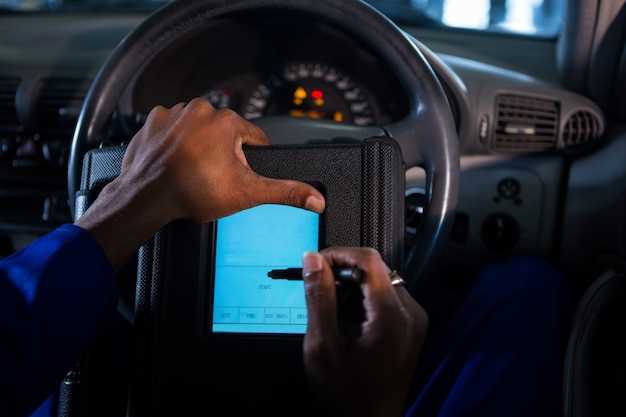
Поворачивайте рулевое колесо так, чтобы увидеть панель, и найдите кнопку регулировки яркости. Удерживайте ее 2-3 секунды, чтобы увеличить уровень освещенности. Если яркость всё еще недостаточная, откройте настройки на дисплее: перейдите в раздел ‘Настройки’ и выберите ‘Яркость’. Выставите ползунок на максимум, чтобы обеспечить идеально читаемый дисплей в любых условиях освещения. Следите за тем, чтобы уровень яркости совпадал с вашими предпочтениями и обеспечивал комфорт при езде.
Настройка яркости через штатные органы управления и компьютер
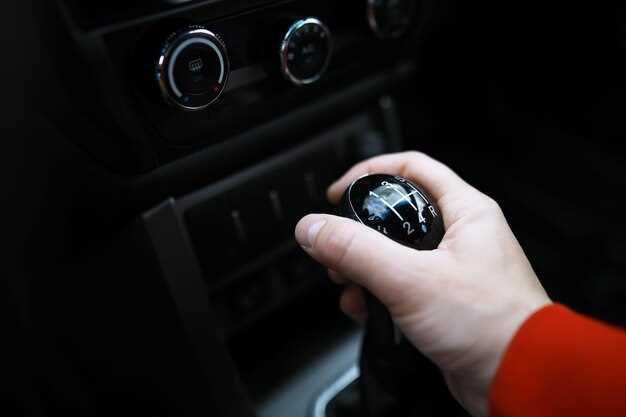
Для регулировки яркости приборной панели через штатные органы управления найдите кнопку или рулевой переключатель, обычно расположенный слева от руля или на торпеде. Используйте кнопку ‘+’, чтобы увеличить яркость, и ‘-‘, чтобы уменьшить ее по желанию. Обычно эти настройки можно менять прямо во время движения, без необходимости останавливать автомобиль.
Если в вашем Chevrolet Cobalt есть возможность подключить автомобиль к компьютеру или использовать диагностику OBD-II, настройку яркости можно произвести и через специальное программное обеспечение. Для этого подключите устройство к разъему OBD-II, запустите программу для диагностики, например, FreeSSM или OBD-II программное обеспечение, и найдите пункт, связанный с настройками дисплея или приборной панели. Там вы сможете изменить параметры яркости и сохранить изменения.
Автоматическая регулировка яркости зачастую делается через штатную систему, которая использует освещенность окружающей среды. Включите соответствующую опцию в меню настроек автомобиля, чтобы яркость автоматически подстраивалась под условия. Это особенно удобно, если вы часто ездите в разное время суток и в различных условиях освещения, так приборная панель всегда будет оптимальной по яркости без необходимости постоянного ручного регулирования.
Поддерживайте правильность подключения и исправность датчиков освещенности, чтобы автоматическая настройка работала корректно. Регулярное обновление программного обеспечения автомобиля также может повысить стабильность работы системы регулировки яркости и расширить возможности настройки через компьютер.
Расположение клавиш регулировки яркости на панели приборов
Клавиши для настройки яркости расположены слева от рулевой колонки, чуть ниже дисплея приборной панели. Обычно их обозначают значками лампочек или стрелками вверх и вниз.
Для регулировки яркости нажимайте на клавишу с изображением стрелки вверх. Это повысит яркость подсветки приборов и дисплея.
Чтобы уменьшить яркость, используйте клавишу со стрелкой вниз. Этот быстрый способ позволяет точно подобрать комфортный уровень освещенности.
Иногда клавиши объединены в одну кнопку с множественной функцией: краткое нажатие увеличивает, а длительное – уменьшает яркость. Обратите внимание на характер звукового сигнала или изменение подсветки, чтобы понять, какую функцию активировали.
Расположение клавиш обычно закреплено в центральной части панели, чуть ниже дисплея, что позволяет быстро регулировать яркость, не отвлекаясь от дороги.
Регулировка яркости через меню настройки в бортовом компьютере
Для изменения яркости приборной панели через меню настроек найдите кнопку управления бортовым компьютером, обычно расположенную возле рулевого колеса или на панели управления.
Нажмите кнопку один раз, чтобы войти в главное меню настроек. Используйте кнопку навигации для поиска раздела ‘Экран’ или ‘Яркость’.
Выберите нужный пункт, затем с помощью кнопок ‘+’ или ‘-‘ настройте уровень яркости по своему предпочтению. Обычно уровень отображается в числовом виде или в виде шкалы.
После установки желаемого уровня подтвердите выбор нажатием клавиши ‘OK’ или аналогичной кнопки, чтобы сохранить настройки.
Если в меню есть автоматическая настройка яркости, убедитесь, что она отключена, чтобы пользовательский уровень оставался постоянным вне зависимости от внешних условий освещенности.
Меню настройки позволяет быстро и удобно управлять яркостью, избегая необходимости использовать внешние ручные регуляторы или настраивать это через сервисные процедуры.
Изменение яркости при работе с мультимедийной системой

Для регулировки яркости мультимедийного дисплея найдите кнопку или сенсорную панель на центральной консоли, обозначенную значком с изображением солнца или яркости. Обычно эта настройка отражается в основном меню системы. Войдите в меню настроек, выберите раздел ‘Экран’ или ‘Яркость’ и используйте ползунок для точной регулировки яркости. Увеличивайте значение, пока изображение не станет комфортным для глаз в условиях разного освещения.
Если в вашей системе есть быстрый доступ к настройкам яркости через контекстное меню, активируйте его, удерживая соответствующую кнопку или нажав на значок, и с помощью вращающегося регулятора или сенсорной панели своевременно измените уровень яркости. Такой способ позволяет выполнить настройку быстро и без погружения в длинные меню.
Очень важно адаптировать яркость дисплея под окружающее освещение. В яркий свет на улице уменьшите яркость до оптимального уровня, чтобы избежать отражений и усталости глаз. В темных условиях повысите её, чтобы изображение было ярким и четким, не напрягая зрение.
| Инструкция | Детали |
|---|---|
| Поиск меню настройки | Обычно находится в разделе ‘Настройки’ или ‘Экран’ мультимедийной системы |
| Использование ползунка | Перемещайте ползунок ‘Яркость’ для точной регулировки |
| Быстрый доступ | Активируйте меню яркости через предварительно настроенную кнопку или сенсорное меню |
| Советы по адаптации | Меняйте уровень яркости в зависимости от внешних условий для комфорта и четкости изображения |
Проверка автоматической регулировки яркости и её отключение
Для начала найдите раздел настроек дисплея в меню автомобиля. Обычно он расположен в разделе «Настройки» или «Электроника». Откройте этот пункт и найдите опцию «Автоматическая регулировка яркости».
Если такая опция активирована, выключите её, чтобы ручное управление яркостью стало доступно. После отключения, яркость приборной панели перестанет автоматически подстраиваться под освещение, и вы сможете установить желательное значение самостоятельно.
Для проверки, работает ли автоматическая регулировка корректно, переместите ваш автомобиль в условия разного освещения. В светлое время суток устройство должно уменьшить яркость, а при затемнении – увеличить. Если яркость не меняется или не реагирует на изменения освещенности, отключите автоматическую регулировку и установите яркость вручную.
При необходимости настройте яркость вручную, воспользуйтесь соответствующим ползунком или кнопками на панели. После этого наблюдайте за поведением дисплея: он должен оставаться стабильным или изменяться только при ручной настройке, а не автоматически.
Поддержание постоянной яркости вне зависимости от освещенности
Настройте функцию автоматической регулировки яркости в настройках бортового компьютера. Это позволит экрану.adapter автоматически адаптировать уровень подсветки в зависимости от внешних условий, обеспечивая постоянную читаемость и комфорт. Чтобы включить эту опцию, найдите пункт «Автоматическая яркость» или «Регулировка яркости» в меню настроек и активируйте его.
Определите оптимальный диапазон яркости вручную, установив минимальные и максимальные значения. В большинстве моделей Chevrolet Cobalt эта настройка находится в разделе «Экран» или «Дисплей». Выберите такие параметры, при которых яркость остается одинаковой вне зависимости от внешнего освещения, избегая резких изменений и пересветов.
Регулярно проверяйте состояние датчика освещенности. При загрязнении или повреждении он может неправильно определять уровень света, что приводит к неправильной регулировке яркости. Очистите датчик мягкой тканью и убедитесь, что он расположен свободно и без препятствий.
Настройте профили яркости для различных режимов вождения с помощью встроенного меню. Например, создайте один профиль для яркой солнечной погоды с высоким уровнем подсветки и другой – для ночных поездок, чтобы яркость оставалась стабильной и не мешала просмотру информации.
Если ваше устройство позволяет, воспользуйтесь функцией программного обновления прошивки. Иногда производители выпускают обновления, которые улучшают работу автоматической регулировки яркости и повышают стабильность работы датчиков освещенности. Следите за свежими версиями и своевременно устанавливайте их.
Используйте внешние альтернативные источники света только при необходимости. Уменьшая внешнее освещение или поднимая уровень внутренней подсветки, вы стабилизируете отображение информации без чрезмерных изменений яркости на дисплее, что снижает нагрузку на сенсор освещенности и помогает сохранять постоянство.
Дополнительные способы улучшения видимости приборной панели
Установите антибликовый защитный слой на поверхность приборной панели. Он уменьшит отражения и снизит утомляемость глаз во время ночных поездок.
Настройте яркость освещения приборной панели в автоматическом режиме, если такая опция есть. Это позволит панели адаптироваться к различным условиям освещенности, обеспечивая оптимальную видимость без необходимости ручного регулирования.
Регулярно очищайте стекла приборной панели от пыли и грязи с помощью мягкой тряпки и специальных средств. Чистая поверхность не отражает свет и не мешает восприятию данных.
Используйте специальные защитные пленки или наклейки на дисплеи, которые снижают блики и искажения изображения, повышая четкость отображения информации в разных условиях.
Обратите внимание на расположение зеркал и сидений – правильная настройка способствует снижению блик и улучшает обзор внутреннего пространства автомобиля. Так вы будете чаще взгляд держать прямо на приборной панели, не отвлекаясь на другие элементы интерьера.
При необходимости, можно установить дополнительное освещение внутри автомобиля, направленное на приборную панель, чтобы подчеркнуть важные показатели без мешающих бликов и отражений.
Используйте затемнённые или регулируемые шторы на лобовом стекле, чтобы снизить общий уровень внешнего освещения и уменьшить блики, падающие на приборную панель.
Использование внешних фильтров или пленок для защиты дисплея

Применяйте полевые защитные пленки или фильтры, специально предназначенные для автомобильных дисплеев. Они помогают снизить воздействие ультрафиолетовых лучей и предотвращают появление царапин.
Выбирайте полимерные пленки с высоким уровнем прозрачности и устойчивостью к износу. Перед монтажом очистите поверхность дисплея от пыли и жировых загрязнений, чтобы избежать пузырей и неровностей.
Устанавливайте фильтр аккуратно, избегая попадания пыли и мусора под него. Используйте мягкую тряпку или пластиковую карту для равномерного расправления пленки, избегая появления пузырей.
Многие пленки имеют антивоздушную структуру, что облегчает монтаж. При необходимости используйте спиртовой раствор или специальный очиститель для подготовки поверхности.
Обратите внимание, что правильное крепление фильтра не ухудшает яркость или четкость изображения, а также не мешает работе сенсора. Регулярно проверяйте состояние пленки и при наличии повреждений заменяйте её.
| Рекомендации по выбору | Особенности монтажа | Поддержание состояния |
|---|---|---|
| Оптическая прозрачность, устойчивость к царапинам, стойкость к УФ-лучам | Очистите дисплей, аккуратно накладывайте пленку, избегая пузырей и шероховатостей | Периодическая проверка, чистка мягкой тканью, своевременная замена поврежденных защитных элементов |
—
Sponsor
Проверка и замена ламп подсветки приборов
Перед началом убедитесь, что зажигание выключено, и ключ вынут из замка зажигания. Откройте панель приборов, аккуратно сняв ее или сняв кожух, если он есть. Для доступа к лампам потребуется отсоединить или снять крышку блока с приборами, который закреплен на панели.
Осмотрите состояние ламп подсветки. Обычно их четыре или шесть, они расположены в задней части приборов и легко доступны при снятии крышки. Проверьте лампы на наличие повреждений, потемнений стекла или признаков выгорания. Если лампа издает слабое или нулевое свечение, ее необходимо заменить.
Чтобы заменить лампу, аккуратно выкрутите ее из гнезда, избегая ненужного давления, чтобы не повредить держатели или контактные пластины. Если новая лампа не входит легко, проверьте правильность ориентации и размеры.
При установке новой лампы убедитесь, что она надежно зафиксирована. После этого собирайте панель в обратном порядке, убедившись в отсоединении всех разъемов и фиксаторов. Перед окончательной сборкой рекомендуется подключить аккумулятор и проверить работу подсветки во включенном зажигании.
Если подсветка не загорается после замены ламп, проверьте предохранитель, отвечающий за приборную панель. Его расположение указано в инструкции по эксплуатации автомобиля. В случае обнаружения сгоревшего предохранителя замените его на аналогичный по номинальному току.
Обновление настроек через специализированное программное обеспечение
Подключите адаптер OBD-II к диагностическому разъему автомобиля и соедините его с компьютером или ноутбуком с помощью USB-кабеля или Bluetooth.
Запустите выбранное программное обеспечение для настройки, например, Tech2 или GDS2. Убедитесь, что все драйверы установлены корректно, и программа распознает подключение к автомобилю.
Перейдите в раздел настроек приборной панели или мультимедийной системы и найдите параметры яркости или адаптации дисплея.
Используйте доступные инструменты внутри программы, чтобы увеличить яркость до желаемого уровня. Обычно изменения вносятся через ползунки или числовые значения, которые можно точно настроить.
Перед сохранением изменений выполните тестовый запуск панели, чтобы убедиться, что настройки вступили в силу и изображение стало ярче.
Операцию желательно повторить при необходимости, если параметры требуют дополнительных корректировок, что обеспечивает оптимальную видимость дисплея при разных условиях освещенности.
Настройка освещения в салоне для повышения контрастности панели
Для улучшения видимости панели приборов откройте настройки освещения через меню бортового компьютера. Установите яркость внутреннего освещения в средний или высокий диапазон, чтобы усилить контрастность элементов.
Перейдите в раздел «Настройка подсветки» и уменьшите уровень внутренней подсветки салона, чтобы не заслонять панель. Это позволит сделать цифры и индикаторы более отчетливыми в любых условиях освещения.
Активируйте функцию автоматической регулировки яркости, если она предусмотрена, чтобы уровень подсветки адаптировался под внешнее освещение и сохранял оптимальную контрастность в течение поездки.
Проверьте, есть ли в настройках опция изменения цветовой температуры подсветки. Более холодные оттенки нередко улучшают читаемость дисплея и панелей приборов на солнце.
Регулярное очищение панели и расположенных вокруг нее световых датчиков помогает избежать искажения яркости и обеспечивает стабильность отображения. Не используйте агрессивные чистящие средства, чтобы не повредить покрытие.
Замена стекла или пенала панели для исключения затемнений и бликов
Для устранения затемнений и бликов на приборной панели рекомендуется заменить старое стекло или пенал. Начните с аккуратного снятия панели, избегая сильного давления на крепежные элементы. Используйте специальные отвертки для снятия защелок и избегайте повреждения внутренних креплений.
Перед установкой нового стекла убедитесь, что поверхность склеивания чистая и обезжиренная. Лучше всего использовать мягкую ткань и специальный очиститель без агрессивных химикатов. Это обеспечит плотное прилегание и исключит проникновение пыли или влаги.
При выборе нового стекла или пенала обратите внимание на их прозрачность и качество материала. Идеальный вариант – закаленное стекло с антирефлексным покрытием, которое значительно снизит блики и повысит яркость дисплея.
Устанавливайте элемент аккуратно, совмещая крепежные отверстия и защелки. Важно не сдавливать стекло слишком сильно, чтобы не повредить его или соседние детали. После фиксации проверьте равномерность прилегания и отсутствие зазоров.
Завершите процесс сборкой панели, проверяя, чтобы все защелки щелкнули на место и никаких зазоров не оставалось. Это обеспечит корректную работу дисплея и исключит появление темных пятен или бликов в будущем.



