Начинайте с проверки совместимости устройства и разъёма питания. Подключите USB-кабель к навигатору, а другой конец – к разъёму USB в салоне автомобиля.
Убедитесь, что автомобиль включен, и на экране появится меню настройки. Перейдите в раздел «Настройки» – обычно он представлен в виде шестерёнки или другого соответствующего символа.
Выберите опцию «Подключение навигатора». На экране появится подсказка, как завершить сопряжение.
На вашем приборной панели появится уведомление о поиске новых устройств. Если потребуется, активируйте функцию Bluetooth или Wi-Fi на навигаторе, чтобы упростить сопряжение.
Следите за инструкциями на дисплее, чтобы завершить подключение. Введите PIN-код или подтвердите соединение, когда система запросит это.
- Подготовка к установке навигатора: инструменты и проверка оборудования
- Какие инструменты нужны для подключения навигатора
- Проверка совместимости навигатора с автомобильной системой
- Оценка места для установки и подготовка поверхности
- Обеспечение электропитания для навигатора: подключение к авторазъему
- Процесс подключения и настройка навигатора в Kia Soul K3
- Подключение кабеля к мультимедийной системе Kia Soul K3
- Настройка подключения через меню настроек автомобиля
- Обновление прошивки и карт навигатора вручную
- Проверка корректности работы и устранение возможных ошибок
Подготовка к установке навигатора: инструменты и проверка оборудования

Перед началом установки убедитесь, что у вас есть компактный набор инструментов: отвертка с крестовой и плоской головкой, пластиковый демонтажный инструмент, а также смартфон или компьютер для скачивания необходимых файлов и обновлений.
Проверьте, что навигационный модуль и кабели в порядке, без повреждений или изломов. Осмотрите разъемы и кабельные соединения на наличие загрязнений, коррозии или повреждений, и при необходимости очистите их мягкой тканью и специальным очистителем контактов.
Подготовьте место для работы: освободите пространство в салоне, чтобы иметь легкий доступ к приборной панели и разъемам. Зафиксируйте устройство, чтобы оно не мешало во время работы и случайно не упало.
Проверьте комплектацию: убедитесь, что у вас есть все необходимые компоненты для подключения – крепежные элементы, кабели, адаптеры. Особенно внимательно осмотрите крепёжные зажимы и крепежные планки, чтобы избежать лишних остановок при установке.
При необходимости сделайте предварительную проверку работоспособности навигатора. Подключите устройство к ноутбуку или смартфону – подтвердите работу дисплея, датчиков и связи с автомобилем, чтобы исключить возможные неисправности на этапе монтажа.
Какие инструменты нужны для подключения навигатора

Для успешного подключения навигатора к системе автомобиля потребуется набор основных инструментов. Начните с отвертки с крестовой и слесарной головкой, чтобы снять панели или крепления, мешающие установке. Используйте мультиметр для проверки электропитания и правильности подключения проводов. Тестер или щупы помогут безопасно определить нужные контакты в разъемах автомобиля.
Не забудьте о комплекте кабелей: USB-кабель для подключения навигатора к ПК или электропитанию, а также кабель питания, совместимый с разъемами вашего устройства. Для аккуратного прокладки кабелей пригодится шпилька или пластиковая клипса, чтобы закрепить провода и избежать повреждений.
| Инструмент | Назначение |
|---|---|
| Отвертка крестовая и слесарная | Разборка панелей и креплений |
| Мультиметр | Проверка электропитания и цепей |
| Тестер или щупы | Определение контактов |
| USB-кабель | Связь с компьютером или обновление ПО |
| Кабель питания | Питание навигатора от автомобиля |
| Пластиковая клипса или шпилька | Закрепление кабелей и защита проводов |
Подготовьте также имеющиеся в наличии изоленту или термоусадочные трубки для надежной изоляции соединений. Чистая салфетка или мягкая ткань пригодятся для протирки поверхностей и предотвращения царапин при монтаже.
Проверка совместимости навигатора с автомобильной системой
Перед подключением навигатора убедитесь, что он поддерживает протоколы связи, используемые в Kia Soul К3. Обратите внимание на наличие интерфейса USB или Bluetooth, совместного с автомобильной системой.
- Проверьте документацию навигатора и автомобиля на наличие совместимых стандартов, таких как USB-C, USB-A, или беспроводных технологий.
- Ознакомьтесь с требованиями к памяти и мощности устройств – некоторые навигаторы требуют определенного напряжения или дополнительных драйверов для работы с автоинтерфейсом.
- Обратите внимание на наличие фирменных обновлений и совместимых версий прошивок, которые гарантируют стабильную работу в вашей модели Kia Soul К3.
- Изучите отзывы и рекомендации по подключению конкретных моделей навигаторов к автомобилям аналогичного типа. Это поможет понять реальные особенности взаимодействия.
Также важно протестировать работу навигатора с вашим автомобилем до окончательной установки. Подключите устройство к системе, проверьте обнаружение и корректность работы через меню автомобиля.
- Убедитесь, что навигатор корректно распознается встроенной мультимедийной системой и отображает необходимую информацию без задержек.
- Обратите внимание на качество соединения: Bluetooth должно быть стабильным, а кабель – соответствовать стандартам для передачи данных.
- Плавно переходите к проверке функций навигатора в реальных условиях: маршрутизация, автоматическая настройка маяков, обновление карты.
Проверка совместимости помогает избежать проблем при использовании и обеспечивает долговременную работу навигатора в вашем Kia Soul К3.
Оценка места для установки и подготовка поверхности
Перед началом монтажа убедитесь, что выбранное место хорошо просматривается со всех сторон и не мешает видимости дороги. Для навигатора выбирайте поверхность, расположенную на уровне глаз или чуть ниже, чтобы безопасно просматривать экран во время вождения.
Осмотрите выбранную область на наличие неровностей, клеевых пятен, пыли или влаги. Поверхность должна быть сухой, чистой и гладкой, чтобы обеспечить надежное крепление
Если поверхность пластиковая или металлическая, удалите пыль и жировые загрязнения с помощью мягкой тряпки и специальных средств. Для идеально гладкого крепления используйте спиртовой раствор или обезжириватель
Определите место с минимальным количеством загроможденных зон, чтобы избежать блокировки сигнала GPS и обеспечить свободный обзор горизонта. Перед окончательным выбором проверьте наличие электропроводки или других препятствий за выбранной поверхностью
Используйте уровень или простое приложение на смартфоне, чтобы убедиться, что поверхность ровная по горизонтали. Это поможет избежать наклона устройства и обеспечит удобное использование
При необходимости подготовьте поверхность, сняв выступающие детали или неровности, чтобы разместить держатель максимально прочно. В случае неровных стен или торцевых панелей используйте специальные подкладки или дополнительное крепежное оборудование
После подготовки нанесите на поверхность небольшое количество спиртовых салфеток или очистителя и тщательно протрите место крепления. Убедитесь, что оно полностью высохло, прежде чем закреплять устройство
Выбирайте место для установки так, чтобы кабели были аккуратно спрятаны или закреплены, предотвращая их зацепление и износ
Обеспечение электропитания для навигатора: подключение к авторазъему
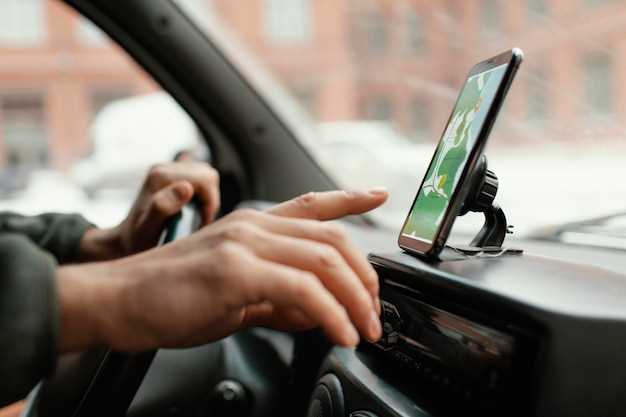
Используйте специальный адаптер питания, предназначенный для подключения навигатора к авторазъему 12 В. Вставьте адаптер в разъем прикуривателя или разъем для аксессуаров, чтобы обеспечить стабильное питание устройства. Проверьте, что кабель надежно закреплен и не создает помех при закрытии крышки или при использовании автоматической двери. Перед подключением убедитесь, что в сети есть напряжение, и кабель не поврежден. Для защиты от возможных скачков напряжения рекомендуется использовать стабилизатор или предохранитель, встроенный в цепь питания. Если используете отдельный кабель, убедитесь, что он соответствует техническим характеристикам навигатора и авторазъема. При правильном подключении устройство получит устойчивое электропитание, что исключит сбои в работе навигатора и обеспечит его длительную эксплуатацию.
Процесс подключения и настройка навигатора в Kia Soul K3
Подключите USB-кабель к порту мультимедийной системы и к навигатору, убедившись, что соединение надежное. Включите зажигание, чтобы система активировалась.
На экране мультимедийной системы перейдите в раздел настроек, выберите пункт ‘Подключение устройств’ или ‘Bluetooth и периферия’.
Включите режим поиска устройств на навигаторе, обычно для этого нужно перейти в меню ‘Настройки’ > ‘Bluetooth’ и выбрать ‘Поиск устройств’.
| Действие | Описание |
|---|---|
| Выбор устройства | Когда в списке появится имя вашей навигационной системы, выберите его. Обычно оно совпадает с названием модели или указано явно. |
| Подтверждение соединения | На экране автосистемы появится запрос наpairing — подтвердите его, введя код или согласившись на соединение, если потребуется. |
| Завершение соединения | После успешного соединения устройство отобразится в списке подключенных. Проверьте, что статус «подключено» или «активно». |
Перейдите в меню ‘Настройки’ > ‘Навигатор’ и активируйте необходимые опции, чтобы обеспечить автоматический запуск навигации при включении системы или выбрать предпочитаемый язык и единицы измерения.
Независимо от модели навигатора, рекомендуется обновить программное обеспечение через официальный сайт Kia или производителя навигатора, чтобы получать актуальные карты и исправления ошибок.
Подключение кабеля к мультимедийной системе Kia Soul K3
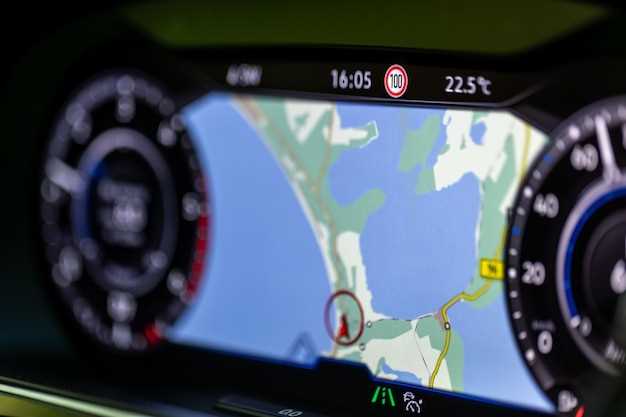
Выберите подходящий кабель для подключения навигатора, убедившись, что его разъем совпадает с разъемом мультимедийной системы. Обычно используют кабель USB или AUX, в зависимости от модели и типа навигатора.
Откройте крышку разъема мультимедийной системы, аккуратно вставьте кабель до срабатывания защелки, избегая чрезмерного усилия, чтобы не повредить разъем.
Перед подключением убедитесь, что навигатор выключен, чтобы избежать возможных сбоев либо повреждений электроники.
Подключите кабель к навигатору, придерживаясь правильной ориентации разъема, и проверьте, что он вставлен плотно и надежно.
После подключения включите мультимедийную систему и перейдите в настройки источника звука или медиа, выбрав соответствующий вход (USB или AUX)
Если система не распознает устройство автоматически, выберите нужный вход вручную через меню системы. Иногда помогает перезагрузка автомобиля или системы для определения нового устройства.
При использовании кабеля с встроенными функциями или обновлениями драйверов убедитесь в совместимости навигатора с системой Kia Soul K3, чтобы избежать проблем с совместимостью.
Настройка подключения через меню настроек автомобиля

Для начала войдите в главное меню системы мультимедиа и выберите раздел «Настройки» или «Система». Затем перейдите к пункту «Навигация» или «Подключение устройств».
Найдите раздел, связанный с беспроводным подключением или Bluetooth. Убедитесь, что функция Bluetooth активирована. На дисплее появится список доступных устройств.
Запустите поиск устройств и выберите ваш смартфон или устройство, которое хотите подключить. После отображения вашего устройства подтвердите соединение, введя PIN-код, если потребуется, или согласившись с запросом на смартфоне.
После успешного соединения проверьте передачу данных: откройте навигационное приложение на смартфоне и убедитесь, что оно отображается в системе автомобиля.
Если подключение через Bluetooth не удается, перейдите в раздел «Настройки сети» или «Дополнительные параметры» и выполните повторную настройку, следуя подсказкам на экране.
Для постоянного соединения убедитесь, что выбран режим автоматического подключения или добавьте устройство в список доверенных в настройках меню автомобиля.
Обновление прошивки и карт навигатора вручную
Перед началом обновления скачайте актуальную версию программного обеспечения и карт с официального сайта производителя или специализированного ресурса. Важно использовать только проверенные источники, чтобы избежать ошибок и сбоев.
Подключите устройство к компьютеру с помощью USB-кабеля, убедившись, что оно правильно определилось системой. Запустите программу для обновлений, которая предназначена для вашей модели навигатора Киа Соула К3, и следуйте инструкциям на экране. В процессе обновления не отключайте устройство и не прерывайте соединение.
Обновление прошивки может занять несколько минут. После завершения процесс автоматически завершится, и устройство перезагрузится. Проверьте наличие новых версий через меню настроек – в разделе «Обновление» или аналогичном подразделе.
Для обновления карт скопируйте скаченные файлы в соответствующие папки навигатора или выполните установку через программу-менеджер. Зачастую обновление карт происходит через специальное меню или встроенную функцию обновления, которая позволяет установить новые данные без подключения к ПК.
После завершения процедуры перезагрузите устройство и убедитесь в корректности работы нового программного обеспечения и свежести карт. Регулярное выполнение этих шагов поможет навигатору показывать актуальные маршруты и избегать ошибок в ориентировании.
Проверка корректности работы и устранение возможных ошибок
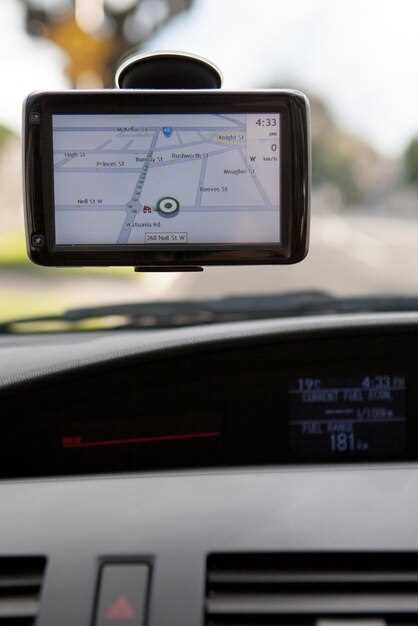
После подключения навигатора убедитесь, что устройство отображает текущие координаты и маршрут. Для этого включите автомобиль и активируйте навигационную систему, проверяя наличие сигнала GPS – индикатор обычно находится в верхней части экрана. Если сигнал отсутствует или он нестабильный, перезапустите устройство или отключите и снова подключите кабель питания.
Проверьте правильность отображения карты и актуальности данных. Если карты не загружаются или отображаются с задержками, попробуйте обновить их через официальный сайт производителя. Также стоит проверить, не блокируется ли сигнал металлическими предметами или другими электронными устройствами внутри автомобиля.
Обратите внимание на работу голосовых подсказок и звуковых сигналов маршрута. Если они отсутствуют, проверьте настройки звука и разрешения приложений. Убедитесь, что выбран правильный голосовой пакет и звук не отключён в настройках системы.
При обнаружении ошибок или некорректной работы полезно сбросить настройки навигатора до заводских. Обычно это делается через раздел настроек «Общие» или «Системные». В случае повторяющихся проблем – перезагрузите устройство или полностью отключите его от питания на несколько минут.
Если после выполнения всех рекомендаций проблема сохраняется, обращайтесь в сервисный центр или к специалистам поддержки производителя. Перед этим запишите точные симптомы и последовательность действий – это поможет быстрее выявить источник неисправности и устранить его.