Подключите второй дисплей через USB или HDMI, используя адаптер, подходящий к вашему устройству. Обратите внимание на совместимость кабелей и портов, чтобы избежать ошибок при подключении.
Настройте отображение в меню настроек системы – после подключения появится опция расширения экрана. Для этого выберите «Дублирование» или «Расширение», в зависимости от нужд и возможностей вашей магнитолы.
Настройте параметры отображения так, чтобы второй экран отображал нужные приложения или мультимедиа. В настройках раздела «Экран» можно регулировать разрешение и ориентацию, чтобы сделать использование максимально удобным.
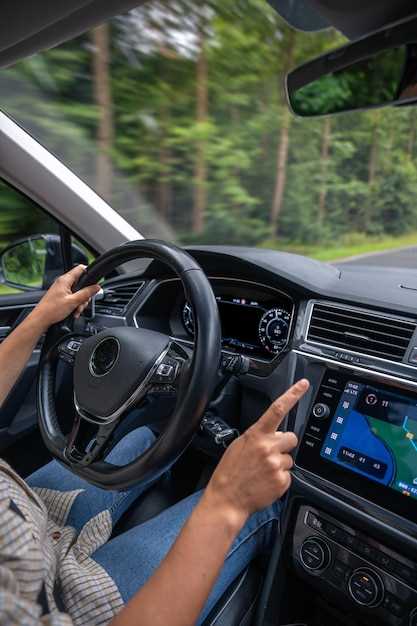
Советы по использованию: разместите навигацию или аудио-контроль на основном экране, а дополнительные функции или отображение навигационных карт – на втором. Это обеспечит плавный и комфортный опыт во время поездки.
Настройка и подключение второго экрана к Android-магнитоле
Для начала убедитесь, что оба дисплея поддерживают режим двойного экрана и совместимы с вашей магнитолой. Используйте оригинальный кабель или качественный адаптер с поддержкой нужных интерфейсов–обычно HDMI, USB-C или MHL. Подключите второй дисплей к магнитоле через выбранный порт и включите оба устройства.
Перейдите в настройки магнитолы, выберите раздел «Экран» или «Аналогичные устройства». В списке обнаруженных устройств должен появиться подключенный дисплей. Выберите его для установки режима отображения: дублирование, расширение или заставка. После этого выполните настройку разрешения и ориентации, чтобы картинка смотрелась чётко и удобно.
Если экран не отображается автоматически, выполните обновление прошивки магнитолы или установите дополнительные драйверы через меню обновлений. В некоторых моделях потребуется активировать специальный режим USB или HDMI в настройках. Следите за яркостью и контрастностью второго дисплея, чтобы изображение было читаемым при любых условиях освещенности.
| Шаг | Действие | Результат |
|---|---|---|
| 1 | Подключите кабель к магнитоле и второму дисплею | Физическое соединение установлено |
| 2 | Перейдите в раздел настроек «Экран» на магнитоле | Обнаружено новое устройство |
| 3 | Выберите режим отображения (дублирование или расширение) | Настройка отображения активирована |
| 4 | Настройте разрешение и ориентацию | Изображение удобно отображается |
| 5 | Обновите прошивку при необходимости | Обеспечена стабильная работа второго дисплея |
Подбор совместимых устройств и интерфейсов

Перед началом установки двух экранов убедитесь, что ваше устройство поддерживает такие функции. Обратите внимание на модель магнитолы и ее характеристики: наличие Bluetooth, HDMI, USB, а также поддержку технологии мультимонитора или зеркалирования. Проверьте документацию или обратитесь к производителю, чтобы узнать о совместимости с вашими дополнительными дисплеями.
Поддержка интерфейсов важна для стабильной работы. Например, если вы планируете использовать два дисплея через HDMI, убедитесь, что магнитола оснащена необходимым разъемом или возможностью подключения через адаптер. В случае с беспроводными соединениями – телефон или планшет должны поддерживать соответствующие стандарты и протоколы, такие как Miracast или Wi-Fi Direct.
При подборе интерфейсов также учитывайте длину кабелей или радиус действия беспроводных соединений. Измерьте доступное пространство в салоне, чтобы выбрать оптимальные способы подключения без натяжения кабелей или потери сигнала.
Для максимально комфортной работы рекомендуется выбирать устройства и интерфейсы, прошедшие тестирование на совместимость. Это снизит вероятность возникновения проблем во время эксплуатации и обеспечит плавный переход между экранами. Закажите проверенные адаптеры и кабели у надежных продавцов, чтобы исключить несовместимости и обеспечить долгий срок службы системы.
Подключение через кабель или беспроводные технологии
Для подключения второго экрана через кабель используйте USB-кабель, который поддерживает передачу данных, совместимый с вашей магнитолой. Подключите один конец к смартфону или планшету, а другой – к USB-порту магнитолы. После этого активируйте функцию отображения второго экрана в настройках устройства. Обратите внимание, что некоторые модели требуют использования OTG-адаптера для корректной работы.
Беспроводное подключение чаще всего реализуется через Wi-Fi или Bluetooth. Для этого убедитесь, что оба устройства подключены к одной Wi-Fi-сети. На магнитоле активируйте режим сопряжения или расширенного дисплея, затем найдите устройство в списке доступных устройств и установите соединение. В случае Bluetooth подключение осуществляется в пределах короткого диапазона и подходит для передачи небольшого объема данных, например, для отображения уведомлений или управления медиафайлами.
Некоторые магнитолы поддерживают технологию Miracast или DLNA, что позволяет передавать изображение с гаджета без проводов и без заметных задержек. Для этого откройте настройку беспроводных отображений на смартфоне и выберите соответствующую магнитолу в списке устройств. Следите за совместимостью компонентов: не все устройства могут объединяться через эти протоколы, поэтому уточняйте спецификации заранее.
Перед началом использования протестируйте оба варианта подключения, чтобы понять, какой из них более стабильный и удобный в вашей ситуации. В случаях, когда необходимо быстро подключить и отключить устройства, проводной вариант обеспечивает более надежную связь, а беспроводной подходит для постоянных разовых соединений с минимальными проводами на борту.
Настройка режима отображения и разрешения экранов
Начинайте с выбора режима отображения в настройках устройства. Перейдите в раздел ‘Экран’ или ‘Дисплей’ и найдите параметры ‘Мультиэкран’ или ‘Двойной дисплей’. Обратите внимание, что при включении этого режима автоматически активируются оба экрана, и вы сможете видеть разные приложения или расширенной версией одного.
Регулируйте разрешение каждого экрана отдельно, чтобы добиться оптимальной четкости и плавности. В настройках найдите параметры ‘Разрешение’ или ‘Формат экрана’. Для повышения производительности или увеличения времени работы аккумулятора установите более низкое разрешение, но для наиболее четкого отображения выберите максимально возможное.
Подберите параметры яркости и масштабирования для каждого дисплея отдельно. Это поможет снизить нагрузку на глаза и сделать использование более комфортным. Установка автоматической регулировки яркости позволяет устройству самостоятельно адаптироваться к условиям освещения.
При необходимости активируйте дополнительные настройки, такие как ориентация или масштабирование. У некоторых устройств есть режим ‘Зеркальный’ или ‘Расширенный’ режим, который можно выбрать в зависимости от конкретных задач. Убедитесь, что каждый экран правильно ориентирован и масштабирован в соответствии с вашими предпочтениями.
Проверьте работу новой конфигурации, запустив несколько приложений на обоих дисплеях. Обратите внимание на плавность смены разрешения и стабильность работы системы. Правильные настройки позволяют максимально комфортно использовать двойной экран без задержек и сбросов сигнала.
Обновление прошивки и установка драйверов
Перед началом обновления прошивки подключите устройство к стабильному источнику питания, чтобы избежать перебоев в процессе. Загрузите последнюю версию прошивки с официального сайта производителя, убедившись, что файл соответствует модели вашей магнитолы.
Для установки обновлений подключите устройство к компьютеру через USB или используйте специально предусмотренные для этого интерфейсы. Запустите программу для прошивки и следуйте инструкциям на экране. Обычно это включает выбор файла прошивки, подтверждение и запуск процесса.
Во время обновления избегайте отключения питания или прерывания соединения, так как это может привести к некорректной работе устройства. В случае необходимости установки драйверов, скачайте их с официального сайта производителя и установите на компьютер, следуя указаниям мастера установки.
После завершения процесса перезагрузите устройство и убедитесь, что прошивка обновилась успешно. Проверьте работу и качество работы двух экранов, а также совместимость с установленным программным обеспечением. Обновление и правильная установка драйверов позволяют обеспечить стабильную работу и повысить функциональность магнитолы.
Типичные ошибки при подключении и способы их устранения
Обратите внимание, что некоторые модели Android-магнитол требуют включения режима MHL или HDMI-режима вручную. Проверьте настройки вашего устройства и активируйте соответствующий режим при необходимости.
Используйте оригинальные или сертифицированные адаптеры и кабели, чтобы избежать несовместимости или повреждений оборудования. Не рекомендуется использовать дешевые несертифицированные кабели, так как они могут приводить к нестабильной работе.
В случае, если при подключении возникает конфликт устройств или появляется сообщение об ошибке, попробуйте отключить остальные периферийные устройства, подключенные к магнитоле. Иногда конфликты портов мешают корректной работе второго экрана.
Вызывайте обновление прошивки магнитолы, если проблемы с подключением сохраняются. Производители часто выпускают обновления, исправляющие ошибки совместимости и улучшающие работу с внешними дисплеями.
Оптимизация использования двух экранов для различных задач
Разделите задачи по экранам так, чтобы каждый кусок информации был максимально удобен для выполнения и минимизировал переключение между приложениями.
- На основном экране разместите управление навигацией, мультимедиа или меню, которые требуют постоянного доступа.
- Второй экран используйте для отображения дополнительной информации или инструментов, таких как карта, список сообщений или чат.
Настройте быстрые ярлыки для перехода между различными режимами работы, чтобы быстро переключаться между задачами и использовать оба экрана по его назначению.
- Используйте специальные приложения или системные функции для закрепления выбранных окон или приложений на нужных экранах.
- Для задач, требующих одновременного отображения нескольких потоков данных, задействуйте функцию разделения экрана или мультиоконного режима.
Обеспечьте постоянную актуальность информации на обоих дисплеях, используя автоматическую синхронизацию уведомлений, сообщений и данных между приложениями.
- Если у вас есть возможность, настройте сценические режимы для автоматического активации определенных задач на каждом дисплее при запуске системы.
Экспериментируйте с расположением элементов управления и отображаемых данных, чтобы исключить отвлекающие и неиспользуемые области, делая работу максимально комфортной.
- Регулярно проверяйте эффективность расположения интерфейсов и корректируйте их по мере изменения задач или предпочтений.
- Используйте горячие клавиши или быстрые жесты для мгновенного переключения между конфигурациями экрана.
Использование одного экрана для навигации, другого – для мультимедиа
Настройте отображение карты и навигационного приложения на одном экране, чтобы быстро ориентироваться по маршруту, пока другой – занимается проигрыванием музыки или видеоконтента. Для этого откройте оба приложения в режиме разделенного экрана, выбрав их во всплывающем меню разделения. Выделите основной экран для навигации, разместив карту и маршруты, а на втором запустите проигрыватель или потоковую платформу.
Контролируйте звук, не переключаясь между экранами: используйте небольшие плавающие окна или управляющие элементы мультимедийных приложений для регулировки громкости, переключения треков и остановки воспроизведения. Разделение экрана помогает сосредоточиться на маршруте, не пропуская важные сообщения или обновления системы навигации.
Для более комфортного использования выбирайте приложения с легким интерфейсом и возможностью быстрого переключения между режимами и пунктами меню. Например, используйте карты с встроенным режимом разделения экрана и музыкальные приложения с небольшими контролами на основной или второстепенной части экрана. Это ускорит доступ к нужной информации без постоянных переключений.
Настройка горячих клавиш или быстрых клавиш для переключения между режимами поможет ускорить управление двумя потоками информации. Например, активируйте специальную кнопку на панели или настройте жесты для быстрого переключения между навигацией и мультимедиа, не отвлекаясь от дороги.
Настройка многозадачности и разделения экрана

Откройте меню настроек и найдите раздел ‘Многозадачность’ или ‘Разделение экрана’. Активируйте функцию, переключившись на соответствующий переключатель или установив галочку.
Запустите первый нужный вам приложение, затем коснитесь кнопки переключения приложений или свайпа вверх в зависимости от интерфейса. На экране появится список недавно использованных приложений или кнопка для выбора режима разделения.
Выберите второе приложение из списка или из каталога приложений, перетащите его в нижнюю или боковую часть экрана, чтобы активировать разделение.
Обратите внимание, что некоторые приложения могут ограничивать работу в режиме разделенного экрана. Таблица ниже показывает наиболее совместимые приложения для многозадачности:
| Тип приложения | Совместимость |
|---|---|
| Мессенджеры | Полная поддержка, используют разделение без проблем |
| Навигационные приложения | Поддерживаются, позволяют одновременно смотреть карту и общаться |
| Медиа-плееры | Поддерживаются, можно просматривать видео или слушать музыку с другими приложениями |
| Приложения для редактирования документов | Зависит от конкретной программы; большинство работают корректно |
| Игры | Редко поддерживаются, могут подвисать или неправильно отображаться |
Настройку можно дополнительно уточнить, перейдя в меню ‘Параметры многозадачности’ – задайте размеры окна, отключите или включите режим автоматического масштабирования.
Чтобы выйти из режима разделения, снова откройте список приложений и перетащите разделитель за пределы экрана или нажмите кнопку возврата.
Работа с приложениями на обоих дисплеях одновременно
Запустите нужные приложения на двух дисплеях и настройте их расположение так, чтобы было удобно для взаимодействия. Используйте функцию разделения экрана, перетаскивая значки приложений в область разделения, чтобы одновременно работать с двумя программами. Например, откройте навигацию на основном дисплее, а музыку или сообщения – на втором, чтобы получать уведомления без перебивания важной информации.
Для повышения эффективности подключите горячие клавиши или жесты, позволяющие быстро переключаться между приложениями или переносить их на другой дисплей. Это значительно ускорит работу, особенно при выполнении нескольких задач одновременно. Убедитесь, что выбранные приложения поддерживают мультиокружение, чтобы избежать сбоев при распределении ресурсов.
Используйте функцию ‘разделение экрана’ не только для двух приложений, но и для многозадачности. Запустите несколько приложений на одном дисплее, удерживая одно и выбирая ‘разделить экран’ для второго. В этом случае удобно работать с навигацией, одновременно проверяя почту или редактируя документы.
Обратите внимание на настроенную яркость и размер элементов интерфейса, чтобы комфортно взаимодействовать с обоими дисплеями. Регулярно проверяйте обновления прошивки и приложений, так как разработчики улучшают поддержку мультиэкранных режимов, что минимизирует возможные баги и повышает стабильность работы.
Настройка специальных режимов и функций для удобства использования

Настройте режим разделения экрана на постоянной основе, чтобы автоматически активировать два отображения при запуске определенных приложений, например, навигации или мультимедиа. Для этого перейдите в раздел настроек дисплея и выберите соответствующую опцию автоматического запуска разделенного режима при включении устройств.
Используйте режим ‘Рабочий’ или ‘Авто’, который позволяет автоматизировать переключение между одним и двумя экранами в зависимости от условий. Например, при подключении внешнего дисплея система автоматически активирует второй экран, без необходимости ручного включения.
Настраивайте быстрые команды для быстрого переключения между режимами. В большинстве устройств достаточно оставить заметную кнопку на панели управления или создать ярлыки в панели уведомлений для вызова нужной функции. Это существенно ускоряет работу в разных ситуациях.
Используйте режим ‘Картинка в картинке’, который позволяет держать видео или видеозвонки на одном экране, а при этом управлять другими приложениями на втором. В настройках разделите функции этого режима так, чтобы он автоматически активировался при запуске определенных приложений.
Для повышения комфорта создайте пользовательские профили, в которых будут установлены необходимые параметры яркости, звука, режима работы экрана и другие настройки. Переключение между профилями осуществляется одним нажатием, что удобно при смене условий использования, например – дома и в дороге.
Оптимизируйте работу мобильных приложений, сумев закрепить нужные окна на определенных дисплеях или закрепить их за одной стороной экрана. Используйте для этого настройки массивов рабочих столов или специализированные сторонние приложения, если стандартных функций недостаточно.
Активируйте функцию управления жестами или горячими клавишами для быстрого изменения режима отображения. Например, смахивание или двойной тап могут переводить устройство из одного режима в другой без дополнительных настроек.
Советы по уменьшению нагрузки на аккумулятор при работе с двумя экранами
Отключайте второй экран, когда он не нужен, чтобы снизить энергопотребление. Постоянное использование двух дисплеев значительно ускоряет разряд батареи, поэтому вручную отключайте один из них в настройках или через быстрый доступ.
Используйте режим энергосбережения, настроенный на минимальную яркость и снижение активности задних процессов. Такой режим помогает уменьшить нагрузку на процессор и дисплеи одновременно.
Уменьшайте яркость дисплеев до минимально допустимого уровня. Чем ниже яркость, тем меньше энергии расходуется на подсветку, что особенно заметно при длительном использовании двух экранов.
Настраивайте тайм-аут для отключения дисплея: при коротком времени без действия экран автоматически гаснет, экономя заряд батареи.
Избегайте запуска ресурсоемких приложений одновременно на обоих дисплеях. Такой подход снижает нагрузку на CPU и видеокарту, что помогает экономить энергию.
Ограничивайте использование функций, таких как Bluetooth и GPS, если они не нужны для текущей работы. Эти модули потребляют энергию даже в фоновом режиме.
Обновляйте прошивку устройства до последних версий – производители часто исправляют баги и оптимизируют энергопотребление. В новых версиях систем могут появиться специальные настройки для экономии батареи при использовании двух экранов.
Следите за температурой устройства: при перегреве аккумулятор быстрее разряжается и сокращает срок его службы. Стремитесь избегать долговременной работы в жарких условиях или интенсивного использования.