
Выбираете момент, чтобы убрать навигатор? Следуйте простым шагам, чтобы отключить его за минуту. Почти сразу найдете кнопку или меню, отвечающее за навигацию, и отключите функцию, не тратя время.
Первый шаг: нажмите кнопку Меню или найдите соответствующий значок на дисплее. Обычно она расположена в головном меню или на главной панели управления.
Второй шаг: перейдите в раздел Настройки. Там найдите пункт Навигатор или Навигация.
Третий шаг: выберите опцию Отключить или Выключить навигатор. В некоторых случаях достаточно просто перевести выключатель или отключить функцию в меню.
Четвертый шаг: убедитесь, что изменение вступило в силу, и навигатор перестал показывать указания или карты. Если появятся вопросы – повторите шаги или обратите внимание на подсказки на экране.
Отключение навигационной системы через меню настройки

Для отключения навигационной системы через меню настройки нужно сначала открыть главный экран мультимедийной системы. Затем найдите раздел ‘Настройки’ или ‘Конфигурация’. Перейдите в меню ‘Навигация’ или ‘Карты’. В большинстве случаев этот пункт расположена в подменю ‘Общие функции’ или ‘Системные настройки’.
В списке найдите опцию ‘Включить навигацию’ или ‘Активировать навигатор’ и снимите галочку или переключите тумблер в положение ‘выключено’. После этого система перестанет отображать навигационные карты и маршруты. При необходимости, возможно, потребуется подтвердить выбор нажатием кнопки ‘ОК’ или ‘Сохранить’.
Если в меню есть раздел ‘Обновление’ или ‘Очистка данных’, его тоже стоит проверить – иногда система запоминает предыдущие настройки или кэш. Очистка данных может помочь полностью отключить навигацию, если она продолжает работать после отключения.
После завершения настройки вернитесь к главному экрану. На экране больше не должно отображаться окно навигационной системы, и в меню главных функций её отключение выполнено успешно.
Доступ к основным настройкам автошлюха
Чтобы открыть основные настройки автошлюха, зажимайте кнопку вызова меню в течение 3 секунд. После этого на экране появится меню с разделами, где можно регулировать параметры устройства.
Для быстрого перехода к нужной категории используйте стрелки или сенсорный экран. Например, если нужно изменить параметры видео или аудио, выбирайте соответствующий пункт меню.
Если хотите выполнить сброс настроек до заводских, удерживайте кнопку ‘Меню’ и одновременно нажимайте кнопку ‘Сброс’ на панели. Это позволит восстановить исходные параметры без необходимости повторной настройки.
Для внесения изменений в параметры интерфейса или системы найдите раздел ‘Настройки’ и следуйте подсказкам на экране. Там можно изменить яркость, звук, режимы работы и прочие параметры.
Перед выходом убедитесь, что все выбранные настройки сохранены, чтобы не пришлось настраивать их заново при следующем включении автомобиля. Для этого нажмите кнопку ‘Сохранить’ или выберите соответствующий пункт в меню.
Поиск раздела «Навигатор» и установка переключателя «Выключить»
Когда откроете раздел «Навигатор», ищите настройку, которая отвечает за включение и отключение функции. Обычно это переключатель или чекбокс с названием «Включить навигатор», «Активировать» или подобное. Чтобы отключить навигатор, переведите этот переключатель в положение «Выключить» или уберите галочку.
Обратите внимание на наличие подтверждающей кнопки или функции «Сохранить»/«Применить». После внесения изменений нажмите на нее, чтобы установка вступила в силу. Закройте меню настроек и убедитесь, что навигатор больше не активен на основном экране или в списке приложений.
Если не нашли нужную опцию, проверьте наличие обновлений прошивки – иногда такие настройки перемещаются или добавляются в более поздних версиях программного обеспечения. Также можно воспользоваться поиском по меню, введя слово «навигация» или «отключить навигатор» в строке поиска настроек для быстрого доступа.
Использование скрытых настроек через инженерное меню
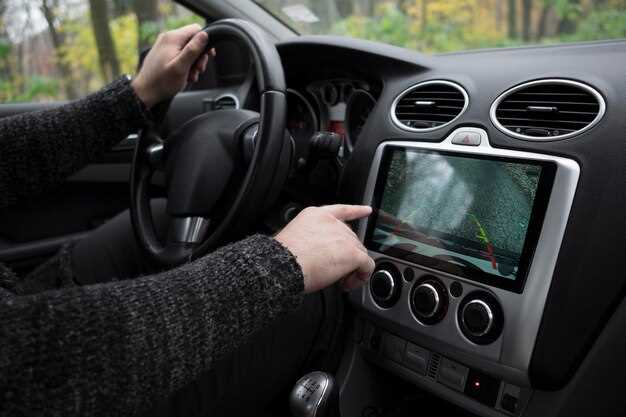
Для доступа к скрытым настройкам автомобиля необходимо активировать инженерное меню. Обычно это делается путём одновременного нажатия определённых кнопок на панели управления или при помощи специального кодового сочетания. Например, держите нажатой кнопку RESET и одновременно вставляйте ключ в замок зажигания, затем отпускаете кнопку и одновременно нажимаете кнопку меню на дисплее. После этого на экране появятся дополнительные параметры и интерфейсы, недоступные из стандартного меню.
Попав в инженерное меню, найдите раздел, связанный с настройками дисплея или мультимедийной системы. Обычно он называется «Настройки» или «Производственные параметры». В этом разделе можно управлять функциями, которые напрямую не доступны в обычных настройках, такими как отключение навигатора или изменение режима отображения.
Используйте стрелки или сенсорное управление для перемещения по меню и ищите пункты, связанные с системой навигации. Иногда название раздела включает слова «Сигнал», «Индикатор» или «Модуль». Внимательно ознакомьтесь с описаниями, чтобы не изменить случайно важные параметры системы.
Для отключения навигатора найдите команду, которая отвечает за его активность, и отключите её. После внесения изменений обязательно сохраните настройки, чтобы они вступили в силу. Операция обычно заканчивается перезагрузкой системы или выходом из меню.
Обратите внимание, что доступ к инженерному меню может отличаться в зависимости от версии прошивки или модели магнитолы. В случае затруднений ищите инструкции по конкретной модели или консультируйтесь с профессионалами, чтобы избежать ошибок и сохранить работоспособность устройства.
Удаление приложений навигации – последствия и шаги

Перед удалением приложений навигации убедитесь, что у вас есть альтернативный способ ориентироваться в пути. Удаление встроенных программ освободит место на устройстве и может повысить его скорость, однако лишит вас данных о маршрутах и функциях, связанных с этим софтом. Чтобы избежать потери важной информации, создайте резервную копию настроек и сохраненных маршрутов.
Удалить навигационные приложения можно через меню настроек автоаккумулятора или системных приложений. Для этого перейдите в раздел «Приложения» или «Управление приложениями», найдите нужное приложение и выберите опцию «Удалить» или «Отключить». После завершения удаления проверьте работу системы. Учтите, что некоторые встроенные программы могут быть закреплены системой и удалить их полностью будет невозможно, тогда их можно оставить отключенными, чтобы освободить ресурсы.
После удаления навигационных программ рекомендуется перезагрузить устройство. Это поможет системе правильно распознать изменения и освободить занятое приложением пространство. Обратите внимание, что удаление или отключение этих приложений может повлиять на работу других функций, которые используют данные навигатора, поэтому в случае необходимости подготовьте запасной план и способ взаимодействия с картами.
Если потребуется повторно активировать навигацию, большинство систем позволяют просто установить приложение заново или включить отключенное через настройки. Очищая ненужные приложения, делайте это аккуратно, чтобы не затронуть системные компоненты, требующиеся для стабильной работы вашей магнитолы.
Ручное отключение навигационных функций без потери системы

Отключите навигационные модули через настройки системы. Зайдите в меню «Настройки» и выберите раздел «Система» или «Общие параметры». В списке найдите пункт «Навигация» или «Геолокация» и отключите его, переместив переключатель в положение «Выкл».
Если есть возможность отключения конкретных функций, таких как GPS или картографический модуль, сделайте это по отдельности. Такой подход сохраняет работу основной мультимедийной системы без активной навигации.
Для ручного отключения без доступа к меню системы, используйте физический выключатель или кнопку на панели. Некоторые модели позволяют отключить GPS, зажав специальную кнопку или через сервисное меню. Убедитесь, что данный способ не влияет на остальные функции мультимедийной системы.
Проверьте работу системы после отключения. Обычно, при правильных настройках, отключение навигационной функции не мешает воспроизведению мультимедиа, настройкам радио или подключению устройств по Bluetooth. Такой способ подходит, если необходимости использовать навигацию возникает редко, а нежелание видеть навигационные подсказки заслуживает быстрого решения.
Запишите любую настройку, чтобы в будущем быстро вернуть систему к исходному состоянию, если понадобится. Это особенно удобно для пользователей, использующих систему в разных условиях или для временных отключений.
Отключение службы GPS через настройки системы

Откройте меню настроек на Автомагнитоле Bosmini A658D. Обычно этот пункт находится в разделе «Настройки» или «Система». Найдите опцию «Местоположение» или «GPS».
Переключите ползунок или снимите галочку, чтобы отключить сервис определения местоположения. При этом важно убедиться, что изменения подтверждены, и система сохранила выбранные настройки.
Обратите внимание, что в некоторых случаях отключение службы GPS может повлиять на работу навигатора и других приложений, использующих геолокацию. Поэтому, если потребуется восстановить работу навигации, достаточно снова активировать этот пункт в настройках.
После отключения службы GPS рекомендуется перезагрузить устройство, чтобы избежать возможных сбоев и убедиться, что изменения вступили в силу.
Настройка профилей и отключение навигационных приложений
Для начала откройте меню настроек через главный экран автомагнитолы. Найдите раздел «Профили» – он обычно расположен в настройках системы. Создайте новый профиль или выберите существующий, чтобы легко переключаться между режимами использования, например, «Вождение», «Обед» или «Пассажир».
После выбора профиля перейдите к настройкам навигационных приложений. В списке установленных программ найдите нужное приложение, например, Google Maps или Yandex.Карта. Для отключения временно отключите данное приложение или полностью удалите его из системы, если не планируете использовать регулярно. Это освободит ресурсы и снизит нагрузку на систему.
Чтобы отключить навигационные приложения, выполните следующие шаги:
| Шаг | Действие |
|---|---|
| 1 | Перейдите в раздел «Управление приложениями» в меню настроек. |
| 2 | Найдите список установленных навигационных программ. |
| 3 | Выберите приложение, которое хотите отключить или удалить. |
| 4 | Нажмите «Отключить» или «Удалить» для прекращения работы навигации через данное приложение. |
| 5 | Подтвердите выбор и перезагрузите устройство, если потребуется. |
Можно настроить автоматический запуск определенных профилей при подключении к автомобилю или при запуске системы. Для этого найдите раздел «Автоматические профили» и установите нужные параметры. Так система самостоятельно активирует выбранные настройки и приложения во время поездки.
Обход автозагрузки навигатора при запуске системы
Чтобы предотвратить автоматический запуск навигатора при включении системы, необходимо отключить его из настроек автозагрузки. Откройте меню настроек системы через главный экран автомагнитолы.
Перейдите в раздел ‘Приложения’ или ‘Диспетчер задач’, в зависимости от версии прошивки. Найдите пункт ‘Автозагрузка’ или ‘Запуск приложений’.
| Шаги | Описание |
|---|---|
| 1 | Запустите меню настроек и выберите раздел ‘Автозагрузка’. |
| 2 | Найдите список приложений, запускаемых автоматически при включении системы, среди которых может быть навигатор. |
| 3 | Отключите переключатель напротив пункта ‘Навигатор’ или ‘Bosmini A658D’. |
| 4 | Сохраните изменения и перезагрузите систему, чтобы проверить, что навигатор больше не запускается автоматически. |
Если в системе отсутствует опция отключения автозагрузки в настройках, подойдёт удаление ярлыка или файла автозапуска с помощью файлового менеджера. Зайдите в директорию ‘/system/app’ или ‘/system/priv-app’ и найдите приложение навигатора. После этого удалите или переместите его в другую папку.
Также можно воспользоваться специализированными приложениями для управления автозагрузкой, например, ‘AutoStart Manager’, которые позволяют гибко настраивать запуск программ без необходимости вмешиваться в системные файлы.
Делая эти шаги, вы снизите нагрузку на систему и ускорите её запуск, исключая нежелательные программы, в том числе навигатор. Это особенно полезно, если вам нужно быстро зайти в меню или воспользоваться другими функциями автомагнитолы.
Использование сторонних приложений для блокировки навигации
Установите приложение на смартфон или планшет, которое позволяет управлять доступом к определенным функциям. Например, такие программы как AppBlock или Norton Family позволяют временно блокировать или отключать навигационные приложения на устройстве.
Настройте приложение, выбрав нужные параметры: задайте расписание, через которое навигатор будет недоступен, или установите пароль для его отключения. Это особенно полезно, если хотите ограничить использование навигации во время вождения или обучения.
Перед использованием убедитесь, что выбранное приложение совместимо с вашей моделью устройства и поддерживает нужные функции блокировки. Также рекомендуется протестировать работу настроек, чтобы удостовериться, что навигация блокируется правильно и не мешает другим важным функциям.
Некоторые приложения позволяют создавать отдельные профили или режимы, которые активируются автоматически при запуске автомобиля или подключении к Bluetooth. Это обеспечивает автоматическую блокировку навигатора без необходимости постоянного вмешательства.
Обратите внимание, что использование сторонних программ требует правильной настройки и понимания их возможностей. В случае трудностей, обратитесь к документации или службе поддержки выбранного приложения для получения поддержки и рекомендаций по оптимальной настройке.



