
Проверьте звуковой индикатор на дисплее устройства: если он отсутствует или мигает, скорее всего, звук отключен. Обратите внимание на настройки в меню – часто скрытая опция отключения звука случайно активируется.
Запишите короткое видео с включенным и отключенным звуком: сравните уровни звука и убедитесь, что микрофон работает, а звук в настройках активен. Это поможет исключить аппаратные сбои.
Используйте наушники или внешние динамики – они позволят точно определить, есть ли звук. Подключите их к видеорегистратору и проверьте работу микрофона и динамиков.
Проверка настроек и функций видеорегистратора для определения отключенного звука
Перед проверкой убедитесь, что в меню настроек выбран правильный режим записи звука и он не отключен случайно. Перейдите в раздел ‘Настройки’ или ‘Опции’ и найдите пункт ‘Звук’ или ‘Аудио’.
| Шаг | Действие |
|---|---|
| 1 | Откройте главное меню видеорегистратора и найдите раздел ‘Настройки’ или ‘Меню конфигурации’. |
| 2 | Перейдите к категории ‘Видео’ или ‘Запись’, где обычно расположены параметры звука. |
| 3 | Проверьте состояние параметра ‘Запись аудио’ или ‘Запись звука’. Если он отключен, активируйте его, выбрав ‘Включено’. |
| 4 | Обратите внимание на уровень громкости или микрофонные настройки. Убедитесь, что регистратор не отключил микрофонный вход или не поставил слишком низкий уровень громкости. |
| 5 | Если есть возможность – проведите тестовую запись с включенным микрофоном, чтобы убедиться, что звук работает корректно. |
| 6 | Каждый раз при изменении настроек сохраняйте их и перезагружайте устройство для применения изменений. |
| 7 | Проверяйте наличие встроенных функций отключения звука, например, автоматического отключения микрофона при определенных условиях, и отключайте их при необходимости. |
Настройка звуковых опций в меню устройства
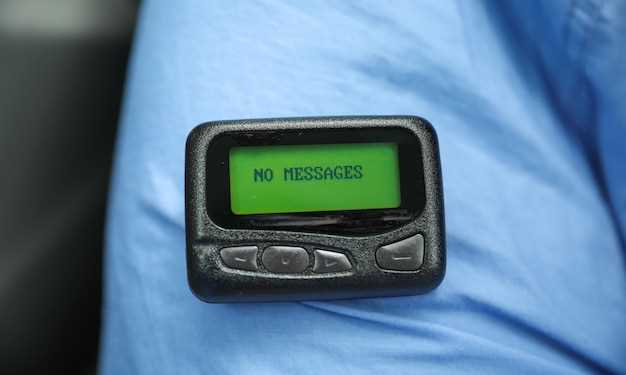
Перейдите в меню настроек видеорегистратора и выберите раздел ‘Звуковые опции’. Там вы найдете статусы звука: включен или отключен. Для изменения состояния установите ползунок или переключатель в нужное положение.
Используйте кнопку ‘Двойной щелчок’ или соответствующую горячую клавишу для быстрого переключения режима звука без необходимости входа в меню. Это особенно удобно, если нужно быстро отключить звук при видеосъемке или прослушивании.
В разделе ‘Звук’ обратите внимание на уровни громкости. При необходимости увеличьте или уменьшите громкость микрофона или динамиков, чтобы добиться оптимального слышания и записи без искажений.
Проверьте наличие настройки автоматического отключения звука при определенных условиях, например, при включении режима ‘тихий’. Выключите ее, чтобы сохранить постоянный режим, если этого требует ситуация.
После внесения изменений сохраните настройки, нажав кнопку ‘ОК’ или ‘Сохранить’. Некоторые модели требуют перезагрузки устройства для применения новых параметров. Перед этим рекомендуется проверить работу звука, запустив тестовую запись.
Если ваш видеорегистратор предлагает звуковые профили, выберите подходящий или создайте собственный, чтобы автоматизировать настройку под разные сценарии. Это поможет упростить управление звуменым режимом при постоянной эксплуатации устройства.
Обзор физических кнопок и их функций, вызывающих отключение звука
Большинство видеорегистраторов оснащены кнопками, которые позволяют быстро отключить звук без необходимости заходить в меню. Кнопка с изображением динамика или звуковой волны обычно расположена на панели управления и служит для мгновенного переключения аудиосигнала.
При нажатии этой кнопки происходит отключение аудиовхода, и на экране появляется соответствующая иконка или индикатор. Такие кнопки часто имеют тактильное покрытие или рельеф, чтобы можно было определить их положение на ощупь даже в темноте или при движении.
Некоторые модели оснащены отдельной кнопкой, которая блокирует звук только в определённое время или при конкретных условиях. Уделите внимание расположению этой кнопки на устройстве и попробуйте запомнить ее расположение для быстрого доступа в любой ситуации.
Обратите внимание и на функциональность кнопки сброса или кнопки, совмещенной с регулировкой громкости. Иногда при коротком её нажатии происходит отключение звука, а при удержании – возврат к предыдущему уровню звука или включение полного его отображения.
Проверка наличия числового или символического обозначения на корпусе поможет понять назначение каждой кнопки. Например, иконка микрофона с перечеркнутой линией говорит о функции отключения звука микрофона или аудиосигнала в целом.
Роль индикаторов и световых сигналов при активации или отключении звука

Обратите внимание, что ярко светящаяся лампочка или световой индикатор активирует при включении звука, что дает мгновенную визуальную обратную связь о состоянии регистратора. Если свет гаснет или мигает, значит, режим отключения звука запущен.
Некоторые модели дополнительно используют разноцветные сигналы: зеленый свет указывает на активное состояние, а красный – на отключение аудио. Следите за динамикой этих сигналов, чтобы точно определить текущий режим.
Обратите внимание на долговременность свечения: стабильный свет подтверждает устойчивую работу в выбранном режиме, а мигание или изменение цвета – сигнализирует о переключении или ошибке. В таких случаях рекомендуется повторно проверить настройки и, по необходимости, сбросить параметры.
Практический совет – регулярно очищайте и осматривайте световые индикаторы, чтобы исключить риск неисправности. Нередко засорение или повреждение лампочки мешает корректному определению статуса звука.
Запомните, что правильное восприятие сигналов позволяет избежать непредвиденных ситуаций, когда звук отключен без вашего ведома, и обеспечивает более комфортное управление видеорегистратором.
Использование встроенных тестовых режимов для проверки работоспособности звука
Откройте меню настроек видеорегистратора и найдите раздел, отвечающий за тестирование устройства. В большинстве моделей есть опция запуска тестового режима звука, который воспроизводит звук для проверки. Активируйте этот режим и убедитесь, что динамик издает звук без искажений и прерываний.
Обратите внимание на уровень громкости, который рекомендуется установить на среднем уровне перед запуском теста. После активации вы услышите характерный звуковой сигнал или голосовые инструкции, подтверждающие исправность системы.
Если звук отсутствует, попробуйте переключиться на другой режим или перезагрузить устройство. Иногда проблему можно устранить, обновив прошивку или сбросив настройки звука к заводским параметрам через встроенное меню.
Некоторые модели предусматривают автоматическую проверку. В такой случае при запуске тестового режима устройство самостоятельно воспроизводит короткий звуковой файл, что позволяет легко определить наличие или отсутствие звука без дополнительных действий.
Проведение регулярных тестов помогает убедиться в исправности оборудования и своевременно выявить необходимость сервисного обслуживания или замены компонентов.
Практические методы определения отключенного звука во время эксплуатации
Проверьте работоспособность звукового сигнала, запустив тестовую запись или воспроизведя видео с включенным звуком. Если звук отсутствует, скорее всего, он отключен или сломан.
Используйте наглядный индикатор уровня громкости на дисплее или панели управления видеорегистратора. Если уровень не изменяется при регулировке, звук может быть отключен или неисправен.
Обратите внимание на меню настроек. Откройте раздел звука и убедитесь, что ползунок громкости не установлен в минимальное положение или не отмечен пункт отключения звука.
Обратите внимание на звуковые эффекты при включении и выключении устройства. Если звук при этих операциях отсутствует, скорее всего, есть проблема с настройками или аппаратной частью.
Используйте смартфон или другое устройство для записи звука рядом с регистратором при воспроизведении видео. Не слышите звука – скорее всего, он отключен или есть сбой в системе.
Обратите внимание на автоматические сообщения или уведомления на экране, которые могут указывать на отключение звука или наличие ошибок системы.
Прослушивание динамика и проверка качества звука при воспроизведении

Подключите видеорегистратор к источнику питания и активируйте его. Воспроизведите записанный материал, слушая через встроенный динамик. Обратите внимание на чистоту звука, отсутствие шума или искажений. Чтобы точнее определить качество, используйте несколько разных записей с разным уровнем громкости и звуковыми эффектами.
Следите за уровнем громкости – он должен быть достаточно мощным, чтобы различать все детали записи. Проверьте, не появляется ли рябь, потрескивание или эхо. При необходимости переключитесь на наушники и прослушайте еще раз, чтобы устранить возможные проблемы с динамиком.
Если звук кажется тихим или искаженным, попробуйте временно подключить устройство к другому источнику или протестировать его в другом положении. Убедитесь, что динамик не закрыт защитной крышкой или мусором, что может мешать прохождению звука.
Используйте разные уровни громкости и убедитесь, что регистратор сохраняет качество звука во всем диапазоне настроек. Так вы сможете определить, есть ли необходимость в ремонте или замене динамика.
Контроль видеозаписей на наличие звуковых дорожек

Перед просмотром архива рекомендуется проверить каждую видеозапись на наличие звука, чтобы убедиться, что аудио дорожки в порядке. Для этого используйте встроенные функции проигрывателя – большинство программ отображают и позволяют регулировать уровень звука.
Обратите внимание на иконки динамика или индикаторы уровня звука. Если при воспроизведении активен динамик, а уровень не показывает движения или есть вкладка с значком ‘без звука’, скорее всего, звук отключен или отсутствует.
Для автоматизированного контроля воспользуйтесь специальными программами или настройками видеорегистратора. Некоторые модели позволяют просматривать список записей и сразу определять наличие звуковых дорожек по соответствующим меткам или статусам.
Также рекомендуется проводить регулярные тесты, воспроизводя файлы на разных устройствах или в разных проигрывателях. Так вы убедитесь, что проблема не связана с конкретной программой или настройками ПК.
Если обнаружите, что звук отсутствует у нескольких записей, проверьте настройки микрофонных входов на самом устройстве или обновите прошивку видеорегистратора. Убедитесь, что микрофон правильно подключен и активирован в меню настроек.
Для систем с несколькими каналами запишите короткое видео с тестовым звуком, чтобы удостовериться, что все дорожки захвачены и отображаются на архивных записях правильно. Такой подход поможет выявить возможные аппаратные неисправности или конфигурационные ошибки.
Оценка поведения устройства при смене режимов и в разных условиях съёмки
Проверьте работу регистратору при переключении между различными режимами: видео, фото, ночной режим. Обратите внимание, что в режиме ночной съёмки изображение должно оставаться четким и без сильных шумов. В случае ухудшения качества или заторможенности переключений, возможно, устройство работает некорректно или требует настройки.
Обратите особое внимание на работу устройства в условиях слабого освещения. В ночных условиях качество изображения должно оставаться академичным, без чрезмерных шумов и размытости. Если изображение выглядит размытым или присутствует многократное искажение, стоит проверить уровень освещения или калибровку камеры.
Следите за изменениями поведения при переходе с дневного на ночной режим или при перемещении между ярко освещёнными и затемненными участками. Регистратор должен автоматически корректировать баланс белого и настройки экспозиции. Замедленное реагирование или автоматические переключения с задержками сигнализируют о возможных неисправностях или неправильных настройках.
Тестируйте устройство в условиях движущегося объекта. В движении изображение не должно размываться или ‘плыть’. Особенно важно, чтобы динамичные сцены воспроизводились без задержек и искажений, что свидетельствует о правильной настройке и исправной работе видеоконтроллера.
Обратите внимание на работу звука при смене режимов. Активация или отключение звука должна происходить мгновенно, без задержек. Проверьте также чёткость звука при разных условиях освещения и в разной удалённости источника.
Рекомендуется регулярно выполнять такие тесты и фиксировать результаты. Это поможет своевременно обнаружить неполадки или неправильные настройки, а также убедиться, что устройство стабильно функционирует в различных условиях съёмки и режимах работы.
Использование специализированных программ для анализа звуковых данных на записанных файлах
Запустите программы, такие какAudacity или Adobe Audition, чтобы выполнить детальный разбор звуковых дорожек видеорегистратора. Эти инструменты позволяют разложить аудиофайл на отдельные частоты и визуализировать его спектр. Наглядные графики помогают обнаружить сегменты, где звук отключен или искажен.
Обратите внимание на функции автоматического обнаружения тишины или отсутствия звука. Например, в Audacity есть опция ‘Поиск тишины’, которая отмечает все участки с уровнем звука ниже заданного порога. Такой подход быстро выявит фрагменты, где звук был отключен или не поддавался записи.
Используйте возможность фильтрации и фильтров для устранения шумов и повышения четкости аудиоданных. Удаление посторонних шумов помогает определить точные моменты с отсутствием звука и исключить ложные срабатывания.
Сравните уровни звука в разных фрагментах файла, чтобы обнаружить закономерности или сбои. Некоторые программы позволяют автоматически оценить среднюю громкость и вывести отчеты, что ускоряет анализ для больших файлов.
| Инструмент | Функции | Плюсы | Минусы |
|---|---|---|---|
| Audacity | Разделение частот, обнаружение тишины, фильтры | Бесплатен, простая визуализация, удобный интерфейс | Не подходит для автоматического анализа большого объема файлов |
| Adobe Audition | Глубокий анализ, автоматические отчеты, спектральное отображение | Высокая точность, расширенные возможности | Платный, сложнее в освоении |
Регулярное использование таких программ делает возможным быстрое выявление участков с отключенным звуком, а также помогает сравнивать качество записей между собой. Это особенно полезно, если требуется провести проверку безопасности или подготовить отчеты по эксплуатации видеорегистраторов без звуковых данных.



