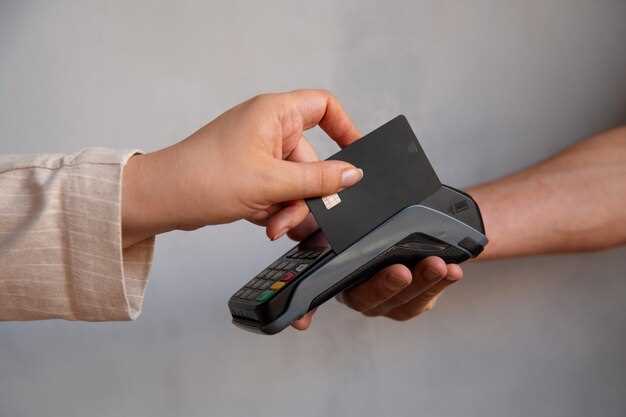
Оперативно пополнить карту москвича можно через мобильное приложение Сбербанка, перейдя в раздел «Переводы и платежи». Выберите пункт «Оплата карт», введите номер карты или выберите его из списка, укажите сумму и подтвердите транзакцию. Время зачисления – обычно несколько минут, при этом не нужно посещать офис банка или искать терминал.
Для быстрой оплаты через онлайн-банк убедитесь, что у вас подключены оповещения о переводах и обновлены последние версии приложения. В случае возникновения ошибок или задержек, проверьте баланс карты и правильность введённых данных. Также стоит использовать двухфакторную аутентификацию для защиты своих денежных средств.
Шаги оплаты карты москвича через личный кабинет и мобильное приложение
Войдите в личный кабинет Сбербанка, используя логин и пароль или через идентификатор устройства. После входа на основном экране найдите раздел «Платежи» или «Транспорт». Выберите пункт «Оплата карт москвича».
Введите данные своей карты москвича, такие как номер карты или уникальный идентификатор. Убедитесь в правильности введенной информации, чтобы избежать ошибок.
Укажите сумму платежа. Проверяйте наличие лимитов и минимальных или максимальных сумм, чтобы случайно не ошибиться при вводе. Для автоматической проверки остатков или баланса используйте соответствующие функции, если они доступны.
Подтвердите операцию, выбрав удобный способ оплаты – это может быть карта Сбербанка, счет или привязанный платежный сервис. Введите код подтверждения или одобрите операцию через биометрический вход или пароль.
После завершения оплаты дождитесь уведомления о результате операции. Обратите внимание на номер транзакции для возможных уточнений или возвратов. Также рекомендуется сохранить чек или скриншот последнего шага подтверждения для учета.
Регистрация и вход в личный кабинет Сбербанк Онлайн
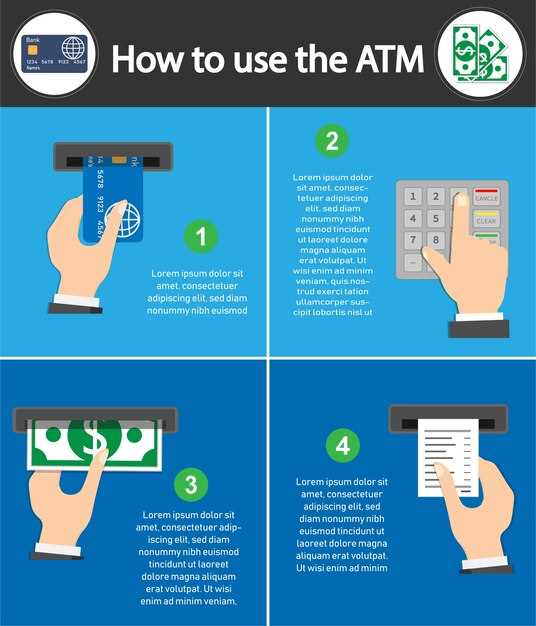
Для начала, скачайте мобильное приложение Сбербанк Онлайн или перейдите на официальный сайт банка. На главной странице найдите кнопку «Зарегистрироваться» или «Войти».
Если у вас ещё нет учетной записи, выберите опцию «Регистрация». Вам потребуется ввести номер мобильного телефона, который будет привязан к аккаунту, и указать данные для подтверждения личности. После этого на указанный номер придет код, вводите его в соответствующее поле, чтобы подтвердить регистрацию.
Создайте надежный пароль, который будет сочетать буквы, цифры и символы – это повысит безопасность аккаунта. Вы также можете связать личный кабинет с другими сервисами банка, такими как «Мобильный банкинг» или «Автоплатежи», чтобы ускорить оплату картой москвича.
Для входа в личный кабинет используйте свой номер телефона или логин, который вы указали при регистрации, а также придуманный пароль. Введите эти данные на странице входа и нажмите кнопку «Войти».
Если вы часто пользуетесь сервисом, активируйте функцию автосохранения данных или использование биометрии (отпечаток пальца или распознавание лица), чтобы сокращать время авторизации и обеспечивать дополнительную защиту аккаунта.
Навигация по разделам для совершения платежа
Начинайте с главной страницы сайта Сбербанка или мобильного приложения, перейдите в раздел «Оплата и переводы».
В списке услуг выберите категорию «Транспорт» или «Общественный транспорт», чтобы быстро найти оплату карты москвича.
Используйте фильтр или строку поиска, чтобы сузить варианты и найти нужную услугу за считанные секунды.
Обратите внимание на разделы с названиями вроде «Квитанции», «Платежи по реквизитам» или «По номеру карты» – водите курсор или нажимайте для выбора.
Подробные инструкции по навигации помогут не запутаться в меню: выбирайте пункт, соответствующий способу оплаты – через номер карты, лицевого счета или QR-код.
Обязательно проверяйте выбранный раздел перед вводом данных, чтобы избежать ошибок и ускорить процесс оплаты.
Соединяйтесь с удобным разделом для быстрой проверки суммы, введения реквизитов и завершения платежа.
Выбор способа оплаты: карта или счет

Если вы часто пользуетесь услугами оплаты, привязка счета позволяет производить платежи быстрее, без необходимости вводить данные карты каждый раз. Это удобно, если у вас есть возможность привязать счет к интернет-банку и контролировать расходы через личный кабинет. С другой стороны, оплата картой дает больше гибкости и подходит для разовых операций, особенно если необходимость платить возникает внезапно.
Для тех, кто ценит скорость: оплата картой займёт всего несколько кликов и не требует дополнительных настроек. Кроме того, при использовании карты обычно накапливаются бонусы или кэшбэк, что делает процедуру еще выгоднее. Впрочем, при использовании счета важен правильный настрой автоматических списаний и уверенность в наличии достаточного баланса в процессе оплаты.
Обратите внимание, что при выборе между картой и счетом учитывайте способ пополнения и безопасность данных. В случаях, когда вам важно отделить платежи за услуги от личных финансов, использование отдельной карты или специально заведенного счета может помочь лучше управлять расходами и избежать нежелательных списаний.
Подтверждение операции и получение подтверждающего сообщения
Если вы используете мобильный банк, то в разделе «История операций» найдёте запись о проведённой платёжной операции. Обратите внимание на наличие отметки «Успешно» или аналогичного статуса. Это гарантирует, что оплата прошла корректно, и карта Moscow Club активирована.
В случае возникновения ошибок или отсутствия подтверждения, рекомендуется повторно проверить данные карты и сумму. Иногда задержки связаны с обработкой платежа, что занимает несколько минут. В этом случае сохраните квитанцию или скриншот для обращения в службу поддержки банка или Мосгоруслуги.
Полностью завершите процесс, следуя появившимся инструкциям, и убедитесь, что приходящее сообщение совпадает с введёнными данными. Это как раз то подтверждение, которое нужно для уверенности в успешной оплате и дальнейшем использовании карты Москвы. После этого вы сможете спокойно пользоваться преимуществами транспортного сервиса.
Практические советы и нюансы при оплате карты москвича через Сбербанк

Перед оплатой убедитесь, что на карте достаточно средств для полной суммы платежа и дополнительных комиссий, если они есть. Проверяйте баланс заранее, чтобы избежать ошибок во время транзакции.
Используйте обновленное приложение или онлайн-банкинг, чтобы избежать ошибок из-за устаревшей версии или технических сбоев. Перед началом оплаты перезагрузите устройство и закройте и снова откройте приложение.
Обратите внимание на правильность введенных данных: номер карты, сумма и реквизиты. Малейшая ошибка может привести к отказу или задержке обработки платежа.
После успешной транзакции сохраните чек или скриншот подтверждения. В случае проблем их можно предъявить в техподдержке или банке.
При использовании сторонних устройств для оплаты убедитесь, что оно исправно и подключено к интернету. Не подключайте свою карту к неподтвержденным или подозрительным терминалам.
| Совет | Описание |
|---|---|
| Проверяйте баланс | Перед оплатой убедитесь, что сумма списания не превысит баланс карты. |
| Обновляйте приложение | Используйте последнюю версию Сбербанк Онлайн для быстрой и безопасной оплаты. |
| Двойная проверка данных | Проверьте правильность введенной информации, чтобы избежать ошибок или отказа системы. |
| Прохождение транзакции | Дождитесь подтверждения окончания операции и сохраните документ, подтверждающий оплату. |
| Использование безопасных устройств | Платите только через проверенные терминалы и защищённые сети Wi-Fi. |
Обзор комиссий и лимитов по платежам
Для оплаты карты москвича через Сбербанк необходимо учесть комиссии и лимиты, чтобы избежать неожиданностей. Обычно комиссия за перевод составляет 0 рублей при оплате в личном кабинете или мобильном приложении, но возможны сборы при использовании сторонних сервисов или при определённых способах оплаты. Перед подтверждением платежа проверьте раздел с комиссиями – на сайте или в приложении банка информация актуальна и по состоянию на сегодняшний день.
Лимиты на сумму платежа варьируются в зависимости от выбранного способа и регистрационных данных. Максимальная сумма за один платеж через личный кабинет Сбербанка равна 150 000 рублей, а за сутки – 300 000 рублей. В некоторых случаях лимиты могут быть ниже, если аккаунт ещё не полностью подтверждён или установлены ограничения по безопасности.
Обратите внимание, что при оплате через мобильное приложение лимиты могут отличаться, обычно они немного ниже, чем в интернет-банке. Для проведения крупных платежей рекомендуется предварительно разбить сумму на несколько транзакций или обратиться в поддержку банка для увеличения лимита.
Также стоит учитывать, что при превышении установленных лимитов банк может временно заблокировать операцию или запросить дополнительные подтверждения. Планируя оплату, проверьте текущие лимиты в личном кабинете или в приложении, чтобы избежать задержек или отказов.
Что делать при ошибке при оплате

При появлении сообщения об ошибке проверьте данные карты: убедитесь, что номер, срок действия и CVV-код введены правильно. Иногда ошибка связана с лимитами или блокировками карты – попробуйте снять блокировку или связаться с банком.
Если ошибка связана с недостатком средств, пополните баланс карты и повторите попытку. При этом убедитесь, что вы не превысили ежедневный лимит транзакций или лимит по карте.
Обратите внимание на состояние интернет-соединения. Перезагрузите ваше устройство и повторите операцию. Иногда нестабильный интернет вызывает временные сбои при оплате.
Если после всех проверок проблема остается, попробуйте выполнить платеж через другой канал или устройство. Также рекомендуется использовать другую карту или электронный кошелек, чтобы исключить возможность сбоя конкретной карты.
В случае повторных ошибок обратитесь в службу поддержки Сбербанка или поддержки сервиса, через который вы осуществляете платеж. Подготовьте чек или скриншот с сообщением об ошибке для ускорения разбора ситуации.
Последуйте рекомендациям службы поддержки, они смогут предложить конкретные шаги или временно заблокировать неправильный платеж, чтобы не возникло двойных списаний.
Как проверить статус оплаты и сохранить подтверждение

Откройте свой личный кабинет в приложении или на сайте Сбербанк Онлайн. Перейдите в раздел ‘Картинки Мосгвардия’ или ‘Оплата картой москвича’.
Обратите внимание на статус платежа:
- Успешно оплачено: появится отметка или статус ‘Оплачено’ с датой и суммой.
- Обрабатывается: платеж в процессе подтверждения. Обычно через несколько минут статус обновится до ‘Оплачено’.
- Не удалось оплатить: указывается причина, например, недостаточно средств или техническая ошибка. Проверьте баланс и повторите попытку.
Чтобы сохранить данные о платеже, нажмите кнопку ‘Сохранить выписку’ или сделайте скриншот экрана с подтверждением оплаты. В электронном кабинете сохраняется архив транзакций, который можно скачать в формате PDF или CSV.
Периодически проверяйте статус, чтобы убедиться, что платеж прошел успешно. В случае задержки или ошибки свяжитесь с поддержкой банка или службы поддержки карты москвича для уточнения ситуации и получения подтверждения по почте или по телефону.