Подключите голосовое управление за считанные минуты, следуя простым шагам настройки. Обеспечьте быстроту реакции системы, говорите ясно и четко, избегая шумов и помех.
Для начала убедитесь, что ваш гаджет подключен к автомобилю по Bluetooth. Активируйте функцию голосового помощника через меню, удерживая кнопку на руле или дисплее, и произнесите команду для обучения системы вашим голосовым командам.
Используйте короткие, ясные инструкции: например, ‘Найти ближайшую заправку’ или ‘Включи музыку’. Система распознает их, обеспечивая быструю навигацию и комфорт. Регулярно тренируйте голосовые команды, чтобы повысить точность распознавания и ускорить взаимодействие.
- Настройка системы голосового управления для Renault Sandero: пошаговая инструкция
- Подготовка автомобиля к настройке голосового ассистента
- Вход в меню настройки голосовых команд
- Обучение системы распознаванию вашего голоса
- Настройка языковых и региональных параметров
- Сохранение настроек и тестирование работы системы
- Практическое использование голосового управления: команды, режимы и советы
- Основные голосовые команды для навигации и развлечений
- Настройка маршрутов и поиска мест через голосовые команды
- Управление мультимедиа и звонками без рук
- Оптимальные команды для быстрого реагирования в дороге
- Обработка ошибок распознавания и исправление команд
Настройка системы голосового управления для Renault Sandero: пошаговая инструкция
Перейдите к меню настроек автомобиля через сенсорный экран. Нажмите на раздел «Настройки» и выберите пункт «Голосовое управление».
Активируйте функцию голосового ассистента, отметив соответствующий переключатель. Ожидайте появления подсказки о готовности системы к использованию.
Задайте команду запуска голосового режима: произнесите команду «Запустить голосовое управление» или используйте кнопку на руле, если она есть. Подождите, пока услышите подтверждение системы.
Настройте индивидуальные голосовые команды для вызова функций – например, «Навигация», «Радио», «Климат-контроль». Каждую команду следует произнести несколько раз для правильной распознаваемости.
При необходимости откалибруйте микрофон, следуя указаниям на дисплее. Обычно это включает в себя спокойное произнесение нескольких тренировочных команд в зоне микрофона.
Проведите тестовую работу – произнесите команду, например, «Поставить музыку», и убедитесь, что система правильно реагирует и выполняет указания.
Если обнаружите несогласованности или неправильное распознавание, вернитесь к настройкам и повторите процедуру, обращая внимание на громкость и тишину в салоне.
Подготовка автомобиля к настройке голосового ассистента
Перед началом настройки убедитесь, что в салоне авто подключена и активирована мультимедийная система, обновлены все необходимые прошивки и программное обеспечение. Проверьте, что в автомобиле включен режим парковки или стоянки, чтобы избежать случайных ошибок во время процедуры.
Обеспечьте тихую обстановку внутри салона: выключите музыку, аудиосистему и выключите окна, если необходимо. Это поможет системе лучше распознавать голосовые команды. Убедитесь, что микрофон системы не закрыт грязью или пылью, и при необходимости очистите его от загрязнений мягкой тканью.
Настроите сиденья и зеркала для комфортного голосового взаимодействия. Расположите рулевое колесо и мультимедийный экран так, чтобы ваше лицо находилось в зоне видимости встроенных камер или сенсоров, если они есть. Это повышает точность распознавания голосовых команд и идентификации пользователя.
| Рекомендации | Детали |
|---|---|
| Обновление программного обеспечения | Проверьте наличие последних версий прошивки системы через меню настроек или на сайте производителя. |
| Чистка микрофона | Аккуратно протрите микрофон мягкой сухой тканью, избегая использования жидкостей. |
| Настройка положения устройств | Отрегулируйте положение сидений и зеркал для оптимального взаимодействия с системой. |
| Обеспечение тишины | Перед началом обучения системы отключите громкую музыку и звуки, чтобы система лучше слушала ваши команды. |
Вход в меню настройки голосовых команд
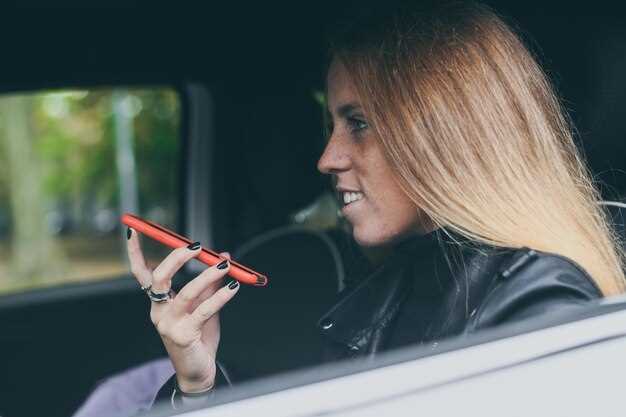
Для доступа к меню настройки голосовых команд откройте главный экран мультимедийной системы и нажмите значок Меню. В списке выберите пункт Настройки и перейдите в раздел Голосовые команды. В этом меню найдите кнопку Вход в настройку и активируйте ее, произнеся команду или нажав соответствующую кнопку на сенсорной панели. После этого система перейдет в режим конфигурации, где можно задать или изменить голосовые команды по своему усмотрению. Обратите внимание, что для более точной работы рекомендуется произносить команды четко и с минимальным фоновым шумом. В случае необходимости настройки дополнительных команд или редактирования существующих, вернитесь к этому меню и выберите соответствующий пункт.’
Обучение системы распознаванию вашего голоса
Начните с индивидуальной настройки голоса, произнеся основные команды несколько раз подряд. Используйте четкую, спокойную речь, избегая шумов и помех, чтобы система могла лучше понять ваше произношение. Для повышения точности запишите несколько коротких фраз, в которых произносите команды, чтобы система могла адаптироваться к вашему стилю речи.
Повторяйте процесс обучения регулярно, особенно после изменений в голосе или при появлении ошибок в распознавании. Время от времени повторяйте команды, добавляя вариации произношения, что поможет расширить способность системы распознавать разные интонации и тембр голоса.
Следите за правильным положением микрофона и избегайте говорить слишком близко или слишком далеко. Используйте естественные паузы между командами, чтобы система могла лучше их идентифицировать и точно реагировать на ваши команды.
Обратитесь к настройкам системы для проверки уровня распознавания вашего голоса и при необходимости скорректируйте чувствительность. Это усилит качество распознавания команд и сделает управление более быстрым и точным.
Постоянное использование системы и периодическое обучение помогают системе своевременно адаптироваться к изменениям в вашем голосе и окружающей среде. Чем лучше настроена система, тем удобнее управлять автомобилем без отвлечения на ручные команды.
Настройка языковых и региональных параметров
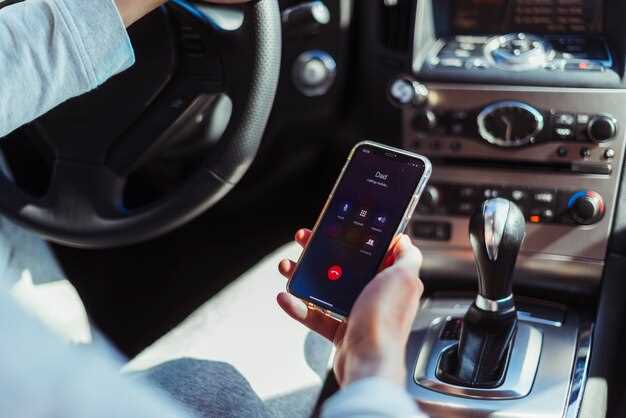
Чтобы обеспечить правильное распознавание команд и отображение информации, перейдите в меню настроек и выберите раздел ‘Языковые настройки’. Там установите язык, который соответствует вашему предпочтению и комфорту использования. Обратите внимание, что изменение языка влияет не только на голосовые команды, а также на отображение меню и системных сообщений.
Чтобы выбрать региональные параметры, откройте раздел ‘Региональные стандарты’. Там определите страну или регион, который наиболее точно соответствует вашему местоположению или привычкам пользования системой. Это поможет навигации учитывать региональные особенности, такие как дорожные знаки, ограничения скорости и настройки карт.
Для более точной настройки, перейдите в раздел ‘Дополнительные параметры’. Вы там найдете список опций, таких как формат дат, времени и единиц измерения. Подберите их под свои предпочтения, чтобы избегать путаницы и получать информацию в привычном виде.
| Параметр | Рекомендуемые действия |
|---|---|
| Язык интерфейса | Выберите предпочитаемый язык из списка, подтвердите выбор. |
| Регион | Установите страну или регион, чтобы система корректно отображала региональные особенности. |
| Формат даты и времени | Настройте согласно привычным стандартам: день/месяц/год или месяц/день/год, формат 12-часовой или 24-часовой системы. |
| Единицы измерения | Выберите километры или мили, а также литры или галлоны, в зависимости от местных стандартов. |
После внесения изменений сохраните настройки и перезапустите систему, чтобы новые параметры приняли силу. Такие шаги обеспечат максимально комфортное использование голосового управления и навигации Renault Sandero в любой стране и регионе.
Сохранение настроек и тестирование работы системы
После настройки голосового управления сохраните выбранные параметры, нажав кнопку «Сохранить» в меню системы. Это гарантирует сохранение настроек и их автоматическую загрузку при следующих запусках автомобиля.
Для проверки корректности работы системы активируйте голосовое управление и произнесите команду, например, «Путь домой» или «Включи радио». Обратите внимание на реакцию системы – правильное выполнение команды свидетельствует о правильной настройке.
При выявлении ошибок перезапустите систему или повторно произнесите команду с ясностью. Убедитесь, что микрофон чист, без посторонних шумов. Также можно проверить функциональность системы в разных условиях освещения и уровня шума салона.
Рекомендуется провести тестирование каждого установленного вами голосового сценария. Это помогает выявить возможные недочёты и своевременно их устранить. Не забудьте закрепить настройки в безопасной зоне меню, чтобы изменения не сбросились после выключения зажигания.
В случае длительной эксплуатации системы или обновления программного обеспечения повторите процедуру тестирования, чтобы убедиться в стабильной работе. Постоянная проверка помогает обеспечить точность распознавания команд и комфорт при использовании голосового управления.
Практическое использование голосового управления: команды, режимы и советы
Чтобы быстро вызвать голосовой помощник, скажите ‘Привет, Renault’ или нажмите кнопку на руле. Это активирует голосовой режим без долгих ожиданий.
Для настройки маршрутов используйте команду ‘Показать маршрут в’ и укажите нужное место, например, ‘Показать маршрут в центр Москвы’. Голосовая система сразу предложит оптимальный путь.
Команды для управления мультимедией включают ‘Включи музыку’, ‘Настрой радиостанцию’ или ‘Пауза’. Для смены треков скажите ‘Следующий трек’ или ‘Вернуться к предыдущему’.
Полезны режимы помощи, например, ‘Что я могу сделать?’ – система озвучит список доступных команд, упрощая навигацию по возможностям.
Советы для повышения точности распознавания:
- Говорите четко и спокойно, избегая шумных условий
- Используйте короткие команды, чтобы система легче распознала ваши слова
- Обновляйте программное обеспечение – новые версии улучшают понимание команд
Если команда не сработала, попробуйте повторить ее, делая небольшой перерыв. Можно перефразировать или указать более подробно, чтобы помочь системе понять вашу просьбу.
Используйте режим ‘Навигация’ для уточнения маршрута – скажите ‘Добавить остановку’, укажите адрес или название места, система предложит оптимальные варианты.
Озвучивайте команды спокойно, избегайте быстрых или заторможенных фраз. Так система быстрее и точнее выполнит запросы, делая управление проще и комфортнее.
Основные голосовые команды для навигации и развлечений
Запустите навигацию командой ‘Покажи мне маршрут в [название места]’ или ‘Навигируй к [адрес или название объекта]’ для мгновенного построения маршрута. Чтобы выбрать альтернативный маршрут, скажите ‘Покажи быстрый или короткий путь’.
Для получения информации о пробках используйте команду ‘Сообщи о пробках на маршруте’ или ‘Обнови информацию о маршруте’. Это поможет избегать задержек и быстро добраться до места назначения.
Изменить голосовое направление легко: скажите ‘Повтори [следующее, предыдущее]’ или ‘Дай мне следующую или предыдущую указание’.
Чтобы выбрать желаемое приложение для развлечений, скажите ‘Запусти [название приложения]’ или ‘Включи радио’. Например, ‘Запусти YouTube’ или ‘Включи FM-радио’.
Обращайтесь к системе с командами ‘Поставь музыку’ или ‘Воспроизвести любимый трек’ и укажите жанр или название композиции, если есть желание. Для регулировки громкости скажите ‘Громче’, ‘Тише’ или ‘Уменьши/Увеличь громкость’.
Для переключения между режимами мультимедиа скажите ‘Переключи на Bluetooth’ или ‘Включи Aux’. Можно также сказать ‘Выключи музыку’, чтобы отключить воспроизведение.
Если нужно сделать звонок или отправить сообщение, скажите ‘Позвони [имя контакта]’ или ‘Отправить сообщение [имя]’ и продолжайте по инструкции. Выбирайте нужный контакт или вводите текст голосом без лишних команд.
Настройка маршрутов и поиска мест через голосовые команды
Произносите команду ‘Построить маршрут до [название места]’ или ‘Найти ближайшую заправку’ для быстрого запуска навигации. После этого система предложит наиболее подходящие варианты, среди которых можно выбрать нужный, произнеся номер или название варианта.
Чтобы уточнить маршрут, скажите ‘Добавить остановку на заправку’ или ‘Включить избегание платных дорог’. Навигационная система сразу учтет ваши предпочтения и пересчитает путь.
Для поиска заведений или точек интереса используйте команды вроде ‘Показать рестораны рядом’ или ‘Найти аптеку в центре города’. Понять нужное место поможет автоматический анализ коммерческих данных системы.
Если нужно проследить за изменениями маршрута, произнесите ‘Поменять маршрут’ или ‘Пересчитать маршрут с учетом пробок’. Система мгновенно обновит направление с учетом текущей ситуации на дороге.
Для уточнения деталей, скажите ‘Показать на карте’ или ‘Прокомментировать маршрут’. Это позволит вам лучше ориентироваться и корректировать поездку на ходу.
Управление мультимедиа и звонками без рук
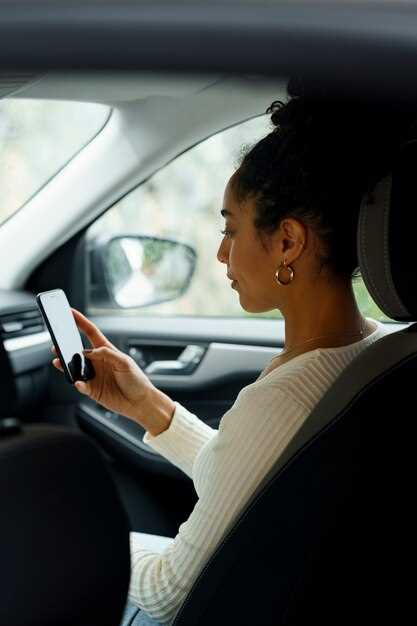
Чтобы переключать музыку или отвечать на вызовы, скажите ‘Звук’ или ‘Ответить’. Доступен список команд: ‘Следующая песня’, ‘Предыдущая’, ‘Громче’, ‘Тише’, ‘Ответить’ и ‘Положить трубку’.
Настройте голосовые команды через меню системы, чтобы они звучали удобно именно вам. После активации голосового управления говорите четко и коротко, избегая длинных фраз или шума вокруг.
Используйте функцию подтверждения команд. После произнесения команды система озвучит ее выполнение – будь то переключение трека или звонок. Это позволяет избегать ошибок и быстро управлять функциями.
Для звонков из телефонной книги произнесите ‘Позвонить [имя]’. Проверяйте правильность произношения и записанных имен, чтобы избежать путаницы. Можно использовать номера: ‘Позвонить по номеру’.
Если необходимо завершить звонок или отклонить вызов, скажите ‘Положить трубку’ или ‘Отклонить’. Управление мультимедиа происходит аналогично – ‘Поставить на паузу’, ‘Воспроизвести’ и т. д.
Управление одновременно несколькими функциями ускоряет поездку и делает ее безопаснее. Попрактикуйтесь с командами, чтобы они запомнились и звучали естественно. Встроенная система распознает разные акценты и произношения, что позволяет ей лучше реагировать на команды именно вашего голоса.
Оптимальные команды для быстрого реагирования в дороге
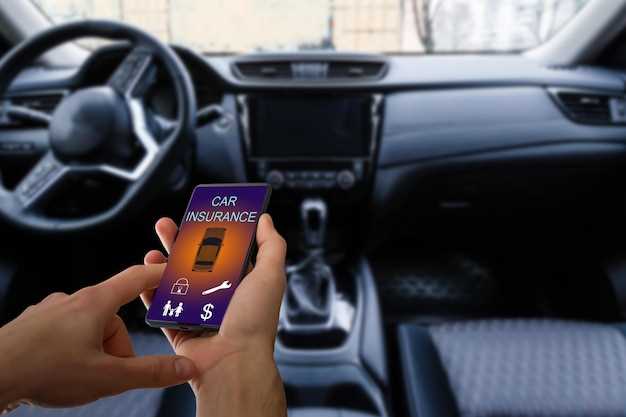
Говорите ‘Навигатор, покажи ближайшую заправку’, чтобы сразу получить направление и попасть на нужный путь без отвлечения от руля.
Команда ‘Поставь на маршрут домой’ срабатывает мгновенно, позволяя системе перенастроить маршрут и обеспечить наименьшее время в пути.
Используйте команду ‘Остановись’ для безопасной остановки, если нужно быстро выйти из режима активного вождения или проверить карту.
Для смены направления скажите ‘Поверни налево’ или ‘Поверни направо’ перед приближением к перекрестку – навигатор выполнит команду точно и без задержек.
Команды ‘Покажи текущий маршрут’ или ‘Покажи скорость’ дают быстрый доступ к информации о вашем положении и условиях дороги.
Если нужно срочно сменить радиостанцию или поток музыки, скажите ‘Переключи на радиостанцию 102.5’ или ‘Включи следующую песню,’ чтобы избежать отвлечений во время движения.
Голосовые команды помогают реагировать на изменения ситуации – например, ‘Объяви пробку впереди’ или ‘Сообщи о ремонте дороги’ – и получать оперативные советы и уведомления.
Запомните, короткие и четкие команды позволяют системе быстрее понять ваше намерение и выполнить его, что особенно важно на высокой скорости или в сложных дорожных условиях.
Обработка ошибок распознавания и исправление команд

Если система неправильно распознает команду, попробуйте повторить её четко и спокойно, произнося ключевые слова с акцентом. Для повышения точности используйте короткие и конкретные фразы.
При неоднозначных или ошибочных реакциях системы сразу уточняйте или переформулируйте команду, например, добавив контекст: ‘Включи навигацию до дома’ вместо общего ‘Вперед’.
Если команда не выполнена, дождитесь подтверждения системы, а затем повторите команду, учитывая возможные возможные ошибки: произносите слова медленно и ясно, избегая фоновых шумов.
Используйте функцию альтернативных команд или меню, если навигация не реагирует на голос. Это поможет исправить проблему и продолжить использование без потери времени.
В случае систематических ошибок проверьте качество микрофона и настройки распознавания в настройках автомобиля. Повышение чувствительности и обучение системы новым командам может значительно снизить количество подобных случаев.