Обратите внимание на правильное подключение двух каналов: соедините камеры с соответствующими входами видеорегистратора, чтобы обеспечить оптимальную работу системы. Для этого убедитесь, что кабели надежно закреплены и не имеют повреждений, что минимизирует риск потери сигнала. Настройка каналов начинается с определения режима работы каждой камеры – различия в настройках могут повлиять на качество записи и обработку данных.
Загрузите интуитивное меню настроек видеорегистратора и выберите раздел Dualchannel. В нем откройте параметры каждого канала отдельно. Обратите внимание на частоту кадров и разрешение – рекомендуется выбрать параметры, сочетающиеся между собой для получения гармоничной видеозаписи без потери качества. Обновление прошивки устройства – еще один важный шаг, который поможет устранить возможные ошибки и обеспечить поддержку новых функций.
Отрегулируйте настройку зондов и алгоритмов сжатия для каждого канала, чтобы максимально эффективно использовать дисковое пространство и улучшить качество изображения. После этого проверьте отображение видеопотока, убедившись, что оба канала функционируют правильно, и нет задержек или помех. Финальный штрих – настройка уведомлений и маршрутизации данных для автоматического сохранения в облако или на локальный носитель.
Для удобства повторной настройки можно сохранить текущие параметры как шаблон, который легко активировать при необходимости. Таким образом, настройка dualchannel видеорегистратора не требует специального программирования или сложных действий – только потрудитесь следовать этой инструкции, и система зафиксирует всё в нужной последовательности.
- Подробная подготовка к настройке dualchannel регистратора
- Проверка совместимости комплектующих и карт памяти
- Подготовка инструментов и программного обеспечения
- Разбор документации и инструкции производителя
- Подключение видеорегистратора к электросети и дисплею
- Настройка dualchannel на видеорегистраторе: пошаговые действия
- Вход в меню настроек и выбор режима dualchannel
- Настройка размеров и разрешения для обеих каналов
- Калибровка камеры и балансировка изображений
- Определение приоритетных каналов и режимов записи
- Сохранение настроек и перезагрузка устройства для проверки
Подробная подготовка к настройке dualchannel регистратора
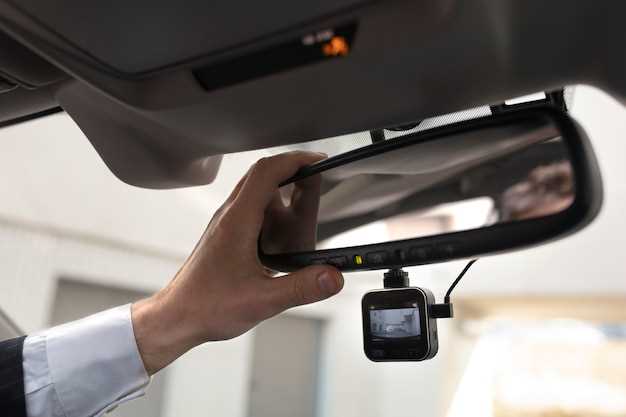
Перед началом настройки проверьте наличие всех необходимых компонентов: видеорегистратора, кабелей питания и видеосигнала, а также креплений для камеры.
Осмотрите места установки: выбирайте ровные и устойчивые поверхности, избегайте мест с высокими температурными изменениями и сильной пылью.
Ознакомьтесь с инструкцией производителя, обратите внимание на особенности модели и рекомендуемые параметры подключения.
Подготовьте инструменты, которые понадобятся в процессе–отвертки, кабельные зажимы и светильник для проверки соединений.
Отключите питание устройства, чтобы избежать случайных коротких замыканий или повреждений при работы с кабелями и подключениями.
Подготовьте резервные кабели и запасные комплектующие, чтобы быстро заменить поврежденные или неисправные части во время настройки.
Выберите место для управления: обеспечьте свободный доступ к меню настроек и возможность удобно подключиться к видеорегистратору через компьютер или мобильное устройство.
Проверьте наличие интернета или локальной сети, если планируется подключение к удаленному доступу или настройка через облако.
Обозначьте местоположения камер и убедитесь, что кабели не мешают движению или работе других устройств в помещении или на улице.
Проверка совместимости комплектующих и карт памяти
Перед покупкой видеорегистратора убедитесь, что выбранная карта памяти соответствует техническим требованиям устройства. Уточните поддержку форматов и максимальный объем памяти, указанный в инструкциях или на сайте производителя.
Проверьте скорость записи (скорость класса и минимум минимальная). Для надежной работы dualchannel режимов рекомендуется использовать карты с классом не ниже U3 или V30, чтобы обеспечить стабильную запись вдвойной канал без задержек или пропусков.
Поддержка конкретных карт памяти зависит от модели регистатора. Ознакомьтесь с возможностью использования карточек формата microSD, microSDHC или microSDXC и убедитесь, что выбранная карта совместима с этим форматом.
Обратите внимание на поддерживаемый объем памяти. Некоторые модели ограничивают максимальный размер карты – например, 128 Гб или 256 Гб. Не превышайте этот лимит, чтобы избежать ошибок или некорректной работы.
Для защиты данных важно выбрать проверенного производителя и избегать дешевых путных карт. Подойдут известные бренды, такие как SanDisk, Samsung, Kingston или Transcend. Они обеспечивают долговечность и быстрый отклик при работе в условиях постоянной записи.
Дополнительно поинтересуйтесь типом интерфейса, через который картридер подключается к регистратору или устройству хранения данных. Обычно используют слот microSD, который бывает встроенным или внешним.
Перед установкой убедитесь, что карта правильно вставлена и зафиксирована в разъеме. После этого выполните тестовую запись, чтобы убедиться в отсутствии ошибок и стабильно работающей системе dualchannel.
Подготовка инструментов и программного обеспечения
Для настройки dualchannel видеорегистратора подготовьте надежный USB-контейнер или компакт-диск с драйверами, совместимыми с вашей моделью устройства. Проверьте, что у вас есть микро- или обычный крестовой отвёртка, чтобы открыть корпус регистратора и добраться до внутренней части устройства.
Скачайте последнюю версию фирменного программного обеспечения или прошивки с официального сайта производителя. Используйте только проверенные источники, чтобы избежать ошибок совместимости или нежелательных вредоносных программ. Обратите внимание на требования к операционной системе – чаще всего подойдет Windows или macOS, либо специальные приложения для мобильных устройств.
Подготовьте кабель USB или кабель HDMI, если потребуется подключение к компьютеру или монитору для выполнения настройки или обновления прошивки. Защитите рабочее место от статического электричества, например, зажмите антистатический браслет или разложите антистатический мат.
Если планируете управлять регистратором через мобильное приложение, установите его заранее через Google Play или App Store. Проверьте наличие соединения Wi-Fi или Bluetooth и подготовьте устройство, с которого будете вносить настройки.
Создайте резервную копию текущих настроек регистратора, если есть возможность, или документацию по текущим параметрам. Это поможет быстро восстановить работу в случае ошибок или сброса настроек.
Разбор документации и инструкции производителя
Начинайте с тщательного изучения раздела для начинающих, чтобы понять основные требования к совместимости оборудования и первоначальному подключению камер.
Обратите внимание на схемы подключения, схемы питания и рекомендации по размещению кабелей для минимизации помех и обеспечения стабильной работы системы.
Проверьте раздел, посвящённый настройкам сети, чтобы понять, какие параметры необходимо задать вручную и какие устанавливать автоматически, а также изучите инженеровские рекомендации по безопасности соединений.
Особое внимание уделите разделу с описанием функций и режимов работы, чтобы точно понимать, каким образом можно настроить режим dualchannel для максимальной эффективности.
Почитайте инструкции по обновлению прошивки–они помогут устранить возможные несовместимости и добавить новые функции. Обычно производители публикуют официальные файлы и инструкции на своих сайтах.
Изучите раздел, посвящённый диагностике и устранению ошибок, чтобы знать, как интерпретировать сигналы ошибок и какие шаги предпринимать при возникновении проблем.
Обратите внимание на рекомендации по обслуживанию и периодической проверке системы, чтобы поддерживать работу видеорегистратора на высоком уровне длительное время.
Если инструкция содержит QR-коды или ссылки на видеоруководства, используйте их для получения дополнительных и наглядных объяснений, что особенно удобно при сложных настройках.
Подключение видеорегистратора к электросети и дисплею
Подключите питание видеорегистратора, вставив фиксированный штекер питания в соответствующий разъем устройства. Проверьте, чтобы адаптер электросети был подключен к розетке с подходящей мощностью – обычно 12 или 5 вольт, указанной в инструкциях. После этого убедитесь, что индикаторы питания на корпусе загорелись или заслялись сигналом о готовности к работе.
Для подключения к дисплею используйте HDMI или AV-кабель, исходя из предусмотренных разъемов. Если у вашего регистратор есть HDMI-порт, подключите его к современному дисплею или монитору, который поддерживает этот интерфейс. В случае наличия старого AV-разъема подключите AV-кабель к соответствующему входу. После соединения включите дисплей и переключите его в нужный режим входа.
Проверьте стабильность соединений и убедитесь, что кабели не препятствуют открытию корпуса или доступу к другим разъемам. Вы можете заранее определиться с расположением устройства, чтобы кабели располагались аккуратно и не создавали напряжения на разъемах. После подключения убедитесь, что питание поступает, и изображение появляется на дисплее, что свидетельствует об успешной настройке.
Настройка dualchannel на видеорегистраторе: пошаговые действия
Подключите оба видеокамеры к соответствующим портам на видеорегистраторе, убедившись, что кабели надежно закреплены. Включите устройство и зайдите в меню настроек через основной экран или пульт управления.
Перейдите в раздел Настройки видео или Камеры, чтобы выбрать режим работы камер. В большинстве моделей опция dualchannel активируется автоматически при подключении двух видеокамер, но иногда нужно вручную выбрать соответствующий режим.
Настройте параметры видеозаписи для каждого канала. Установите разрешение, частоту кадров и качество записи так, чтобы оба канала функционировали синхронно. Рекомендуется выбрать максимальное разрешение для обеих камер, если позволяет память устройства.
Обратите внимание на раздел Настройка синхронизации, где можно активировать функцию синхронной записи. Это обеспечит одновременное сохранение видеоданных с обеих камер, что повысит точность записи при просмотре.
Установите предварительные параметры для автоматического запуска dualchannel режима при включении видеорегистратора. Выберите соответствующий профиль или создайте индивидуальный сценарий гибкой работы камер.
Проверьте качество изображения и корректность работы каждой камеры, запустив тестовую запись. Убедитесь, что оба канала отображаются на экране без задержек, а звук и изображение совпадают по времени.
В завершение сохраните настройки и перезагрузите устройство. После этого dualchannel будет работать стабильно, обеспечивая максимально качественный контроль с обеих камер в режиме реального времени.
Вход в меню настроек и выбор режима dualchannel

Чтобы попасть в меню настроек, нажмите кнопку ‘Меню’ на корпусе видеорегистратора или используйте управляющие элементы на экране, если устройство поддерживает сенсорный интерфейс. После этого на дисплее появится главное меню, где потребуется выбрать раздел ‘Настройки’ или ‘Configurations’.
Открыв раздел настроек, найдите пункт ‘Режим записи’ или ‘Recording Mode’. В этом меню выберите опцию ‘Dualchannel’ или ‘Двухканальный режим’. Обычно она обозначается так, чтобы было ясно, что устройство работает с двумя потоками видеозаписи одновременно.
Для подтверждения выбора используйте кнопку ‘ОК’ или аналогичный элемент на экране. На некоторых моделях при переключении режима автоматически появляется дополнительная настройка – проверьте, активирован ли режим dualchannel и настроены ли параметры для каждого канала.
Настройка размеров и разрешения для обеих каналов
Выберите одинаковые параметры разрешения для обоих каналов, чтобы обеспечить одинаковую четкость и качество изображения. Обычно рекомендовано устанавливать разрешение 1080p или 720p, в зависимости от возможностей устройства и необходимых требований к качеству видео.
Перейдите в меню настроек видеорегистра и найдите раздел, отвечающий за параметры видеозаписи. Обычно там есть опция выбора разрешения для каждого из каналов.
- Установите высокое разрешение для основного канала, если собираетесь просматривать видео в крупном формате или на большом экране. Это может быть 1920×1080 или 1280×720.
- Для второго канала можно снизить разрешение, например, до 720p, чтобы сэкономить место на диске и снизить нагрузку на процессор.
Обратите внимание, что размеры файлов могут отличаться из-за выбранных разрешений. Проверьте, чтобы параметры были согласованы с требованиями к хранению видео и мощности системы.
При настройке учитывайте особенности камеры по части максимально возможных разрешений. В некоторых моделях регулируются также битрейт и кадры в секунду, что влияет на плавность и качество записи.
- Установите одинаковые параметры разрешения у обеих камер, чтобы обеспечить единое качество изображений.
- Настройте битрейт так, чтобы он соответствовал выбранному разрешению и уровню детализации.
- Проверьте работу обеих камер, сделав тестовые записи и просмотрев их качество на экране устройства или через компьютер.
Четкая настройка размеров и разрешения помогает обеспечить стабильную работу системы и повысить удобство использования видеозаписей в дальнейшем. Надеюсь, эти шаги помогут правильно подобрать параметры для обеих каналов.
Калибровка камеры и балансировка изображений
Начинайте с установки горизонта. Проверьте, чтобы линия горизонта совпадала с отметкой на дисплее или находилась в центре. Используйте функцию встроенного уровня, если она есть, или приложите глаз к экрану, чтобы определить отклонения.
Настройте фокус и зум так, чтобы объект съемки был четким и хорошо различимым. После этого проведите калибровку цветопередачи. Зафиксируйте заводские настройки или, если есть возможность, произведите автоматическую регулировку баланса белого.
Для точной балансировки изображений подключите камеру к компьютеру или используйте специальное приложение. В таблице ниже собраны основные параметры и рекомендуемые значения для идеальной калибровки:
| Параметр | Рекомендуемое значение | Совет |
|---|---|---|
| Яркость | Оптимальная, без пересветов и недостатка света | Корректируйте плавно, проверяя изображение |
| Контраст | Высокий, чтобы детали были четко различимы | Уравновесьте, чтобы не потерять детали в тенях или светах |
| Цветовая температура | Обеспечьте 5200-5600 К (пример дневного света) | Настраивайте в зависимости от условий освещения |
| Баланс белого | Автоматический или вручную выставленный | Выбирайте режим, подходящий для условий съемки |
После внесения настроек снимите тестовое видео или фото. Оцените качество изображения: равномерность яркости, точность цветопередачи и отсутствие искажений.
Если изображение кажется смазанным или размытым, проверьте фокусные параметры и стабильность крепления камеры. Периодическая повторная калибровка и балансировка позволяют достигнуть максимальной четкости и точности на видео. Следите за условиями освещения, чтобы избежать нежелательных эффектов и обеспечить ясность изображения в любой ситуации.
Определение приоритетных каналов и режимов записи
Начинайте с выбора каналов, которые имеют наибольшее значение для вас. Например, основной для записи в городе и второстепенный для парковки. В настройках видеорегистратора найдите раздел приоритетности каналов и установите их в порядке важности. Оставьте на первом месте канал, обеспечивающий максимально важную информацию, а остальные – с меньшим приоритетом.
Настройте режимы записи для каждого канала. Основной канал выбирайте для непрерывной записи или высокого приоритета, запущенного по событию движения. Второстепенные каналы можно переключить на циклическую запись или запись только при срабатывании датчиков или детектора движения. Такой подход помогает сохранить память и обеспечить надежность важных данных.
Обратите внимание на возможность настройки различных режимов для разных часов суток. Например, утром используйте запись с высоким приоритетом, а в ночное время – более экономный режим, чтобы оптимизировать расход памяти. Используйте настройки автоматического переключения режимов, чтобы весь процесс шёл без вашего постоянного вмешательства.
Регулярно проверяйте работу сценариев приоритетности, чтобы убедиться в корректности работы системы. Настроить каналы так, чтобы при возникновении важного события, записывались именно приоритетные потоки без задержек или потерь данных. Такой подход поможет максимально эффективно использовать возможности регистратора и сохранить ключевую информацию при необходимости.
Сохранение настроек и перезагрузка устройства для проверки
После завершения настройки параметров dualchannel видеорегистратора сохраните сделанные изменения. Для этого нажмите кнопку «Сохранить» или выберите соответствующую команду в меню.
Обязательно убедитесь, что все параметры подтвердились и отображаются корректно. Иногда требуется подтвердить сохранение, и только после этого настройки вступают в силу.
Выполните перезагрузку устройства, чтобы проверить, сохранились ли все выбранные параметры. Для этого:
- Зайдите в меню настроек.
- Выберите пункт «Перезагрузить» или «Перезапустить устройство».
- Подтвердите действие, если потребуется.
Дождитесь полной загрузки системы и проверьте работу видеорегистратора. Убедитесь, что оптимальные режимы dualchannel работают без ошибок.
При необходимости повторите настройку с особым вниманием к сохранению и правильной перезагрузке. Это гарантирует стабильную работу устройства и отсутствие потери настроек.