Подключение второго номера происходит через меню настроек устройства, избегая сложных процедур и ошибок. Сначала убедитесь, что у вас есть карта памяти с последней прошивкой, и вставьте ее в устройство или выполните обновление через USB-интерфейс. Затем перейдите в раздел ‘Настройки’ и выберите пункт ‘Дополнительный номер’. Введите новый номер телефона, следуя подсказкам на дисплее. После сохранения настроек устройство автоматически подключит второй номер, что позволит вам управлять системой с двух устройств без лишних хлопот.
Настройка и подготовка к добавлению нового номера
Перед началом процесса добавления нового номера убедитесь, что у вас есть доступ к текущему управлению системой Старлайн S96V2 через приложение или официальный сайт. Проверьте наличие стабильного интернет-соединения, чтобы избежать сбоев во время настройки.
Обновите прошивку устройства до последней версии, если это еще не сделано. Это поможет снизить вероятность ошибок и обеспечить совместимость с новыми функциями. Для этого подключитесь к системе и выполните автоматическую или ручную проверку обновлений через меню настроек.
Подготовьте список новых номеров, которые необходимо добавить, а также документы, подтверждающие их владение или право владения, если это требуется для дополнительных параметров безопасности или настройки уровня доступа.
Задайте параметры безопасности, такие как пароли или PIN-коды, для защиты доступа к настройкам системы. Введите уникальный код, избегайте простых комбинаций, чтобы повысить уровень защиты.
Если используется мобильное приложение, убедитесь, что оно успешно установлено и авторизовано на вашем устройстве. Проверьте наличие последних обновлений приложения, чтобы иметь доступ к актуальным функциям.
В случае работы с автомобильной системой подготовьте VIN-код транспортного средства и убедитесь, что оно подключено к системе. Проведение предварительных диагностик или проверок поможет выявить возможные сбои или несоответствия перед добавлением нового номера.
Наконец, ознакомьтесь с инструкциями или руководством пользователя для конкретной модели системы, чтобы уточнить порядок предварительных действий и избежать ошибок в процессе настройки.
Проверка совместимости и поддерживаемых функций устройства
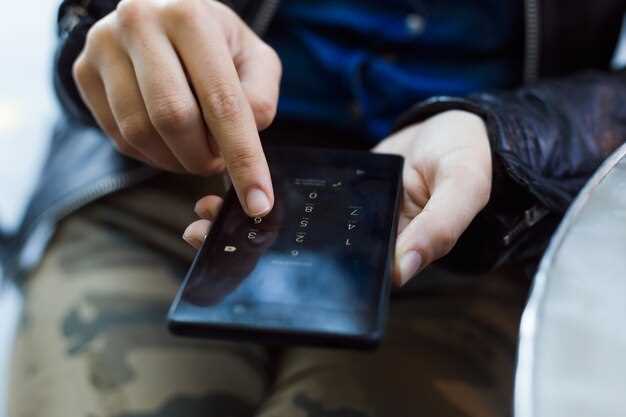
Перед настройкой дополнительного номера убедитесь, что ваша модель Старлайн S96V2 поддерживает функцию добавления новых номеров. Ознакомьтесь с технической документацией или обратитесь к списку поддерживаемых функций в инструкции производителя.
Проверьте, что в текущей прошивке устройства включена опция управления несколькими номерами. Обновление прошивки с сайта производителя иногда открывает новые возможности и расширяет список поддерживаемых функций.
Убедитесь, что ваше устройство подключено к интернету через Wi-Fi или GSM-соединение, что требуется для синхронизации и дальнейшей работы с дополнительными номерами. Также важно, чтобы SIM-карта, используемая в системе, была активной и поддерживала необходимые стандарты связи.
Обратите внимание на ограничение по количеству поддерживаемых номеров. Информацию о максимальном числе дополнительных линий можно найти в характеристиках вашего устройства.
Следите за совместимостью приложений или программных пакетов, используемых для управления системой. Каждое обновление программного обеспечения может вносить изменения в список поддерживаемых функций и устройств.
Если вы используете дополнительное оборудование, например, расширители GSM-модулей или внешние антенны, убедитесь, что они совместимы с вашей моделью и способны обеспечить стабильное подключение.
Проведите тестовую проверку после внесения изменений, чтобы убедиться, что добавление номера прошло успешно и устройство корректно реагирует на команды с новых номеров. В случае возникновения ошибок – обратитесь в службу поддержки или посетите официальный форум для получения конкретных рекомендаций.
Подготовка SIM-карты для установки

Обрежьте SIM-карту по шаблону, входящему в комплект, чтобы она точно подошла в слот устройства. Используйте острый нож или ножницы, избегая заусенцев и острых краёв, чтобы избежать повреждений SIM-модуля.
Проверьте наличие PIN-кода и необходимости его ввода для активации SIM-карты. Эти данные обычно указаны на упаковке или в документах оператора. Если PIN нужен, подготовьте его заранее, чтобы не искать по хранилищу в момент установки.
Подготовьте карту к вставке, удалив защитную плёнку или металлическую заглушку, если такие имеются. Убедитесь, что на поверхности SIM-карты отсутствуют загрязнения или пыль, чтобы обеспечить качественный контакт при подключении.
Проверьте работоспособность SIM-карты в другом устройстве, чтобы исключить неисправности. Это поможет убедиться, что карта активна, и исправно передает сигнал, что существенно ускорит дальнейшие этапы установки.
Обеспечение стабильного соединения с автомобильным блоком

Для надежной связи с блоком старлайн S96V2 используйте качественный кабель с минимальным уровнем помех. Тщательно закрепите соединения, чтобы исключить ослабление контактов при движении. Перед подключением проверьте состояние разъемов и избегайте загрязнений или коррозии.
Рекомендуется провести регистрацию нового номера в настройках устройства, после чего создайте резервную копию настроек для быстрого восстановления при необходимости. Используйте антивибрационные крепления и защитные кожухи, чтобы стабилизировать кабели и снизить риск разъединения из-за вибрации автомобиля.
При использовании беспроводных соединений убедитесь, что в зоне присутствуют минимальные радиочастотные помехи, и выбирайте канал с наименьшей зашумленностью. Регулярно обновляйте прошивку блока для исправления ошибок в соединениях и улучшения общего стабильного функционирования.
Обзор необходимых инструментов и программного обеспечения
Для добавления дополнительного номера в систему Старлайн S96V2 потребуется подключение к ПК или ноутбуку через USB. Используйте сертифицированный кабель USB-A to USB-C или USB-mini в зависимости от порта вашего устройства. Перед началом убедитесь, что все кабели исправны и не имеют повреждений, чтобы избежать некорректной работы.
Установите на компьютер специальную программу для передачи данных и настройки системы, например, официальное программное обеспечение Старлайн или совместимую утилиту, которая позволяет управлять расширенными функциями. Загружайте программное обеспечение только с проверенных источников, чтобы избежать заражения вирусами или нарушения работы устройства.
Обязательная наличность программных драйверов, обеспечивающих связь между компьютером и сигнализацией. Проверьте наличие драйверов через диспетчер устройств и при необходимости установите их из официальных источников или прилагаемых к устройству файлов.
| Инструмент/программа | Description | Рекомендации |
|---|---|---|
| USB-кабель | Связь между ПК и сигнализацией | Проверьте качество кабеля, избегайте коротких и поврежденных кабелей |
| Официальная программа Старлайн | Настройка и управление системой | Скачивайте только с проверенных источников, обновляйте регулярно |
| Драйверы устройств | Обеспечивают распознавание сигнализации ПК | Устанавливайте последние версии, перезагружайте систему после установки |
| Компьютер или ноутбук | Выполняет настройку и программирование | Обеспечьте стабильное подключение, избегайте использования устаревших ОС |
Пошаговая процедура добавления номера и настройка оповещений
Запустите приложение Старлайн и перейдите в раздел «Настройки».
Выберите пункт «Добавить номер», введите номер телефона, который необходимо подключить, и подтвердите введенные данные, нажав кнопку «Сохранить».
Перейдите в раздел «Оповещения» и активируйте нужные параметры, например, уведомления о тревоге или о положении автомобиля. Введите номера, с которых необходимо получать оповещения, и настройте приоритеты уведомлений.
Убедитесь, что в разделе «Параметры связи» включены все необходимые службы, такие как GSM или интернет-соединение, и что их статус показывает «Подключено».
Для теста отправьте команду проверки или вызовите тревогу, чтобы убедиться, что уведомления приходят на добавленный номер. В случае отсутствия реакции перепроверьте правильность введенных данных и соединение с модулем.
После успешной проверки сохраните настройки, чтобы они вступили в силу. Проверьте работу оповещений через несколько часов работы системы, чтобы удостовериться в стабильности связи.
Введите режим программирования через меню устройства
Откройте крышку блока управления и найдите кнопку меню. Нажмите её, чтобы попасть в основной раздел настроек. Используйте стрелки или вращающийся диск для выбора пункта ‘Настройки устройства’ или ‘Параметры’.
После входа в меню найдите раздел ‘Программирование’ или ‘Режим программирования’. Обычно он расположен в списке опций. Выберите его с помощью подтверждающей кнопки или клавиши ‘OK’.
Некоторые модели требуют, чтобы режим программирования активировался через определённую последовательность действий, например, удерживание одной из кнопок в течение нескольких секунд перед входом в меню. Проверьте руководство по модели, чтобы уточнить этот момент.
Если меню содержит подменю ‘Дополнительные функции’, перейдите туда и выберите ‘Добавление номеров’ или ‘Настройка номеров’. Там найдёте необходимые параметры для дальнейших настроек.
Обратите внимание, что в процессе входа в режим программирования на дисплее должно появиться подтверждение или тот самый пункт, который говорит о принятии режима. После этого вы сможете приступить к добавлению или удалению номеров.
Добавление номера в список доверенных контактов

Откройте меню настроек в приложении и выберите раздел ‘Доверенные контакты’. Введите номер телефона, который хотите добавить, в соответствующее поле. Для удобства можно выбрать контакт из телефонной книги, что исключит ошибочное введение и ускорит процесс. После внесения номера подтвердите добавление кнопкой ‘Сохранить’.
Обратите внимание, что добавленный номер станет автоматически доверенным и сможет взаимодействовать с системой без дополнительных кодов или подтверждений. Проверьте правильность введённого номера, чтобы избежать ошибок в дальнейшем.
Если необходимо добавить несколько доверенных номеров, повторите процедуру для каждого из них. Можно использовать функцию массового добавления, если она есть в интерфейсе, чтобы упростить работу с большим списком контактов.
Настройка SMS-оповещений и уведомлений о состоянии автомобиля
Перейдите в раздел настроек автомобиля в мобильном приложении и выберите вкладку «Уведомления». Укажите номера телефонов, на которые необходимо получать уведомления, и активируйте функцию отправки сообщений.
Для автоматического получения сообщений о состоянии автомобиля установите параметры триггеров: например, отключение зажигания, вход в охрану или срабатывание датчиков движения. Это позволит получать уведомления только по нужным событиям.
Настройте частоту уведомлений. Можно выбирать между мгновенными оповещениями и ежедневной сводкой. Для избежания пропущенных событий рекомендуется активировать оба варианта.
Обратите внимание, что для корректной работы SMS-уведомлений необходимо подключение к сети оператора на мобильном устройстве с сим-картой, вставленной в модуль или телефон, используемый для связи с системой.
| Шаг | Действия | Совет |
|---|---|---|
| 1 | Войти в настройки системы через приложение | Проверьте наличие последней версии приложения для избежания ошибок |
| 2 | Выбрать раздел «Уведомления» и добавить номера телефонов | Используйте основные номера, чтобы не пропускать важные сообщения |
| 3 | Настроить типы событий и частоту уведомлений | Определите наиболее важные события для получения оповещений в реальном времени |
| 4 | Активировать отправку сообщений и проверить работу системы | Отправьте тестовое сообщение с приложения для проверки настройки |
Проверка правильности добавления номера и тестирование работы

После завершения добавления нового номера убедитесь, что номер отображается на экране устройства и в настройках аккаунта. Для этого откройте соответствующий раздел и проверьте наличие номера в списке активных контактов или номеров для связи.
Чтобы проверить функцию активации, отправьте тестовое сообщение или позвоните с добавленного номера. Обратите внимание, что при успешной настройке устройство должно правильно реагировать, включая запуск соответствующих сценариев или уведомлений.
В случае отсутствия реакции выполните перезагрузку устройства и повторите тест. Также убедитесь, что номер внесен без ошибок, и его параметры (код страны, номер без дополнительных символов) совпадают с требуемыми для корректной работы.
Для дополнительной проверки можно обратиться к функции дистанционного управления или мобильному приложению и убедиться, что все команды проходят и отображаются без задержек. Настройте тестовые сценарии, например, открытие или закрытие замка, и наблюдайте за быстрым выполнением команд.
Если возникают затруднения или функционал не работает, проверьте подключение к сети и обновление программного обеспечения. Иногда помогают повторные настройки или сброс данных, после чего повторите процедуру добавления номера и тестирования.
Дополнительные настройки безопасности и ограничений для номера
Настройте блокировку входящих вызовов с определённых номеров, чтобы предотвратить нежелательные звонки и повысить уровень безопасности. В разделе настроек можно указать список запрещённых номеров или диапазонов, которые программа будет игнорировать.
Установите ограничение по времени использования дополнительного номера. Это поможет контролировать, когда и как долго номер активен, исключая ненужные звонки ночью или вне рабочего времени.
Активируйте функцию блокировки SMS или сообщений с определёнными ключевыми словами. Такая настройка защищает от спама и нежелательной информации, сохраняя конфиденциальность.
Для усиления защиты создайте уникальный код доступа или пароль, который потребуется для отключения дополнительных настроек. Это ограничит возможность неавторизованных изменений и защитит от злонамеренного вмешательства.
Настройте автоматическую отправку отчёта о безопасности или активности по выбранному номеру. Это поможет своевременно отслеживать все операции и выявлять подозрительные действия.
Используйте функцию ограничения звонков на уровне оператора, если она есть. Она позволяет блокировать или разрешать вызовы на основании определённых правил, повышая безопасность устройства и данных.