Перейдите в приложение KIA на смартфоне и убедитесь, что оно обновлено до последней версии. Подключите смартфон к автомобилю через Bluetooth, следуя указаниям на экране. После этого выберите опцию «Активировать мобильный ключ» и подтвердите свой выбор. Введите код, который появится в автомобиле, чтобы завершить настройку. Теперь ваш смартфон станет полноценным ключом: просто поднесите его к двери или запустите двигатель, не вытаскивая устройство из кармана. В случае возникновения вопросов используйте встроенную справку или обратитесь в техподдержку KIA для получения дополнительной помощи
- Настройка мобильного ключа через приложение KIA: основные шаги и важные детали
- Установка и регистрация в приложении KIA Cloud
- Подключение смартфона к автомобилю по Bluetooth
- Обновление программного обеспечения автомобиля и приложения
- Настройка доступа и управление безопасностью
- Решение распространённых проблем при активации мобильных ключей KIA
- Что делать при неудачной синхронизации устройства
- Восстановление доступа при потере смартфона
- Проблемы с соединением Bluetooth и варианты их устранения
- Как обновить или перепривязать мобильный ключ
Настройка мобильного ключа через приложение KIA: основные шаги и важные детали
Начинаете с установки приложения KIA на смартфон, скачивая его из App Store или Google Play. После открытия зарегистрируйтесь, создав учетную запись или авторизовавшись через ваш аккаунт.
Подготовьте автомобиль: включите зажигание, чтобы активировать систему, и убедитесь, что ваш телефон подключен к Интернету, а Bluetooth включен. Запустите приложение и выберите пункт «Настройка мобильного ключа».
Следуйте подсказкам, пока приложение не запросит разрешение на доступ к местоположению и Bluetooth. Активируйте их, чтобы обеспечить бесперебойную работу функции. Поднесите телефон к сенсору на двери или приборной панели, при необходимости подтвердите сопряжение.
Обновите системное программное обеспечение автомобиля, если потребуется. Это можно сделать прямо через приложение, следуя инструкциям. После успешной синхронизации убедитесь, что телефон отображается как доверенное устройство в настройках системы.
Проверьте работу мобильного ключа, открыв или заперев двери смартфоном. В некоторых моделях потребуется активировать функцию через меню настроек автомобиля или подтвердить создание цифрового ключа в приложении.
Обратите внимание на уровень заряда телефона и Bluetooth: их стабильное состояние влияет на скорость и надежность идентификации. В случае сбоев повторите процедуру или перезапустите приложение.
Установка и регистрация в приложении KIA Cloud
Загрузите приложение KIA Cloud из Google Play или App Store, введя название в поиске и нажимая ‘Установить’.
Открыв приложение впервые, выберите язык интерфейса и перейдите к созданию аккаунта, нажав ‘Регистрация’. Введите свой номер телефона или email, подтвердите его через отправленное кодовое сообщение или письмо.
Создайте надежный пароль, который содержит сочетание букв, цифр и символов, и завершите регистрацию, нажав ‘Далее’.
Войдите в приложение, используя ранее указанные данные, и перейдите к настройке профиля, вводя личные данные и выбирая модель автомобиля KIA.
Для подключения автомобиля к аккаунту, перейдите в раздел ‘Мои машины’ и следуйте инструкциям по добавлению через VIN или сканирование QR-кода на приборной панели.
После успешной регистрации и привязки автомобиля откроется доступ к управлению функциями через смартфон, включая активацию мобильных ключей и настройку дополнительных опций.
Подключение смартфона к автомобилю по Bluetooth
Откройте настройки Bluetooth на смартфоне и включите функцию поиска устройств.
На дисплее автомобиля перейдите в меню ‘Настройки’ или ‘Подключение’, затем выберите пункт ‘Bluetooth’.
Запустите поиск устройств на автомобиле. Обычно это делается через кнопку ‘Поиск’ или ‘Добавить устройство’.
Когда в списке появится название вашего телефона, выберите его. В большинстве случаев потребуется подтвердить соединение, введя PIN-код или сравнив код на экране автомобиля и смартфона.
Если запрашивается PIN, используйте стандартный код ‘0000’ или ‘1234’, либо тот, что отображается на экране вашего автомобиля.
После успешного соединения на экране автомобиля появится сообщение об установлении связи. Проверьте, работает ли передача звука или контактов, чтобы убедиться в полном подключении.
Озаканчивайте настройку, следуя подсказкам на дисплее или в приложении, если оно используется для управления функциями автомобиля по Bluetooth.
Обновление программного обеспечения автомобиля и приложения
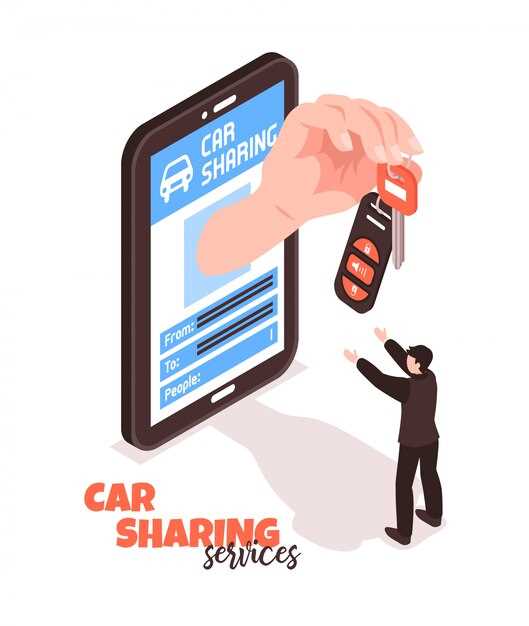
Для обеспечения стабильной работы системы активирования мобильных ключей KIA, регулярно проверяйте наличие обновлений для автомобиля и мобильного приложения. Войдите в настройки автомобиля и выберите раздел обновлений, чтобы вручную проверить наличие новых версий прошивки. Обычно обновления доступны через USB-накопитель или по Wi-Fi, следуя подсказкам на экране.
Обновляйте программное обеспечение приложения через официальный магазин приложений: iOS App Store или Google Play. Перед установкой убедитесь, что устройство подключено к надежному интернет-соединению и заряжено достаточным образом. Для автоматического получения обновлений активируйте соответствующую опцию в настройках магазина.
Перед началом процесса обновления убедитесь, что аккумулятор автомобиля заряжен полностью, чтобы избежать возможных сбоев в ходе установки. Не отключайте питание во время обновлений, чтобы не нарушить целостность прошивки.
После завершения обновления перезагрузите систему автомобиля и перезапустите мобильное приложение. Проверьте работу функций, связанных с мобильными ключами, чтобы удостовериться в успешной интеграции новых версий. Регулярно обновляйте оба компонента для повышения надежности и безопасности использования системы.
Настройка доступа и управление безопасностью

Для защиты вашего автомобиля оптимально установить ограничение по времени использования мобильных ключей, исключающих доступ вне заданных часов. В разделе настроек выберите функцию «Ограничение времени» и укажите желаемый диапазон. Это снизит риск несанкционированного доступа, если телефон окажется у посторонних.
Настройте двухфакторную аутентификацию, чтобы повысить уровень защиты. В приложении KIA перейдите в раздел безопасности и активируйте опцию подтверждения входа через дополнительные параметры, например, отпечаток пальца или PIN-код. Такой шаг усложняет злоумышленникам доступ даже при наличии устройства.
Создайте список доверенных устройств, чтобы исключить случайные открытия. При добавлении новых устройств в системе появится уведомление, которое нужно подтвердить – с этой минуты доступ будет возможен только с подтвержденных гаджетов.
Рекомендуется регулярно менять пароли от аккаунтов, связанных с управлением автомобилем, использовать уникальные комбинации и избегать повторений. В настройках аккаунта активируйте автоматическую проверку безопасности и включите уведомления о подозрительной активности.
Обеспечьте шифрование данных, передаваемых между приложением и автомобилем, убедившись, что все соединения защищены по протоколу SSL или аналогичным стандартам безопасности. В настройках автомобиля установите ограничение по Bluetooth или Wi-Fi, чтобы исключить автоматическую связь с неизвестными сетями.
Учитывайте физические меры защиты: храните телефон и ключи в сейфе или защищенной металлической коробке, особенно при долгом отсутствии. В случае утери устройства или подозрения на взлом отключите мобильный ключ через приложение и инициируйте тест безопасности.
Решение распространённых проблем при активации мобильных ключей KIA
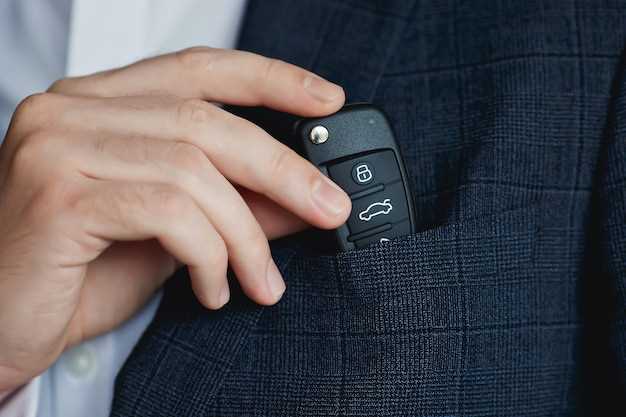
Если при попытке активировать мобильный ключ KIA возникает ошибка, первым делом убедитесь, что ваше мобильное устройство соответствует минимальным требованиям приложения. Проверьте версию операционной системы и обновите приложение до последней версии.
При возникновении проблем с авторизацией попробуйте временно отключить функции Bluetooth и Wi-Fi, затем повторите процесс активации. Иногда нарушения соединения мешают корректной работе. После успешной активации включите их обратно.
Если приложение не обнаруживает автомобиль, проверьте, включает ли автомобиль функцию Bluetooth и находится ли он в зоне действия устройства. Перезагрузите Bluetooth на телефоне и попробуйте выполнить поиск заново.
Для устранения ошибок входа в аккаунт используйте функцию восстановления пароля и убедитесь, что вводите правильные учетные данные. В случае блокировки аккаунта связаться со службой поддержки KIA для разблокировки.
В случае сбоя в процессе активации проверьте работоспособность интернета и наличие обновлений системы автомобиля. Иногда помогает переподключение автомобиля к электросети или отключение и повторное включение аккумулятора системе.
Если после всех попыток возникают повторяющиеся проблемы, рекомендуется сбросить настройки приложения, удалить и установить его заново. Перед этим важно сохранить все необходимые данные о ключах.
Обратитесь в сервисный центр KIA, если проблема сохраняется. Специалисты смогут проверить параметры автомобиля, обновить программное обеспечение и помочь завершить процесс активизации мобильных ключей без ошибок.
Что делать при неудачной синхронизации устройства
Если синхронизация мобильных ключей с автомобилем не удалась, сначала отключите Bluetooth и повторно активируйте его, чтобы устранить возможные сбои в соединении. После этого перезапустите приложение для активации ключей–это поможет обновить его состояние и устранить временные ошибки.
Проверьте наличие обновлений приложения и прошивки автомобиля. Обновленная версия часто содержит исправления ошибок, связанных с синхронизацией. Проверьте, подключен ли телефон к стабильной сети Wi-Fi или мобильным данным, так как плохое подключение может мешать процессу.
Если проблема сохраняется, попробуйте выполнить сброс настроек беспроводных соединений на телефоне и повторно произвести поиск и подключение к автомобилю. Для этого отключите Bluetooth и удалите текущие устройства в настройках, затем выполните повторную попытку синхронизации.
| Шаги для повторной синхронизации |
|---|
| 1. Откройте настройки Bluetooth на телефоне и отключите все активные подключения. |
| 2. В настройках автомобиля перейдите в раздел управления ключами и выберите опцию повторной инициализации. |
| 3. Перезапустите приложение для активации ключей и включите Bluetooth. |
| 4. Выполните повторный поиск устройства в приложении и выберите автомобиль для подключения. |
| 5. Следуйте подсказкам на экране для завершения процесса синхронизации. |
Если после всех действий проблема не решается, обратитесь к службе поддержки вашего автомобиля или производителя приложения. Может потребоваться переустановка приложения или обновление настроек через официальный сервисный центр.
Восстановление доступа при потере смартфона
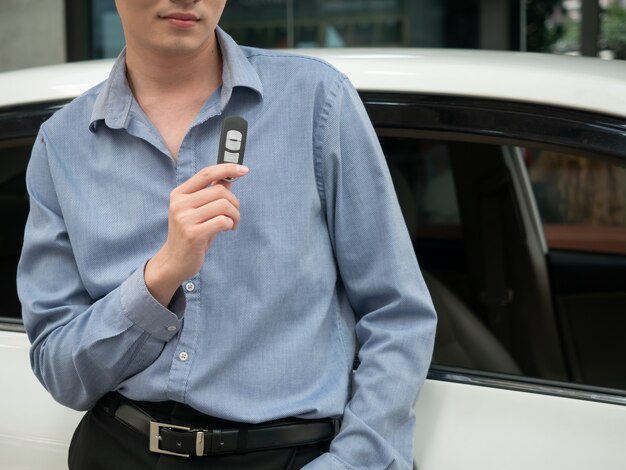
Проверьте, есть ли у вас сохранённый резервный ключ или код восстановления. Его можно найти в личном кабинете на сайте Kia или в мобильном приложении, если раньше сохраняли эти данные там.
Обратитесь в службу поддержки Kia через официальный сайт или телефон. Подготовьте паспорт и документы, подтверждающие владение автомобилем. Специалисты помогут подтвердить личность и восстановить доступ к вашему аккаунту.
Если у вас есть старое устройство или сим-карта, используйте их для авторизации. Иногда восстановление возможно через подтверждение по SMS или электронной почте, привязанной к аккаунту.
В случае отсутствия доступа к резервным данным, потребуется сбросить настройки и повторно активировать мобильные ключи. Для этого необходимо посетить авторизованный дилерский центр Kia, где специалисты смогут провести восстановление и подготовить новые ключи.
Рекомендуется всегда сохранять резервные коды и данные восстановления в надежном месте, чтобы избежать долгого процесса восстановления в будущем. Не исключено, что может понадобиться обновление прошивки или дополнительное программное обеспечение, которое также можно получить у дилера.
Проблемы с соединением Bluetooth и варианты их устранения
Перезагрузите оба устройства: иногда простая перезагрузка телефона и автомобиля решает проблему с соединением Bluetooth. Перед этим отключите Bluetooth на телефоне и заново включите его.
Удалите старые записи устройств Bluetooth в настройках автомобиля и на смартфоне, чтобы устранить конфликты. В настройках Bluetooth на устройстве удалите лишние соединения, оставьте только нужное.
Обновите программное обеспечение: проверьте наличие обновлений для системы автомобиля и смартфона. Иногда обновление устраняет ошибки и повышает стабильность соединения.
Проверьте расстояние между устройствами: держите смартфон и магнитолу ближе друг к другу, избегая препятствий и металлических предметов, которые могут мешать передаче сигнала.
Отключите другие Bluetooth-устройства вблизи: они могут создавать помехи. Попробуйте подключиться при минимальном количестве активных устройств в зоне действия.
Если соединение всё равно не устанавливается, попробуйте сбросить настройки Bluetooth до заводских. Для этого в настройках автомобиля найдите раздел сброса и выполните процедуру.
| Шаг | Что делать |
|---|---|
| 1 | Перезагрузите устройства |
| 2 | Удалите старые Bluetooth-устройства |
| 3 | Обновите ПО автомобиля и смартфона |
| 4 | Проверьте близость устройств |
| 5 | Отключите лишние Bluetooth-устройства |
| 6 | Сбросьте настройки Bluetooth до заводских |
Как обновить или перепривязать мобильный ключ

Чтобы перепривязать мобильный ключ, перейдите в настройки системы на вашем телефоне и откройте раздел, связанный с подключением к автомобилю. Удерживайте кнопку активации Key fob или выполните команду, указанную в инструкции, чтобы перевести устройство в режим обновления.
Затем запустите приложение KIA и перейдите в раздел управления ключами. Выберите опцию «Обновить мобильный ключ» или «Перепривязать устройство». Следуйте подсказкам на экране – обычно это включает подтверждение на автомобиле и на телефоне.
Убедитесь, что Bluetooth и NFC включены на смартфоне, поскольку они необходимы для связи. После завершения процедуры появится уведомление о успешной перепривязке или обновлении.
Если устройство не реагирует, попробуйте отключить и снова включить Bluetooth, а также перезапустить приложение. В случае повторных проблем обратитесь к руководству пользователя или обратитесь в сервисный центр KIA для получения помощи.