
Инженерное меню Android магнитолы предлагает быстрый доступ к скрытым настройкам, которые позволяют оптимизировать работу устройства, повысить стабильность и расширить функционал. Знакомство с деталями поможет вам разобраться, как правильно входить в меню, избежать ошибок и настроить систему под свои нужды.
Пошаговые инструкции и проверенные советы позволят без труда активировать необходимые функции, настроить отображение, звук и прочие параметры, получив максимум от вашей магнитолы. Узнайте, как быстро находить нужные пункты, что делать при возникновении ошибок и как безопасно корректировать настройki системы.
Доступ к инженерному меню: пошаговая инструкция и возможные ошибки

Для входа в инженерное меню чаще всего используют комбинацию кнопок на панели управления или голосовой командой. Нажмите и удерживайте кнопку питания и кнопку громкости ‘+’ одновременно в течение 3-5 секунд. Если это не сработало, попробуйте команду через приложение для подключения к системе Android, например, через ADB-команды или специальное программное обеспечение. После успешного входа в меню внимательно следите за отображаемыми параметрами.
Обратите внимание, что неправильное использование настроек в инженерном меню может привести к сбоям в работе устройства. Перед воздействием на параметры сохраните текущие значения или сделайте скриншот. Не меняйте параметры, если не уверены в их назначении – некоторые операции, такие как сброс настроек или изменение каналов связи, могут блокировать устройство или вызывать невозможность запуска.
Типичные ошибки включают попытки доступа через неправильные комбинации кнопок, что вызывает ошибку входа, или изменение настроек без знания значения. В случае ошибки попробуйте повторить процедуру входа с другой комбинацией или выполните аппаратный сброс до заводских настроек. Некоторые модели магнитол требуют использования специальных приложений или специальных команд по USB или Wi-Fi, чтобы войти в инженерный режим.
Если столкнулись с блокировкой после входа, не предпринимайте радикальных мер, пока не узнаете точную причину. Можно обратиться к руководству по эксплуатации или подтвердить правильность выбранной комбинации клавиш. После изменения настроек, перезагрузите устройство, чтобы убедиться, что оно функционирует корректно.
Подготовительные действия перед входом в меню
Перед тем как открыть инженерное меню, отключите все внешние устройства, подключенные к магнитоле, чтобы избежать возможных помех или ошибок при настройке.
Обеспечьте стабильное питание автомобиля, чтобы во время процедуры не возникло отключение питания или перезагрузка системы, что может привести к сбоям.
Убедитесь, что заряд батареи в телефоне или другом устройстве, используемом для поиска инструкций, достаточный для работы в течение всей процедуры.
Удалите лишние приложения или файлы, которые могут мешать перезагрузке системы или отвлекать во время работы с настройками.
Разместите автомобиль в безопасном месте с хорошей освещенностью и минимумом внешних факторов, способных помешать вашему вниманию при выполнении процедуры.
Пошаговая инструкция входа в инженерное меню на популярных моделях
Для входа в инженерное меню на большинстве моделей магнитол Android сначала включите устройство и убедитесь, что оно загружено полностью. Затем зажмите одновременно кнопки питания и громкости «Вверх» или «Вниз». Обычно комбинация включает удержание кнопки громкости «Вверх» с коротким нажатием кнопки питания, но может отличаться в зависимости от модели. Если стандартных методов не срабатывает, попробуйте удерживать кнопку «Меню» вместе с кнопкой питания или комбинацию «Громкость + кнопка «Домой».
Когда появится загрузочный логотип или экран с меню, отпустите кнопки. Если меню не открылось, повторите попытку через 10-15 секунд, следя за точной последовательностью и кнопками для конкретной модели. Для некоторых моделей подойдет комбинация «Подключение к USB» или «Зажатие кнопки RESET» с помощью иглы или тонкой палочки. В случае успешного входа, вы увидите интерфейс инженерного меню с настройками, группированными по разделам.
Для выхода из меню просто выберите пункт «Выход» или переключитесь на обычное меню, перезагрузив устройство. В случае ошибок не рекомендуется произвольно менять параметры без знаний, чтобы избежать неполадок в работе магнитолы. Лучше всего использовать инструкции по конкретной модели или обратиться к официальному руководству производителя, чтобы точно определить правильную комбинацию кнопок и последовательность входа.
Что делать при отказе входа или неправильном отображении меню
Проверьте подключение питания магнитолы и убедитесь, что она правильно включена. Если экран не реагирует, отключите устройство от питания, подождите 10-15 секунд и подключите снова.
Перезагрузите систему, удерживая кнопку включения/выключения 10 секунд. Это сбросит временные сбои и поможет восстановить нормальную работу меню.
Если меню отображается некорректно или элементы не загружаются, выполните сброс настроек до заводских. Обычно это делается через специальное меню или комбинацию клавиш, указанную в руководстве.
Обновите прошивку. Скачать последнюю версию можно с официального сайта производителя или через диагностику в настройках. Следуйте инструкциям по установке, чтобы избежать ошибок.
Проверьте стабильность соединений внутри магнитолы: кабели, разъемы и карточки памяти. Поврежденные или неплотные соединения могут мешать нормальному отображению меню.
В случае, если вход в режим разработчика или доступ к настройкам заблокирован или недоступен, попробуйте подключить устройство к компьютеру и через специальное программное обеспечение выполнить диагностику или восстановление.
При наличии ошибок или сбоях в системе используйте функцию восстановления через сервисное меню, если она есть. Обратите внимание, что такие операции могут потребовать знания кодов или паролей, указанных в инструкции.
Если все вышеуказанные шаги не помогли, обратитесь в сервисный центр или к специалисту с опытом работы с вашей моделью. Использование неправильных методов может привести к поломке или потере гарантии.
Роль паролей и кодов доступа: как не запутаться
Создавайте уникальные комбинации, сочетающие буквы, цифры и символы, избегая очевидных последовательностей. Это усложнит взлом и снизит риск случайного сброса настроек.
Регулярно меняйте пароли и коды доступа, особенно если устройство используется совместно с разными пользователями. Настройте напоминания или используйте менеджеры паролей, чтобы не забыть новые комбинации.
Используйте разные пароли для разных уровней доступа: один – для разблокировки магнитолы, другой – для входа в настройки. Так вы предотвратите утечку данных при компрометации одного из ключей.
Записывайте важные коды и храните их в надежном месте, желательно вне цифровых устройств. Не стоит полагаться только на запомнившиеся данные – в случае потери доступа восстановить настройки будет сложно.
Когда вводите код, убедитесь в отсутствии посторонних глаз. В некоторых моделях поддерживается режим скрытия вводимых символов, активируйте его для дополнительной защиты.
Периодически проверяйте свою систему на наличие уязвимостей. Обновляйте прошивки и параметры безопасности – это помогает снизить вероятность взлома или нежелательного доступа.
Как выйти из инженерного меню без потери настроек
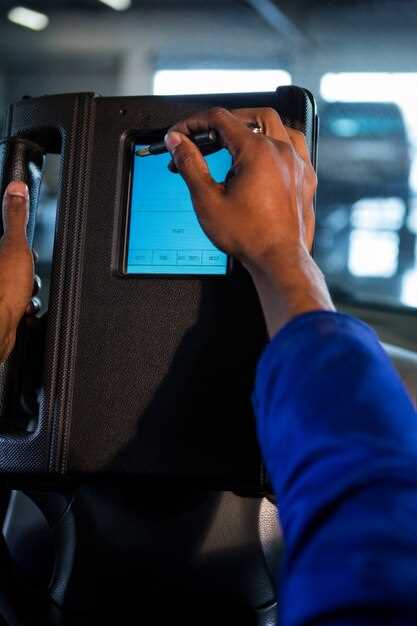
Для безопасного выхода из инженерного меню рекомендуется использовать функцию ‘отмена’ или ‘выход’, которая обычно расположена на главном экране или в меню навигации. Нажмите соответствующую кнопку, чтобы вернуться на предыдущий экран, не внося изменений в настройки.
Если такие опции отсутствуют или не работают, простым способом является отключение питания устройства. Выключите магнитолу, отключив ее от зарядки или аккумулятора, подождите около 10 секунд и снова включите устройство. Такой способ обеспечивает выход из инженерного режима без сброса индивидуальных настроек.
Перед этим рекомендуется сохранить текущие параметры, если есть возможность их экспортировать или записать в блокнот. Это важно, если вы хотите экспортировать определенные кастомные настройки или параметры, чтобы легко их восстановить при необходимости.
Некоторые модели позволяют выйти из меню через определённую последовательность команд или длинное нажатие определенных кнопок на панели управления. Например, удержание кнопки ‘Домой’ или ‘Меню’ в течение нескольких секунд часто возвращает в обычный режим. Проверьте инструкцию для конкретной модели аппарата, чтобы точно знать такую комбинацию.
Помните, что неправильный выход из инженерного режима, особенно через сброс настроек или путём отключения питания без сохранения, может привести к необходимости повторной настройки системы. Используйте только проверенные и рекомендуемые способы для этого, чтобы избежать потери важной информации.
Настройка инженерного меню: конкретные параметры и советы по изменениям
Начинайте с поиска параметра Display и изменяйте его значение на 1080p или 1920×1080 для повышения четкости изображения.
Чтобы скорректировать чувствительность сенсорного экрана, найдите раздел Touch и установите параметр Sensor Sensitivity на значение выше среднего, например, 80, что сделает отклик более точным.
Настройте яркость и контрастность в разделе Display Settings – установите Brightness на 75 или 80, а Contrast – на 60, чтобы повысить читаемость при ярком освещении без потери деталей.
Для работы с аудиопараметрами перейдите в раздел Audio, установите Equalizer на режим Vocal или Music, а также увеличьте Bass и Treble на 10-15 пунктов для яркого звучания.
Обратите внимание на раздел GPS: включите High Precision Mode для точной навигации, а также проверьте наличие последних обновлений карт через раздел Map Updates.
В разделе Networking увеличьте Wi-Fi Signal Strength до максимума, чтобы устранить перебои с соединением. Если есть возможность, активируйте Mobile Data Backup для автоматического восстановления интернета при потере сигнала.
После внесения изменений обязательно перезагрузите систему и протестируйте каждую настроенную функцию, чтобы убедиться в правильности работы. В случае сбоев или нестабильной работы возвращайтесь к исходным настройкам или делайте постепенные корректировки.
Настройка экрана и цветовых схем: что можно изменить
Начните с выбора режима отображения: тёмная тема уменьшит нагрузку на глаза и сделает интерфейс более современным. Перейдите в раздел настроек экрана и активируйте ‘Тёмная тема’.
Настройте яркость и контрастность для комфортного восприятия в различных условиях освещения. Регулировка этих параметров поможет снизить эмоциональную нагрузку и повысить читаемость информации на дисплее.
Измените цветовые схемы, выбирая из стандартных вариантов или создавая собственные. Переключение между светлой и тёмной схемой осуществляется в разделах оформления интерфейса, что обеспечивает более приятный визуальный эффект и индивидуальный стиль.
Настройте цветовую температуру, чтобы сбалансировать тёплые и холодные оттенки. Это особенно важно при использовании устройства в темное время суток или в помещении с нестабильным освещением.
Обратите внимание на прозрачность и анимации в интерфейсе. Иногда отключение лишних эффектов ускоряет работу устройства и делает отображение более чётким и стабильным.
Изменение параметров звука и баланса оконечностей
Для точной настройки звука откройте раздел ‘Настройки звука’ в инженерном меню. Перейдите к параметрам ‘Баланс’ и ‘Фазировка’ для индивидуальной подгонки фронтальных и тыловых динамиков. Установите баланс так, чтобы звук равномерно распространялся по всей кабине, перемещая ползунок влево или вправо по необходимости.
Используйте раздел ‘Эквалайзер’, чтобы скорректировать частотные диапазоны. Повысьте низкие частоты, если ощущается дефицит баса, или уменьшите верхние, чтобы устранить резонансы или шумы. Меняйте параметры постепенно, тестируя каждое изменение на различных композициях.
Для точной балансировки горизонтальных оконечностей активируйте опцию ‘Фазировка’. Она влияет на синхронизацию драйверов, устраняя задержки и резонансы. Ознакомьтесь с графикам отклонений и настройте фазу так, чтобы профиль звучания был максимально чистым и насыщенным.
Проверьте работу настроек, запустив звук с разными источниками: радио, флешка или Bluetooth. Обратите внимание на равномерность звука, отсутствие искажений и смещения баса. При необходимости возвращайтесь к настройкам и корректируйте их до получения желаемого результата.
Дополнительно, включите тестовую функцию, которая воспроизводит разные частотные сигналы. Обследуйте каждый канал через наушники или штатные динамики, чтобы убедиться в правильной балансировке и отсутствию непредвиденных шумов. После завершения настройки сохраните изменения в памяти системы.
Регулировка системных настроек и калибровка сенсора

Начинайте с проверки уровня яркости экрана и включите автоматическую регулировку подсветки. Это поможет снизить нагрузку на сенсор и улучшит точность его работы. Перейдите в раздел настроек и найдите пункт «Экран», затем активируйте функцию «Автоматическая яркость».
Для калибровки сенсора коснитесь раздела «Системные настройки» и выберите «Калибровка сенсора». Следуйте инструкциям, аккуратно касаясь по центру экрана мобильной или автомагнитолы, чтобы система могла откорректировать работу датчика. Не спешите, лучше выполнить процедуру в хорошо освещённой области, чтобы результат был точным.
Если автоматическая балансировка не дает желаемого результата, переключитесь в ручной режим. Регулятор яркости и цветовой температуры позволяют более точно настроить отображение. Настройте их так, чтобы изображение было комфортным для глаз и хорошо различимым в разной освещенности.
Обратите внимание на чувствительность сенсора. В некоторых моделях есть возможность ее изменения в разделе «Дополнительные настройки». Уменьшение чувствительности поможет снизить ложные срабатывания при сильных вибрациях или резких движениях автомобиля, а увеличение – повысит отклик при тонких касаниях.
Для тестирования уровня отклика выполните простую задачу – коснитесь нескольких точек экрана, и убедитесь, что калибровка устранена. Повторите процедуру при необходимости, чтобы добиться максимальной точности и комфорта при использовании мультимедийной системы.
Обновление и сброс настроек через инженерное меню
Для обновления прошивки через инженерное меню перейдите к разделу ‘Обновление ПО’, выберите источник данных – USB или карту памяти, затем загрузите свежую версию файла прошивки, предварительно скачанную на устройство. После этого подтвердите установку и дождитесь окончания процесса, который может занять несколько минут. Не выклевайте питание и не выключайте устройство во время обновления, чтобы избежать ошибок или повреждений системы.
Чтобы выполнить сброс настроек к заводским значениям, найдите раздел ‘Сброс’ или ‘Factory Reset’ в меню. Перед этим рекомендуется сохранить важные настройки или данные, так как сброс удалит все пользовательские параметры. В меню выберите ‘Очистить все настройки’ или ‘Reset to Factory Defaults’ и подтвердите действие. После завершения процедуры устройство автоматически перезагрузится и вернется к исходным параметрам.
| Этап | Действие | Результат |
|---|---|---|
| Подготовка | Подготовьте файл прошивки и зарядите устройство | Обеспечена стабильная работа без перебоев |
| Обновление | Запустите раздел ‘Обновление ПО’ и выберите файл | Прошивка обновится до актуальной версии |
| Сброс настроек | Перейдите в раздел ‘Сброс’ и подтвердите | Все настройки будут сброшены к заводским |
| Перезагрузка | Автоматическая или ручная перезагрузка | Готовое к использованию устройство с актуальными настройками |
—
Sponsor



