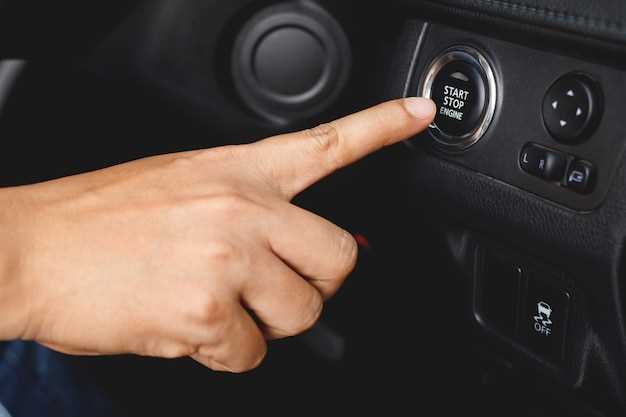
Следуйте этим простым шагам, чтобы установить точное время на вашем устройстве и избежать расхождения в показаниях.
Первый шаг: нажмите и удерживайте кнопку настройки, пока не появится меню управления временем.
Обратите внимание: интерфейс становится активен очень быстро, так что не затягивайте с нажатием.
Второй шаг: выберите опцию ‘Настройка времени’ с помощью стрелок или колесика прокрутки, а затем подтвердите выбор.
Проверьте: убедитесь, что выбран правильный 12 или 24-часовой формат, и при необходимости внесите изменения.
Третий шаг: установите текущие часы и минуты, используя отдельные кнопки или колесо прокрутки.
Подсказка: установку можно делать пошагово, внимательно следя за изменениями на дисплее.
Заключительный шаг: сохраните настройки, подтвердив их нажатием на кнопку ‘ОК’ или ‘Сохранить’. Время обновится мгновенно.
Теперь ваше Nav X Pandora показывает актуальные данные, готовы к работе без задержек и ошибок.
- Навигатор по настройке времени с Nav X Pandora
- Как правильно выполнить начальную установку времени на устройстве Nav X Pandora
- Подготовка к настройке: проверка питания и соединений
- Пошаговая инструкция по входу в меню настроек времени
- Настройка часового пояса и формата времени
- Автоматическая синхронизация времени через спутник или интернет
- Проверка и сохранение настроек времени
- Тонкости коррекции и обновления времени в Nav X Pandora
- Обновление прошивки для корректной работы с часовыми поясами
- Ручная корректировка времени при сбоях автоматической синхронизации
- Настройка уведомлений о необходимости обновления времени
- Практические советы по избеганию ошибок при настройке времени
Навигатор по настройке времени с Nav X Pandora
Откройте меню настроек и выберите раздел «Дата и время».
Переключите режим автоматической установки времени на выключение. Это позволит вручную ввести текущие данные.
Введите точное текущие дату и время, используя стрелки или клавиши, указанные на экране. Проверьте правильность ввода – неправильная настройка повлияет на работу системы.
Обратите внимание на формат отображения времени – 12-часовой или 24-часовой режим. Выберите тот, который вам удобен, чтобы избежать путаницы.
Если в настройках есть возможность синхронизации с сервером или GPS, отключите её на время ручной настройки, чтобы не было автоматического сброса данных.
После завершения ввода данных включите режим автоматической установки времени, если планируете использовать синхронизацию. Это обеспечит актуальность времени без дополнительных усилий.
Проверьте работу системы: перезагрузите устройство и убедитесь, что отображаемое время соответствует текущему. При необходимости повторите настройку, чтобы исключить погрешности.
Как правильно выполнить начальную установку времени на устройстве Nav X Pandora

Для начала включите устройство, удерживая кнопку питания в течение нескольких секунд до появления стартового экрана.
Перейдите в основное меню и выберите раздел Настройки или Параметры в зависимости от используемой версии прошивки.
Найдите пункт Дата и время и откройте его. Обратите внимание, что некоторые модели могут сразу предлагать автоматическую синхронизацию с GPS.
Для ручной установки отключите опцию Автоматическая установка времени. Введите текущие дату и время точно по вашему часосборнику или источнику информации.
Используйте стрелки или ползунки для корректировки значений; убедитесь, что выбран правильный формат времени (12- или 24-часовой). После внесения изменений подтвердите их кнопкой Сохранить или ОК.
После сохранения проверьте отображение времени на основном экране дисплея. При необходимости, откорректируйте его еще раз, повторив описанные шаги.
Для более точной настройки подключите устройство к внешнему источнику точного времени через функцию автоматической синхронизации, если она доступна. Это обеспечит актуальность времени без лишних действий.
Подготовка к настройке: проверка питания и соединений
Обеспечьте стабильное питание устройства, подключив его к источнику с соответствующим напряжением и качеством. Используйте оригинальные кабели и адаптеры, избегая поврежденных или изношенных элементов.
Проверьте надежность подключения кабелей к устройству и к сети. Убедитесь, что все соединения закреплены крепко и не имеют признаков повреждений или изломов.
Осмотрите разъемы на наличие пыли, грязи или окислов. Очистите их мягкой тканью или специальным средством, чтобы избежать плохого контакта.
Подключите устройство к электросети и убедитесь, что индикатор питания загорается или горит стабильно. Если есть возможность, используйте мультиметр для проверки напряжения на выходе питания.
Если используются внешние датчики или дополнительные модули, проверьте их подключение и питание отдельно. Они также должны получать стабильный и правильный ток, чтобы избежать ошибок при настройке.
Обратите внимание на кабели и соединения, размещенные в месте с возможными механическими повреждениями или влагой. При необходимости защитите их от влаги или механического воздействия.
Пошаговая инструкция по входу в меню настроек времени
Нажмите кнопку ‘Меню’ на главном экране устройства. Подождите, пока на экране не появится основное меню настроек.
Используйте кнопки навигации или сенсорный экран, чтобы выбрать раздел ‘Настройки’. Обычно он обозначен иконкой шестеренки.
Перейдите в раздел ‘Общие настройки’, если он есть. Там найдите пункт ‘Дата и время’.
Если раздел ‘Дата и время’ сразу не отображается, откройте подраздел ‘Настройки времени’ или аналогичный. В большинстве случаев его название совпадает или близко по значению.
После входа в раздел ‘Дата и время’ откроется интерфейс для изменения времени, даты и других связанных настроек. В случае необходимости подтвердите выбранные параметры, нажав кнопку ‘ОК’ или ‘Сохранить’.
| Действие | Описание |
|---|---|
| Нажать ‘Меню’ | Переход к основному меню настроек устройства. |
| Выбрать ‘Настройки’ | Обнаружить раздел с параметрами системы. |
| Перейти в ‘Дата и время’ | Открыть пункты для установки времени и даты. |
| Изменить параметры | Настроить текущие значения времени и даты. |
| Сохранить изменения | Подтвердить внесённые корректировки. |
Настройка часового пояса и формата времени
Для корректной работы времени перейдите в раздел настроек и выберите пункт ‘Часовой пояс’. Там установите ваш регион или ближайшее место вроде города. Это позволит устройству автоматически учитывать местное время и переходы на летнее/зимнее время.
После выбора часового пояс перейдите к опции ‘Формат времени’. Обычно доступны варианты 12-часового или 24-часового отображения. Выберите тот, который вам привычнее, и убедитесь, что выбран правильный формат отображения времени.
| Шаг | Действие |
|---|---|
| 1 | Откройте настройки системы и найдите раздел ‘Время и дата’. |
| 2 | Кликните по ‘Часовой пояс’ и выберите ваш город или регион из списка. |
| 3 | Перейдите к опции ‘Формат времени’ и выберите 12-часовой или 24-часовой в зависимости от предпочтений. |
| 4 | Сохраните изменения и перезагрузите устройство при необходимости, чтобы настройки вступили в силу. |
Автоматическая синхронизация времени через спутник или интернет
Для настройки автоматической синхронизации времени подключите устройство к интернету или настройте его на получение сигналов с спутника. В большинстве случаев, это делается через меню настроек, где нужно активировать функцию «Автообновление времени» или «Синхронизация по сети».
Если устройство поддерживает подключение к спутниковым системам, убедитесь, что он правильно ориентирован и имеет свободный доступ к спутниковым сигналам. Обычно, достаточно выбрать режим автоматической синхронизации и оставить устройство на открытом воздухе или в месте с хорошим приемом.
Для интернет-синхронизации рекомендуется задать предпочтительный сервер времени, например, сервера NTP (Network Time Protocol). Обычно это делается автоматически при подключении к интернету, но можно также указать конкретный сервер вручную для повышения точности.
Проверяйте состояние соединения и обновления регулярно. После успешной синхронизации время будет автоматически обновляться при каждом подключении к сети или спутнику, что исключит необходимость ручных настроек и обеспечит точность в любой момент.
Проверка и сохранение настроек времени
После установки времени нажмите кнопку подтверждения, чтобы сохранить выбранные параметры. Убедитесь, что на дисплее отображается правильный часовой пояс и текущие дата и время. Проверьте, что стрелки или цифровое отображение корректно показывают установленное значение.
Для проверки транслируйте текущее время на дисплее и сравните его с реальным временем через надежный источник. Если разница превышает несколько секунд, повторите процедуру настройки времени и сохранения. В некоторых моделях можно выполнить самотестирование через меню, что позволит убедиться в правильности сохраненных настроек.
Не забудьте перезагрузить устройство или отключить и снова включить его, чтобы убедиться, что сохраненные параметры вступили в силу. В случае возникновения проблем с автопроставлением времени, проверьте наличие стабильного соединения с GPS или сервером времени. Настройки времени необходимо регулярно перепроверять, чтобы оставаться на связи с актуальным временем и избегать ошибок в расписаниях или синхронизации.
Тонкости коррекции и обновления времени в Nav X Pandora
Перед началом настройки убедитесь, что устройство выключено, чтобы избежать ошибок синхронизации.
Для корректировки времени откройте меню настроек и выберите раздел ‘Дата и время’. В большинстве случаев система автоматически определяет часовой пояс, но рекомендуется проверить его вручную.
- Используйте кнопки ‘+’ и ‘-‘ для изменения текущего времени точечно, соблюдая формат часа и минут.
- Если устройство поддерживает автоматическую синхронизацию через спутник или интернет, убедитесь в наличии стабильного соединения.
При необходимости обновить системное время в будущем, подключитесь к Wi-Fi или подключите устройство к компьютеру через USB-кабель, используя официальное программное обеспечение или приложение.
- Перейдите в раздел ‘Обновление прошивки’.
- Следуйте указаниям на экране для загрузки последней версии системы, которая включает актуальные параметры времени.
Обратите внимание, что при смене часового пояса или переходе на летнее/зимнее время потребуется вручную корректировать часы, поскольку автоматический режим не всегда срабатывает точно.
Для повышения точности рекомендуется регулярно проверять правильность времени и при необходимости повторять процедуры синхронизации.
Обновление прошивки для корректной работы с часовыми поясами
Обновите прошивку устройства через настройку ‘Обновление ПО’ в меню to-параметров. Загрузите актуальный файл с сайта производителя, подключившись к Wi-Fi или через USB-кабель, следуйте указаниям на экране и дождитесь завершения процесса. После обновления перезагрузите устройство и проверьте работу с разными часовыми поясами в настройках времени. Это устраняет проблемы с автоматической коррекцией времени для различный регионов и предотвращает сбои при смене летнего и зимнего времени. Регулярное обновление помогает избежать ошибок синхронизации и обеспечивает точность отображения времени в любом уголке мира.
Ручная корректировка времени при сбоях автоматической синхронизации
Чтобы вручную выставить время, отключите автоматическую синхронизацию в настройках устройства. Обычно это делается через меню ‘Настройки’ > ‘Дата и время’.
Проверьте текущий часовой пояс – неправильные настройки могут препятствовать точной корректировке. Убедитесь, что выбран правильный регион или город, соответствующий вашему местоположению.
После отключения автоматической синхронизации используйте кнопку ‘Установка времени’ или аналогичный пункт меню. Вводите текущие часы, минуты и, если есть, секунды вручную. Не забудьте подтвердить изменения.
Если время сбрасывается или не сохраняется, попробуйте перезагрузить устройство – это может помочь применить новые настройки.
При регулярных сбоях рекомендуется проверить дату и время на другом устройстве, чтобы исключить проблему с источником сигнала или внутренним календарем системы. В случае постоянных ошибок обратитесь к техподдержке или обновите прошивку устройства.
Настройка уведомлений о необходимости обновления времени
Для своевременного получения напоминаний о необходимости синхронизации времени включите уведомления в настройках устройства. Перейдите в раздел «Настройки» > «Уведомления» > «Nav X Pandora» и активируйте опцию «Показать напоминания». Это позволит системе своевременно оповещать вас о необходимости сброса времени, особенно при изменениях в daylight saving или при сбоях в сети.
Настройте частоту уведомлений, выбрав опцию напоминаний ежедневно или еженедельно, чтобы не пропустить обновление. В разделе «Дополнительные параметры» установите звуковой сигнал или вибрацию, чтобы уведомления были заметны даже в шумных условиях.
Рекомендуется удостовериться, что разрешения на показ уведомлений активированы для вашей операционной системы. Это гарантирует, что напоминания не останутся незамеченными или исчезнут без уведомления. Проверяйте настройку регулярно, чтобы избежать пропуска обновлений времени, особенно перед важными событиями.
Используйте функцию автоматической синхронизации времени, чтобы система обновлялась без вашего вмешательства. В настройках устройства включите опцию «Автоматическая настройка времени» и убедитесь, что ваш интернет или GPS работают корректно. В этом режиме уведомления о необходимости сброса времени автоматически отключатся, когда синхронизация завершена успешно.
Практические советы по избеганию ошибок при настройке времени
Перед началом установки убедитесь, что ваш смартфон или устройство подключены к точному источнику времени, например, к телефону оператора или интернету, чтобы избежать расхождения.
Не забудьте проверить настройки часового пояса. Иногда автоматически выбранный часовой пояс может неправильно отображать текущее время, особенно при поездках или смене сезона.
При вводе времени вручную используйте 24-часовой формат, если он предусмотрен, чтобы избежать ошибок, связанных с AM/PM, особенно в регионах, где это не применяется.
Если ваше устройство поддерживает автоматическую синхронизацию времени через спутниковые системы или интернет, включите эту функцию. Она поможет исправить ошибки, возникающие при ручной настройке.
После завершения настройки проверьте текущую дату и время, сравнив их с официальными источниками, например, через поисковые системы или специализированные сайты времени.
Остерегайтесь случайных нажатий и ошибочных вводов, особенно в момент последней проверки. Используйте функции подтверждения – например, кнопку ‘Сохранить’ или ‘ОК’.
Если устройство позволяет, делайте резервное копирование настроек времени перед обновлением прошивки или сменой батареи, чтобы быстро восстановить правильные параметры при необходимости.
Обратите внимание, что иногда сбои в настройке вызваны неправильной работой программного обеспечения. Обновите прошивку или программное обеспечение устройства перед началом настройки времени.
Для контроля правильности выставленного времени рекомендуется установить напоминания или повторные проверки в течение первых нескольких часов после настройки, чтобы убедиться в стабильности и правильности данных.