Подключите устройство к питанию и автоматически активируется запись, чтобы быть уверенным в сохранности каждого момента в дорожных ситуациях.
Задайте режим записи через меню и выберите файл сохранения, чтобы быстро находить нужные видеоролики.
Используйте встроенный микрофон и динамик для прослушивания звука или разговора, делая видео более информативными.
Установка датчика движения активирует запись только при наличии происшествия, экономя память и время поиска нужных моментов.
Проверьте качество изображения, установив разрешение FHD 1080p, чтобы все детали оставались четкими и легко распознаваемыми.
Регулярно обновляйте прошивку по инструкции, чтобы обеспечить стабильную работу и получить новые функции.
Настройка и первичная установка видеорегистратора
Подключите устройство к источнику питания, используя прилагаемый кабель. Включите видеорегистратор нажатием кнопки питания, обычно расположенной на боковой панели. После первых запусков устройство автоматически перейдет в режим настройки.
Зайдите в меню настроек, расположенное на главном экране, и выберите язык интерфейса – убедитесь, что выбран русский язык для удобства. Далее настройте дату и время, чтобы видеозаписи получились синхронизированы accurately. Используйте встроенную клавиатуру или клавиши навигации для ввода данных.
Подключите устройство к автомобилю или другой платформе для обновления программного обеспечения. При первом подключении автоматическая проверка обновлений предложит загрузить последнюю версию прошивки, что обеспечит оптимальную работу устройства.
| Шаг | Действие | Совет |
|---|---|---|
| 1 | Подключение питания | Используйте оригинальный адаптер питания для стабильной работы. |
| 2 | Включение устройства | Нажмите кнопку питания и дождитесь загрузки системы. |
| 3 | Настройка языка | Выберите ‘Русский’ в меню настроек для удобства управления. |
| 4 | Настройка даты и времени | Введите актуальные данные, чтобы звонки и записи совпадали по времени. |
| 5 | Обновление прошивки | Подключите устройство к компьютеру или используйте встроенную функцию обновления по Wi-Fi или USB. |
Подключение и подключаемые устройства
Чтобы обеспечить максимально удобное использование видеорегистратора, подключите его к бортовой электросети через прилагаемый кабель питания. Перед подключением убедитесь, что силовая цепь исправна и нет перепадов напряжения, чтобы избежать сбоев в работе устройства.
Для расширения функций и улучшения качества видеозаписи подключите внешние устройства согласно следующим рекомендациям:
- Карты памяти: Используйте карты microSD с классом скорости не ниже Class 10 и объемом до 128 ГБ. Вставьте карту в слот, следя за правильным положением контактов, и зафиксируйте её до щелчка.
- USB-кабели и флешки: Для передачи данных используйте кабели USB, совместимые с разъемами регистратора. В случае подключения внешних накопителей убедитесь, что они отформатированы в FAT32 или exFAT, чтобы избежать проблем с совместимостью.
- Микрофон и динамик: В зависимости от модели видеорегистратора, для активации голосовой связи подключите дополнительные аксессуары по соответствующим разъемам, указанным в инструкции.
- Настройка сети: Если планируется использовать видеорегистратор с удаленным управлением или передачей данных по Wi-Fi или Bluetooth, выполните настройку через интерфейс устройства, добавляя необходимые пароли и подключая к совместимым сетям.
Следите за надежным закреплением кабелей и подключаемых устройств, чтобы не повредить разъемы и исключить случайные отключения во время работы. Регулярно проверяйте состояние соединений для поддержания стабильной работы видеорегистратора и расширяемых функций.
Настройка времени и датчика движения
Для точного отображения времени в интерфейсе регистратора перейдите в раздел настроек и выберите пункт «Время и дата». Установите текущие дату и время, используя стрелки или клавиши ввода, чтобы обеспечить правильное отображение информации на видеозаписях. После ввода данных подтвердите настройки и сохраните изменения.
Обратите внимание: правильная настройка времени помогает точно фиксировать моменты записи и облегчает поиск нужных файлов. Регулярно проверяйте и при необходимости корректируйте часы, особенно при смене сезона или после долгого использования устройства.
Чтобы активировать датчик движения, перейдите в раздел «Настройки движения» и выберите опцию «Включить». Установите чувствительность датчика в диапазоне от 1 до 10, где 1 – минимальная чувствительность, а 10 – максимальная. Подберите оптимальный уровень так, чтобы устройство реагировало только на реальные движения, избегая ложных срабатываний от шума или ветра.
Включите режим обнаружения движения и настройте зональные параметры, чтобы ограничить область реагирования в нужной части видеозаписи. После этого проверьте работу системы, перемещая объекты в зоне видимости датчика и убеждаясь, что запись запускается вовремя и без задержек.
Настройка времени и датчика движения обеспечивает комфорт и надежность работы регистратора, помогая вам получать точную и своевременную информацию о происходящем вокруг.
Выбор интерфейса языка и настройка меню
Для изменения языка интерфейса перейдите в раздел Настройки. В меню найдите пункт Язык интерфейса и выберите из списка «Русский». После выбора система автоматически применит выбранный язык без необходимости перезагрузки.
Чтобы удобно ориентироваться в меню, рекомендовано установить язык интерфейса на тот, который для вас наиболее понятен. Это ускорит доступ к функциям регистратора и упростит настройку необходимых параметров.
Для настройки меню следуйте по разделам: откройте Настройки, затем выберите Общие параметры. В подразделе Настройки меню можно отключить или переместить пункты, чтобы выделить наиболее важные для вас функции.
Наиболее удобным способом персонализации станет установка ярких значков и изменение порядка пунктов, что позволит быстро находить нужные команды. После внесения изменений подтвердите настройки, выбрав кнопку Сохранить или «ОК».
Если необходимо изменить язык в будущем, повторите процедуру с выбором другого варианта, что обеспечит комфортное использование регистратора на предпочтительном языке.
Обновление прошивки через карту памяти

Перед началом загрузите файл последней версии прошивки с официального сайта производителя и запишите его на карточку памяти в корень. Используйте карту формата FAT32 для совместимости.
Вытяните карту из устройства и вставьте её в компьютер или кардридер. Проверьте, чтобы файл прошивки назывался точно так же, как указано в инструкции, и имел расширение .bin.
Извлеките карту и вставьте её обратно в видеорегистратор. Включите устройство и перейдите в меню настроек.
Выберите раздел «Обновление прошивки» или аналогичный. Обычно кнопки навигации помогут перейти к этой функции автоматически.
Нажмите «Начать обновление» и дождитесь завершения процесса. Не отключайте устройство и не извлекайте карту памяти во время обновления, чтобы избежать повреждения прошивки.
По завершении обновления регистратор автоматически перезагрузится и покажет сообщение о успешной установке новой версии.
Дополнительно рекомендуется удалить файл прошивки с карты памяти и провести перезагрузку устройства для избежания повторных запусков процесса обновления.
Если возникнут ошибки, повторите описанные шаги, проверив целостность файла и правильность его расположения на карте.
Настройка разрешения и формата записи
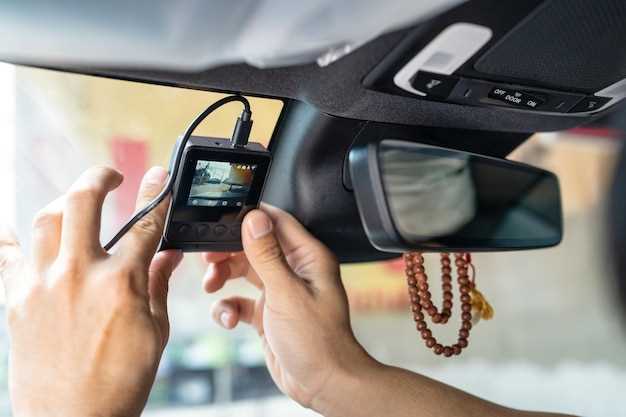
Откройте меню настроек видеорегистратора и перейдите в раздел Видео. Там выберите параметр Разрешение записи. Для оптимального баланса качества и размера файла рекомендуется устанавливать разрешение FHD 1080p. Если хотите снизить нагрузку на память и получить более длительную запись, можно выбрать HD 720p.
Перейдите к настройкам Формата файла. Обычно доступны два варианта: MP4 и MOV. Для более широкого совместимости с различными устройствами и программами рекомендуется выбрать MP4.
Убедитесь, что выбранное разрешение и формат совпадают с вашими требованиями. Например, для записи в высоком качестве и с возможностью детального просмотра лучше оставить FHD 1080p. Для экономии места на карте памяти подойдет HD 720p или другого пониженного разрешения.
После выбора сохраните настройки и проверьте изображение в режиме реального времени. Это поможет убедиться, что качество записи соответствует ожиданиям и что выбранные параметры подходят под условия использования.
Эксплуатация и управление видеорегистратором в повседневных условиях
Для бесперебойной работы устройства регулярно проверяйте его состояние, как при начале, так и при завершении каждого дня. Убедитесь, что карта памяти установлена правильно и свободна от повреждений, а встроенный аккумулятор заряжен, особенно если модель предусматривает автономную работу.
Настройте автоматический запуск записи при включении автомобиля, чтобы не пропустить важный момент. Используйте специальные режимы видеозаписи, например, циклическую запись, чтобы избежать заполнения памяти, и задайте оптимальные параметры разрешения для сохранения качества видео без чрезмерных затрат памяти.
Периодически очищайте слот для карты памяти, удаляя старые файлы или перенося их на другой носитель. Не дожидайтесь полного заполнения памяти – это поможет предотвратить сбои или потерю важных видеофайлов.
При использовании в условиях сильных морозов или жары следите за температурным режимом устройства. В случае длительных стоянок выключайте видеорегистратор, чтобы снизить нагрузку на его компоненты, и избегайте попадания влаги или пыли внутрь корпуса.
Для удобства управления включайте и отключайте устройство через автоматические таймеры или с помощью дополнительного пульта дистанционного управления, если он предусмотрен. В ходе эксплуатации используйте только оригинальные аккумуляторы, карты памяти и кабели, чтобы избежать неисправностей и обеспечить надежную работу техники.
Запуск и остановка записи вручную и по датчику движения

Для начала записи нажмите кнопку «Запись» на корпусе видеорегистратора или используйте соответствующую кнопку на экране, если устройство укомплектовано сенсорным интерфейсом. Световой индикатор подтвердит, что запись активирована. Чтобы остановить запись вручную, снова нажмите кнопку «Запись» или коснитесь соответствующего экрана. Видеозапись автоматически завершится через заданный промежуток времени, если включена функция таймлапс, либо автоматически при отключении питания.
Встроенный датчик движения автоматически активирует запись при обнаружении движения в поле обзора. Он сработает, даже если устройство выключено, если подключено к источнику питания с функцией постоянного питания. Чтобы настроить работу по датчику, зайдите в меню настроек и активируйте функцию «Режим движения». Там можно установить чувствительность сенсора и интервал записи.
При включении режима движения видеорегистратор автоматически вставит запись при обнаружении любого движения. После исчезновения объекта он продолжит запись несколько секунд (настраиваемое время). Для ручного запуска режима движения убедитесь, что он активирован в настройках. В таком случае можно мгновенно начать работу по датчику, не нажимая никаких кнопок.
Обратите внимание, что при использовании режима движения рекомендуется зафиксировать в настройках чувствительность датчика так, чтобы он распознавал важные объекты и избегал ложных срабатываний от пыли или мелкого движения. Настройка сценариев автоматического запуска помогает лучше контролировать запись и сохранять пространство на карте памяти. Продуманный выбор режимов обеспечивает непрерывный контроль без лишних усилий.
Последовательность сохранения файлов и их поиск
После записи видеофайлы автоматически сохраняются в папке “Видео” на внутреннем накопителе устройства или карте памяти. Чтобы обеспечить порядок, рекомендуется создавать дополнительные папки по датам или событиям, например, “2024_04_27_Путешествие” или “Пробка_на_Маркса”. Такой подход облегчает быстрое ориентирование и поиск нужной записи.
Для поиска нужного файла используйте встроенную функцию поиска в файловом менеджере или проводнике устройства. Введите ключевые слова, например, дату, время записи или описание события, чтобы быстро найти нужный ролик. В случае ручной сортировки рекомендуется нумерация файлов по времени, например, “20240427_1500”, чтобы соблюдать хронологический порядок.
Дополнительно можно установить метки или комментарии к файлам, если программа позволяет это сделать. Это особенно удобно при сохранении важных моментов или для последующего быстрого определения содержания видеозаписи.
Если возникнут сложности с поиском, используйте сторонние программы для быстрого индексирования и поиска видеоданных. Они позволяют сортировать файлы по дате, размеру или другим параметрам, ускоряя работу с большим объемом материалов.
Использование меню и настройка функций во время езды
Для быстрого доступа к меню нажмите кнопку МЕНЮ на корпусе устройства. После появления главного меню используйте кнопки навигации или сенсорный экран для выбора нужных пунктов. Не забывайте держать устройство в зоне видимости перед глазами, чтобы избежать отвлечения от дороги.
Чтобы изменить настройки видеозаписи во время движения, перейдите в раздел «Настройки видеозаписи», где можно выбрать качество видео, включить или отключить цикл записи и установить параметры звука. Встроенная панель управления позволяет быстро переключаться между режимами без необходимости полностью останавливать автомобиль.
Для активации функции «Гарячий запуск» или быстрого сохранения текущего фрагмента снимка, нажмите соответствующую кнопку на корпусе или используйте меню. В этом случае выбранный файл сохранится отдельно, что пригодится при необходимости сохранить важное событие сразу.
| Действие | Описание |
|---|---|
| Переключение режимов видеозаписи | Откройте меню и выберите «Качество видео» для изменения разрешения, например, 1080p или 720p, или переключайтесь между режимами во время поездки. |
| Настройка датчика движения | Активируйте функцию «Датчик движения» для автоматического начала записи при обнаружении движения, что важно для снижения объема сохраняемых файлов. |
| Настройка звука | В разделе «Аудио» включите или отключите запись звука, а также настройте уровень громкости микрофона. |
| Использование быстрого доступа | Через главное меню можно настроить горячие клавиши для наиболее часто используемых функций, чтобы вы могли управлять ими без лишних раздумий. |
Храните устройство стабильно и избегайте выпадения его из крепления во время движения. Регулярно проверяйте настройки через меню, чтобы убедиться в правильности выбранных параметров. Настройка функций во время движения – это возможность быстро реагировать на возникающие ситуации без остановки автомобиля и потери времени.
Удаление файлов и подготовка карты к повторному использованию
Подключите карту памяти к компьютеру с помощью кард-ридера или кабеля. Откройте папку с файлами через файловый менеджер. Выделите все видеозаписи и изображения, затем удалите их, перетащив в корзину или выбрав команду ‘Удалить’. Перед форматированием убедитесь, что все важные файлы сохранили на другом устройстве.
Форматируйте карту памяти в файловой системе FAT32 или exFAT, рекомендуется использовать встроенную функцию форматирования в компьютерной операционной системе. Для этого щелкните правой кнопкой по карте и выберите пункт ‘Форматировать’. В появившемся окне установите параметры, убедитесь, что выбран правильный диск и файловая система. Нажмите ‘Начать’ и дождитесь окончания процесса.
После форматирования извлеките карту памяти и вставьте ее в видеорегистратор. Проверьте, что карта распознается и готова к записи. Не забывайте регулярно очищать карту, чтобы обеспечить хорошее качество записи и избежать заполнения памяти. Используйте только проверенные карты, совместимые с устройством, чтобы избежать ошибок и потери данных.