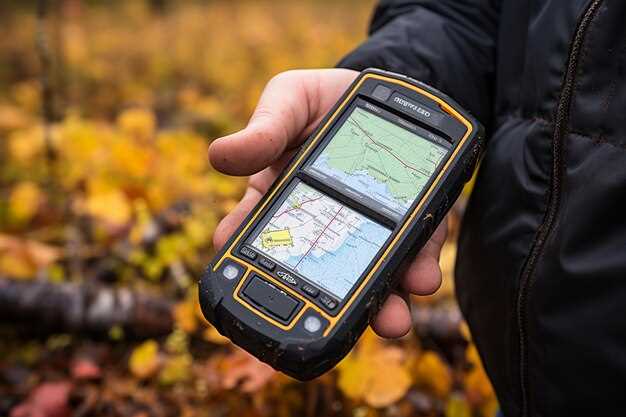
Проверьте, что файл с картами правильно установлен в папку ‘Maps’. Иногда помогает перезагрузка устройства или переустановка файлов обновленных карт.
Обновите навигационное ПО до последней версии через официальный сайт или приложение. Это устранит несовместимости и повысит точность распознавания карт.
Запустите функцию ‘Переинициализация карты’ в настройках программы. Этот шаг помогает исправить возможные сбои в индексировании файлов.
Если проблема не исчезает, убедительно проверьте целостность файла карты или попробуйте загрузить другую версию карты NM7. Иногда старые или поврежденные архивы вызывают подобные ошибки.
Обратите внимание на исправление времени загрузки карты и очистку кэша программы – это помогает устранить временные сбои и ускорить работу.
Обновление и проверка совместимости карт NM7 в Навител

Чтобы убедиться, что карты NM7 правильно работают в Навител, начните с проверки версии установленной программы. Откройте меню настроек и перейдите в раздел ‘Обновления’.
Загрузите последние обновления навигационной системы и официальные файлы карт NM7 с сайта производителя. Используйте лицензионное программное обеспечение для загрузки файлов, чтобы избежать ошибок несовместимости.
После загрузки обновлений, перейдите к разделу ‘Настройки карт’ и выберите установленные карты NM7. Проверьте их версии – они должны совпадать с версиями, представленными на сайте.
Чтобы проверить совместимость, запустите навигационную программу и выполните поиск по одной из ключевых точек маршрута, по которой были выполнены изменения карт. Если программа обнаружит новую версию карты, выполните её установку, следуя инструкциям на экране.
Для дополнительной уверенности рекомендуется выполнить тест-драйв по маршрутам, которые ранее показывали ошибки или неправильные данные. Если карты корректно отображают все объекты, значит их обновление прошло успешно.
Обратите внимание на наличие обзоров и отзывов о конкретной версии NM7, чтобы исключить возможные баги. Регулярное обновление поможет поддерживать точность данных и работу навигации. В случае возникновения вопросов, обратитесь к официальной поддержке Навител или на форумы пользователей.
Обновление навигационной программы до последней версии
Загружайте свежие файлы обновлений через официальный сайт или программу-менеджер, связанный с вашей навигационной системой. Перед началом убедитесь, что устройство подключено к стабильному интернету.
Откройте программное обеспечение для обновлений на компьютере или мобильном устройстве и выберите раздел «Обновление карт» или «Обновление ПО». Следуйте инструкциям на экране, чтобы скачать последние версии карт NM7 и внесите коррективы в настройки системы.
После завершения загрузки отключите устройство, перезапустите его, чтобы обновления начали действовать. При необходимости выполните полный сброс настроек, чтобы устранить возможные рассинхронизации.
Также рекомендуется периодически проверять наличие обновлений. Многие навигационные системы позволяют автоматически получать уведомления о новых версиях, что значительно облегчает регулярное обслуживание.
Обновление до последней версии помогает устранить ошибки, повысить точность маршрутов и добавить новые объекты на карты. Убедитесь, что у вас установлены свежие программные компоненты, чтобы всегда быть уверенными в корректной работе навигатора.
Проверка наличия и актуальности карты NM7 в списке установленных карт
Перейдите в раздел настроек карты и откройте список установленных карт. Обратите внимание, есть ли в нем карта NM7. Если она отсутствует, потребуется скачать и установить её заново.
Для проверки актуальности карты найдите в списке NM7 и посмотрите дату последнего обновления. Если дата слишком старая, такое обновление может вызвать проблемы с распознаванием. Лучше загрузить свежую версию карты, чтобы обеспечить стабильную работу навигатора.
Если в списке карты NM7 нет, или она устарела, выполните следующие шаги:
- Подключите устройство к компьютеру через USB-кабель.
- Запустите программу для обновления карты или навигаторскую утилиту, которую использует ваш прибор. Обычно это навигаторное ПО или менеджер загрузок.
- В разделе обновлений найдите NM7 и скачайте последнюю версию.
- Убедитесь, что после установки карта отображается в списке и отмечена как активная.
Проверьте наличие ошибок при загрузке или обновлении и повторите процедуру, если потребуется. Регулярное обновление карты способствует точности навигации и предотвращает ошибки распознавания.
Проверка целостности файла карты и его имени

Первым делом убедитесь, что файл карты не поврежден. Зайдите в папку с картами и сравните размер файла с рекомендованным для вашей версии Навител. Если файл значительно меньше или больше стандартного, это знак возможной неполадки.
Используйте специальные программы или утилиты для проверки хэш-суммы файла, например, MD5 или SHA-1. Сравните полученное значение с тем, что указано на сайте поставщика карты или в инструкции. В случае расхождения файлы лучше заменить на оригинальные версии.
Обратите внимание на название файла. Оно должно точно соответствовать требованиям программного обеспечения и обычно содержит название карты, номер версии и расширение, например, «nm7_2023.1.dat». Если имя файла отличается или содержит лишние символы, Навител может его не распознать.
Рекомендуется соблюдать следующий порядок:
- Переименуйте файл, приведя его к стандартному виду, если в имени есть лишние символы или пробелы.
- Проверьте расширение файла – оно должно быть ‘.dat’. Не используйте другие расширения или случайные символы.
- Обратите внимание на то, чтобы название файла было без ошибок и соответствовало требованиям программы.
Проверьте целостность файла и его имя перед следующими шагами. Если файл поврежден или неправильно назван, скачайте его заново с официального источника и повторите проверку.
Проблемы с лицензией и активацией карты NM7

Проверьте правильность ввода серийного номера и ключа активации. Ошибки при вводе часто приводят к невозможности активировать карту. Обратите внимание на наличие пробелов или опечаток, вводите данные аккуратно и с учётом регистра.
Если лицензия уже активирована на другом устройстве или в другой учетной записи, она может быть недоступна для повторного использования. В таком случае потребуется связаться с поддержкой для получения уникального ключа или удаления старой активации.
При возникновении ошибок активизации убедитесь, что ваше устройство подключено к интернету и дата и время выставлены правильно. Неточное время может мешать проверке лицензии или блокировать процедуру активации.
Используйте последнюю версию программного обеспечения Навител и обновляйте карту NM7 перед активацией. Проблемы с лицензией часто связаны с несовместимостью или устаревшими файлами.
Если все попытки не дают результатов, рекомендуется сбросить настройки активации или переустановить программу. Важно также проверить, есть ли ограничения на подключение к серверу активации в вашей сети или антивирусных программах.
Обращение в службу поддержки с указанием номера лицензии и описанием проблемы поможет быстрее найти решение. Поддержка сможет проверить статус вашей лицензии и дать конкретные рекомендации или выдаст новый ключ.
Удаление и повторная установка карты NM7

Для начала отключите навигационное устройство и вставьте флеш-карту с картой NM7 в компьютер. Откройте папку с файлами карты и удалите все связанные с ней данные. Затем выполните форматирование карты в файловой системе FAT32, чтобы избавиться от возможных ошибок.
После очистки карты скачайте последнюю версию программного обеспечения для обновления карты NM7 с официального сайта производителя. Запустите установочный файл и следуйте инструкциям, выбирая нужную вам версию карты.
Подключите очищенную карту к компьютеру через кард-ридер или USB-адаптер. В процессе установки выберите опцию полной перезагрузки карты, чтобы избежать несогласованностей старых данных. После завершения установки извлеките карту и вставьте её обратно в навигатор.
Запустите устройство и проверьте, распознаётся ли карта. Если проблема осталась, повторите процедуру, убедившись, что используете правильный файл установки и карту отформатировали полностью. Иногда помогает обновление прошивки самого навигатора перед повторной установкой карты.
Настройка файла конфигурации и кэш данных Навител

Откройте файл конфигурации NavitelSettings.ini с помощью любого текстового редактора. В разделе [Settings] найдите параметры, отвечающие за распознавание карт NM7 и обновление данных.
Проверьте значение параметра MapRecognition – оно должно быть установлено в 1. Если стоит 0, замените его на 1, чтобы активировать поддержку новых карт.
Кэш данных хранит информацию о последних загрузках и индексах, ускоряя работу навигатора. Для его очистки найдите папку Cache в каталоге установки навигатора и удалите все файлы внутри. Перезапустите приложение – оно создаст свежий кэш автоматически.
Если обновляли файлы конфигурации вручную, убедитесь, что значения параметров корректно записаны без лишних пробелов или ошибок. После внесения изменений сохраните файл и перезагрузите навигатор для применения настроек.
Не забудьте сделать резервную копию файла конфигурации перед редактированием – это поможет восстановить настройки в случае ошибок. Если возникнут сложности, возвращайтесь к исходной версии файла и повторите настройку по инструкции.



