Проверьте, что флешка отформатирована в файловой системе FAT32 или exFAT, так как эти форматы наиболее совместимы с системой автомобиля.
Удалите все ненужные файлы с флешки, чтобы избежать перегрузки памяти и проблем с распознаванием.
Удостоверьтесь, что порт USB чист и не имеет пыли или повреждений, ведь даже небольшая грязь может препятствовать установлению соединения.
Используйте только проверенные и надежные флешки, объем которых не превышает 32 ГБ, чтобы обеспечить стабильную работу и совместимость.
Если проблема сохраняется, попробуйте подключить флешку к другому порту USB или перезагрузите систему автомобиля, чтобы сбросить возможные сбои.
Диагностика проблем с подключением флешки к Нива Тревел
Первым делом отключите флешку и вставьте ее в другой USB-порт. Иногда причина кроется в неисправности разъема или плохом контакте. Обратите внимание, на какой стороне разъем работает лучше, и попробуйте подключить устройство к другому порту автомобиля, чтобы исключить проблему с конкретным разъемом.
Проверьте файловую систему флешки. Для этого вставьте ее в компьютер и откройте свойства диска. Порой, неподдерживаемый формат или поврежденные файлы мешают штатной системе автомобиля распознать носитель. Лучше отформатировать накопитель в FAT32 или exFAT и убедиться, что на нем нет защищенных паролем или системных файлов.
Обратите внимание на объем памяти. Некоторые китайские или недорогие флешки могут иметь ложное отображение объема или встроенные механизмы защиты, которые тормозят работу с мультимедийным оборудованием автомобиля. Попробуйте подключить другую флешку с известной рабочей характеристикой, чтобы сравнить результат.
Пройдите диагностику на наличие физических повреждений: трещин, сломанных контактов или загрязнений на контактах USB. Очистите разъемы мягкой щеточкой или сжатым воздухом, избегая использования жидкостей. После этого снова вставьте флешку и проверьте, появляется ли сигнал о распознавании.
Проверьте настройки мультимедийной системы: иногда фильтр или активные ограничения по подключенным устройствам выключают автоматическое обнаружение флешек. Обратитесь к руководству по эксплуатации, чтобы убедиться, что параметры системы настроены правильно и нет отключенных или отключенных функций.
Если все перечисленные шаги не помогли, попробуйте подключить флешку через адаптер или компьютер с помощью программного обеспечения для проверки ошибок. Это позволит выявить возможные сбои в файловой системе или повреждения данных, которые мешают распознаванию устройства в автомобиле.
Проверка совместимости FAT32 и NTFS с системой машины
Перед подключением флешки к Нива Тревел убедитесь, что файловая система устройства поддерживается системой автомобиля. Обычно в большинстве случаев система совместима с FAT32, поскольку она более универсальна и широко используется в автомобильных мультимедийных системах. Однако, при использовании NTFS возможны сложности, особенно если система не обновлялась или у нее отсутствует поддержка этого формата.
Для проверки формата вашего носителя вставьте его в компьютер или ноутбук и откройте свойства диска. В окне информации вы найдете указание на файловую систему: FAT32 или NTFS. Если флешка отформатирована в NTFS, а система автомобиля её не распознает, рекомендуется выполнить повторную форматировку в FAT32. Перед этим обязательно скопируйте все важные данные, так как форматирование удалит всю информацию.
При необходимости сменить файловую систему используйте встроенные инструменты Windows или специальные программы для форматирования. В Windows откройте ‘Этот компьютер’, выберите нужный носитель, кликните правой кнопкой мыши, выберите «Форматировать» и укажите тип файловой системы FAT32. Обратите внимание, что для объемов более 32 ГБ стандартный формат Windows обычно предлагает только NTFS, поэтому потребуется сторонняя программа, например, FAT32 Format или MiniTool Partition Wizard.
Обратите внимание, что некоторые устройства могут даже не распознать флешку, отформатированную в FAT32, если она имеет очень большой объем – свыше 64 ГБ. В этом случае рекомендуется создавать разделы меньшего размера или использовать специальные программы для более гибкого форматирования, чтобы обеспечить максимальную совместимость с системой Нивы Тревел.
Проводите проверку поддерживаемых файловых систем в руководстве пользователя вашей системы, чтобы избежать ошибок при подключении. Правильная настройка формата обеспечит устойчивую работу устройства и исключит проблемы с чтением данных или их сохранением в будущем.
Обнаружение физических повреждений USB-порта и флешки
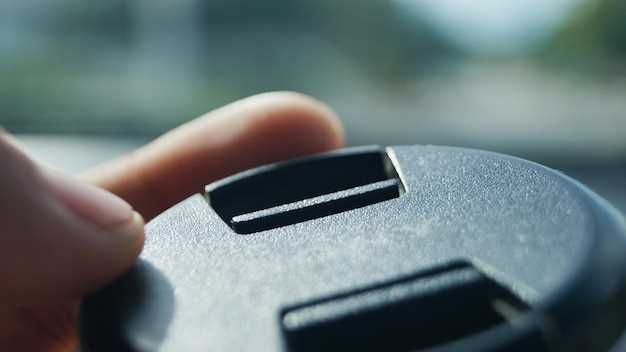
Проведите визуальный осмотр USB-порта на наличии поврежденных или согнутых контактов. Обратите внимание на наличие грязи, пыли или коррозии, которые могут мешать хорошему контакту. Очистите порт мягкой щеткой или сжатым сжатым воздухом, чтобы удалить загрязнения.
Проверьте саму флешку, уделяя особое внимание коннектору: наличие вмятин, трещин или сгибов. Если кабель или логика флешки утратили целостность, это может стать причиной отсутствия соединения.
Для определения механических повреждений используйте яркий источник света и увеличительное стекло. Осмотрите контакты USB и внутреннюю часть порта; наличие заметных повреждений, искривленных или пропавших контактов свидетельствует о необходимости замены компонента.
Обратите внимание на наличие грязи или окисленных участков. На контактах могут образовываться коррозионные пятна или белесые отложения, которые мешают передаче сигнала. В этом случае рекомендуется не только очистить, но и при необходимости заменить поврежденный элемент.
Если при визуальном осмотре не обнаружены явные повреждения, попробуйте подключить флешку к другому USB-порту или другому устройству. Это позволит исключить проблему с портом или самою флешкой. Используйте тестовые карточки для проверки исправности портов на наличие механических дефектов или повреждений.
Настройка USB-режима и параметры бортового компьютера
Для успешного подключения флешки убедитесь, что в настройках бортового компьютера выбран правильный режим работы USB. На большинстве моделей Нива Тревел доступ к настройкам занимает последовательность: нажмите кнопку меню на рулевом колесе или центральной консоли, выберите раздел «Настройки» и найдите пункт «USB-режим». Переключите его на «Медиа» или «USB» в зависимости от варианта. После этого перезапустите систему, чтобы изменения вступили в силу.
Обратите внимание, что параметры бортового компьютера могут различаться в зависимости от года выпуска автомобиля и установленной версии программного обеспечения. В некоторых случаях потребуется обновить прошивку бортового компьютера, чтобы обеспечить совместимость с новыми флешками или файлами.
Проверьте, что выбран правильный источник данных в меню мультимедиа или навигационной системы. Обычно для обнаружения флешки нужно активировать функцию «Источник» и выбрать USB или мультимедийное устройство. В некоторых случаях помогает отключение и повторное подключение флешки, а также использование другого USB-кабеля или порта.
Если после настройки USB-режима и проверки параметров флешка всё равно не определяется системой, попробуйте форматировать носитель в файловой системе FAT32, так как она чаще всего совместима с бортовой электроникой автомобиля. Также убедитесь, что на флешке отсутствуют защищенные от записи файлы или разделы, которые могут мешать обнаружению.
Обновление программного обеспечения мультимедийной системы
Перед началом обновления загрузите последнюю версию прошивки с официального сайта производителя и сохраните файл на USB-носитель не менее 8 ГБ. Включите зажигание и подключите USB к мультимедийной системе Нива Тревел.
Перейдите в меню настроек системы, выберите раздел ‘Обновление ПО’ и следуйте на экране указаниям. Обычно процесс занимает около 10-15 минут, избегайте отключения питания во время обновления.
Если система не инициирует обновление автоматически, перезагрузите ее и повторите попытку. В случае ошибок или ошибок, связанных с несовместимостью, убедитесь, что файл скачан корректно и соответствует модификации вашей системы.
После завершения обновления, система перезагрузится автоматически. Проверьте версию прошивки в разделе ‘Информация о системе’ и убедитесь, что обновление прошло успешно. Это поможет устранить возможные сбои и повысить совместимость с внешними устройствами.
| Шаг | Описание |
|---|---|
| 1 | Загрузка файла прошивки из официального источника |
| 2 | Копирование файла на USB-носитель |
| 3 | Подключение USB к мультимедийной системе |
| 4 | Открытие меню обновлений в настройках системы |
| 5 | Запуск процесса обновления и ожидание завершения |
| 6 | Перезагрузка системы и проверка версии прошивки |
Использование проверки на наличие вирусов или вредоносных файлов в флешке
Перед подключением флешки к Нива Тревел обязательно запустите антивирусное сканирование. Вставьте устройство в компьютер или ноутбук, который надежно защищен актуальной антивирусной программой, и выполните полную проверку.
Обратите внимание на следующие моменты:
- Используйте проверенные антивирусные утилиты с регулярными обновлениями баз вирусов.
- Проведите глубокое сканирование, чтобы обнаружить скрытые вредоносные файлы, которые могут быть незаметны для быстрого анализа.
- Удалите все найденные угрозы и не забудьте перезагрузить устройство после удаления, чтобы исключить негативное влияние вирусов на работу системы.
После устранения потенциальных опасностей подключите флешку к ноутбуку или ПК с узнаваемым и чистым программным окружением, чтобы убедиться, что устройство работает стабильно и флешка определяется без ошибок.
Также рекомендуется избегать использования флешки на сомнительных или зараженных устройствах, чтобы не занести вирусы в систему и не повредить корпус автомобиля или его электронные компоненты.
Практические приемы для устранения неисправностей при подключении флешки
Проверьте USB-порт. Используйте другой порт – иногда он просто не работает или загрязнен. Очистите контакты флешки мягкой тканью или спиртом, чтобы снять загрязнения и обеспечить хороший контакт.
Перезагрузите автомобиль. Иногда электроника нуждается в простом сбросе, чтобы распознала устройство. Выключите зажигание, подождите 10 секунд и включите заново.
Обновите прошивку системы. Если есть возможность, скачайте последнюю версию программного обеспечения для вашей Нивы Тревел и установите её, это решает проблему несовместимости с новыми флешками.
Проверьте файловую систему. Подключите флешку к компьютеру и убедитесь, что она отформатирована в FAT32 или exFAT. Неформатированные или форматированные в NTFS устройства могут не отображаться правильно в автомобиле.
Используйте другую флешку. Иногда проблема кроется именно в носителе: попробуйте подключить другую флешку, чтобы исключить поломку или несовместимость конкретного устройства.
Проверьте наличие обновлений для мультимедийной системы. Производители иногда выпускают патчи, исправляющие ошибки распознавания устройств. Установите их по инструкции, указанной в руководстве по эксплуатации.
Обратите внимание на длину и тип файлов. Большие файлы или сложные форматы могут не отображаться или не воспроизводиться. Проверьте файлы и попробуйте загрузить только небольшие видео или документы в совместимых форматах.
Исключите наличие пароля или защиты. Некоторые флешки защищены от записи или требуют пароля для доступа, что мешает их распознаванию системой автомобиля. Проверьте настройки защиты и снимите её при необходимости.
Перезагрузка системы и повторное подключение устройства

Отключите флешку от разъема и полностью перезагрузите систему автомобиля. Это поможет сбросить временные ошибки, связанные с меню или программным обеспечением.
| Шаг | Описание |
|---|---|
| 1 | Выключите двигатель и перед тем, как снова включить, отключите зажигание, подождите 10-15 секунд. Это обеспечивает сброс настроек системы. |
| 2 | Подключите флешку после перезагрузки, убедившись, что она правильно вставлена и надежно зафиксирована в разъеме. |
| 3 | Включите зажигание и дайте системе полностью загрузиться, наблюдая за отображением информации на экране. |
| 4 | Если устройство все равно не обнаруживается, попробуйте повторить процедуру, отключая и подключая флешку в другом порте или используя другую флешку. |
| 5 | В случае повторных проблем с подключением, выполните полную перезагрузку системы управления мультимедийным комплексом или обратитесь к специалисту. |
Форматирование флешки с помощью компьютера под правильной файловой системой
Для исправления проблем с чтением флешку стоит полностью очистить и подготовить правильной файловой системой. Используйте встроенные инструменты Windows или macOS для форматирования устройства. Перед началом убедитесь, что на флешке нет важных данных или сделайте резервную копию.
Подключите флешку к компьютеру и откройте раздел управления дисками или соответствующий менеджер файловой системы:
- На Windows откройте «Этот компьютер», кликните правой кнопкой по флешке и выберите «Форматировать». В поле системы файлов выберите NTFS или FAT32, в зависимости от назначения устройства.
- На macOS запустите «Дисковую утилиту», выберите флешку и кликните «Стереть». В выпадающем списке файловых систем выберите ExFAT или FAT32, затем подтвердите форматирование.
Выбор файловой системы зависит от того, где планируется использовать флешку:
- FAT32 – совместим со всеми устройствами, но ограничен размером файла до 4 ГБ.
- NTFS – подходит для компьютеров Windows, позволяет сохранять файлы больше 4 ГБ, менее совместим с бытовой техникой.
- ExFAT – универсальный формат, подходит для Windows и macOS, поддерживает файлы больших размеров и совместим с большинством современных устройств.
При выборе системы файлов учитывайте требования устройств, которые будут использовать флешку, и объем данных, с которыми планируется работать. После успешного форматирования проверьте, отображается ли флешка правильно и функционирует ли она в нужных устройствах.
Использование другого USB-кабеля или адаптера
Подключите флешку с помощью другого кабеля, особенно если первый кажется изношенным или поврежденным. Некоторые кабели могут передавать данные неправильно или вообще не поддерживать функцию обмена файлами.
Экспериментируйте с кабелями, приобретая новые или проверенные версии у надежных производителей. Обратите особое внимание на качество разъемов и наличие поддержки передачи данных, поскольку дешевый или изношенный кабель часто становится причиной неисправностей.
Используйте оригинальные или фирменные адаптеры, предназначенные для вашего устройства. Несовместимый или неполностью совместимый адаптер может препятствовать распознаванию флешки и создавать сбои в работе.
Перед подключением убедитесь, что кабель хорошо вставлен в разъем и не наклонен. Иногда слабое соединение или неплотный контакт вызывают проблему с распознаванием флешки.
Если при использовании другого кабеля проблема остается, проверьте на другом устройстве или в другом автомобиле, чтобы исключить неисправность самой флешки или разъемов автомобиля.
Проблемы с электропитанием USB-порта и их устранение
Проверьте соединение USB-кабеля и убедитесь, что оно плотно вставлено в порт. Ослабшее соединение ограничивает питание устройства и приводит к его сбоям.
Обратите внимание на состояние разъема: загрязнения, пыль или окисление могут снизить качество контакта. Очистите порт мягкой щеткой или с помощью сжатого воздуха, чтобы убрать загрязнения.
В настройках системы откройте диспетчер устройств и найдите раздел ‘Контроллеры универсальной последовательной шины’. Проверьте наличие ошибок или желтого значка рядом с USB-устройствами. При необходимости выполните обновление драйверов или переустановите драйверы USB.
Если USB-порт включает в себя функции энергосбережения, отключите их. В настройках электропитания перейдите в раздел ‘Дополнительные параметры’ и отключите опцию ‘Ограничение питания USB’, чтобы обеспечить стабильное питание устройств.
Проверьте источник питания автомобиля. Слабое напряжение или нестабильность зарядного устройства зачастую вызвают недостаток питания для USB-портов. Используйте исправное зарядное устройство и, при необходимости, подключите к повторно заряжаемому источнику или к резервной батарее.
Если проблема не исчезает, попробуйте подключить флешку к другому USB-порту или внешнему адаптеру. Иногда конкретный порт может выйти из строя или иметь внутренние повреждения, ухудшающие электропитание.
Проведите диагностику с помощью мультиметра, чтобы проверить уровень напряжения на контактах портов. Нестабильное или низкое напряжение укажет на необходимость заменить неисправный разъем или провести ремонт электропроводки.