Активируйте функцию Sync на панели управления, чтобы автоматически синхронизировать настройки мультимедийной системы с вашим смартфоном. После первого подключения удобно запускать Sync для быстрой загрузки контактов, сообщений и музыкальных плейлистов без необходимости повторной настройки.
Используйте кнопку Sync для быстрого переключения между профилями водителя, что особенно полезно, если в автомобиле несколько человек. В этом случае система в автоматическом режиме подчеркивает выбранные настройки, предоставляя комфорт и персонализацию.
Чтобы активировать Sync, достаточно нажать и удерживать кнопку в течение нескольких секунд, пока не увидите подтверждение на дисплее. В будущем автоматическая синхронизация поможет вам сэкономить время и обеспечить бесперебойную работу мультимедийной системы каждый раз, когда садитесь за руль.
- Назначение и функциональность кнопки Sync
- Как управление Sync взаимодействует с мультимедийной системой
- Какие задачи решает кнопка в процессе вождения
- Обзор основных режимов работы кнопки Sync
- Различия между версиями и типами кнопки Sync
- Практические советы по использованию кнопки Sync
- Настройка и подключение устройств через Sync
- Обработка возникновения ошибок и сброс настроек
- Использование кнопки для голосовых команд и звонков
- Советы по безопасному и правильному использованию в дороге
Назначение и функциональность кнопки Sync
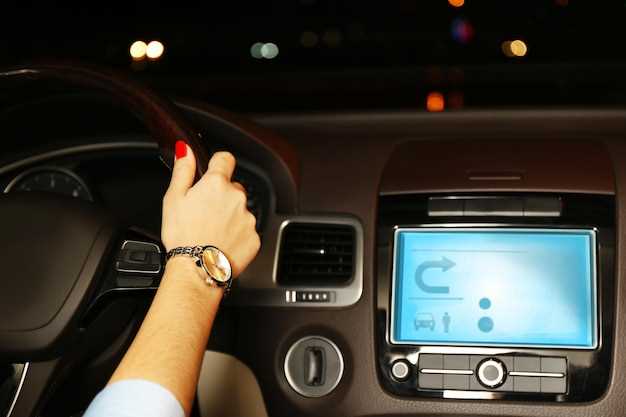
Нажмите кнопку Sync, чтобы синхронизировать данные вашего смартфона с системой автомобиля. Это позволяет автоматически объединить контакты, сообщения, календарь и мультимедийные файлы, обеспечивая доступ к ним без необходимости подключения устройств через кабель.
Используйте кнопку для быстрого подключения, избегая сложных настроек и поиска устройств в меню автомобиля. После первого соединения дальнейшее использование сводится к простому нажатию, что сокращает время на управление мультимедийной системой.
Функциональность кнопки включает автоматическую настройку Bluetooth соединения, что особенно удобно, когда вы переключаете устройства или входите в новый автомобиль. Новый смартфон или устройство подключится автоматически после нажатия кнопки, если оно ранее было сопряжено.
Дополнительно, согласование настроек через кнопку способствует обновлению мультимедийных данных с последними версиями без необходимости ручной проверки. Такой подход гарантирует, что все контакты и мультимедиа всегда актуальны и доступны для просмотра и воспроизведения.
Для управления потоковым аудио или вызовами Avatar, используйте функцию синхронизации для быстрого доступа к последним вызовам, плейлистам и извлечённым данным. Это освобождает руки и помогает сосредоточиться на дороге, повышая комфорт и безопасность во время поездки.
Если ваш автомобиль поддерживает функцию автоматического переключения между несколькими смартфонами, кнопка Sync также облегчает смену устройств без перезапуска процесса соединения, что существенно экономит время и упрощает многопользовательскую эксплуатацию.
Как управление Sync взаимодействует с мультимедийной системой
Подключите кнопку Sync к мультимедийной системе, чтобы быстро переключать режимы и управлять звуковыми настройками без отвлечения от дороги. Нажатие кнопки активирует голосовое управление, которое позволяет регулировать громкость, менять радиостанции или воспроизводить музыку, не отрывая рук от руля.
При запуске системы, управление Sync автоматически синхронизируется с основной медиасистемой, отображая текущий трек или радиостанцию на экране автомобиля. Это обеспечивает мгновенный доступ к важной информации и позволяет избегать пропусков важного момента при переключении источников звука.
Используйте функцию голосовых команд для смены дорожек или источников воспроизведения, так как она точно передает ваши пожелания, избегая ошибок и ускоряя процесс смены настроек. Интеграция с мультимедийной системой также позволяет отображать параметры эквалайзера, баланс и фокус источника, что обеспечивает более точную настройку звука под личные предпочтения.
Механическая кнопка Sync обеспечивает быструю операцию без необходимости искать соответствующие пункты меню на экране. Это особенно удобно при управлении системой в движении, повышая уровень безопасности и комфорта пассажиров.
Какие задачи решает кнопка в процессе вождения
Используйте кнопку для автоматической синхронизации настроек мультимедийной системы с другими устройствами, чтобы быстро переключаться между источниками и сохранять комфортные параметры в каждом режиме.
Нажимайте кнопку для быстрого соединения с навигационными приложениями и вызова голосовых команд, что помогает сосредоточиться на дороге и снизить отвлекающие действия водителя.
При необходимости включайте функцию автоматической настройки климат-контроля, чтобы поддерживать комфортную температуру без лишних усилий, что особенно ценно при смене погодных условий.
Используйте кнопку для отключения или активации системы помощи при парковке, чтобы облегчить маневры в условиях ограниченного пространства и повысить безопасность.
Кнопка также позволяет быстро активировать или отключить системы стабилизации и контроля тяги, что дает возможность адаптировать восстановление управляемости автомобиля под конкретные дорожные условия.
Обращайте внимание на возможность быстрого переключения режимов движения или настроек рулевого управления, что помогает оптимизировать поведение автомобиля в различных ситуациях – от городских улиц до трассы.
Обзор основных режимов работы кнопки Sync

Начинайте с режима автоматической синхронизации, который подключает устройство к вашему автомобилю без дополнительных настроек. Он позволяет быстро и без лишних действий обеспечить доступ к звонкам, музыке и навигации.
Ручной режим даёт возможность выбрать конкретное устройство для подключения. Нажмите на кнопку, чтобы просмотреть список доступных устройств и выбрать нужное. Это удобно, если у вас несколько телефонов или другим устройствам.
Режим разделения звука активируется при необходимости воспроизведения аудио разными пользователями. Переключите эту функцию, если хотите слушать радио или музыку на всей системе, не прерывая разговоры или звонки на телефоне.
Режим постоянной синхронизации сохраняет выбранное устройство и настройки, позволяя автоматом подключаться при каждом запуске автомобиля. Используйте его для постоянных устройств, чтобы снизить время на повторные настройки.
Если нужна временная перезагрузка соединения, выберите режим сброса. Он разъединяет текущее устройство и разрешает повторное подключение или замену на другое.
Функциональный режим позволяет вручную управлять передачей данных между устройством и системой автомобиля. Он пригоден, если необходимо исключить автоматическую синхронизацию или перенастроить подключение.
Различия между версиями и типами кнопки Sync
Обратите внимание, что у разных моделей автомобилей могут использоваться разные версии кнопки Sync. Например, в более современных автомобилях есть сенсорная панель, которая отвечает за функции Sync, тогда как в более старых моделях – механическая кнопка с тактильной отдачей. Такая разница влияет на удобство использования и интеграцию с мультимедийной системой.
Кроме этого, версии отличаются по размеру и форме. Некоторые модели оборудованы компактными кнопками, встроенными прямо в рулевое колесо, а другие – крупными кнопками, расположенными на центральной консоли. Обратите внимание, что форма и расположение влияют на быстроту реакции и комфорт водителя.
Технически, есть различия в функциях, обеспечиваемых разными типами клавиш. Например, базовая версия кнопки содержит только команду на активацию синхронизации телефона, тогда как расширенные модели позволяют управлять несколькими профилями или имеют дополнительные функции, например, переключение звуковых источников и управление голосовыми командами.
Некоторые версии могут быть оснащены подсветкой для удобства эксплуатации в тёмное время суток, что способствует быстрому поиску нужной кнопки без отвлечения внимания от дороги. В то же время, более простые варианты лишены этой опции, поэтому требуют внимания при использовании в тёмное время.
При выборе между версиями важно учитывать совместимость с вашим автомобилем и личные предпочтения. Модели с более расширенными возможностями зачастую имеют возможность обновления программного обеспечения, что позволяет добавить новые функции по мере появления обновлений от производителя. Может быть полезным проверить наличие таких обновлений перед покупкой или использованием системы.
Практические советы по использованию кнопки Sync
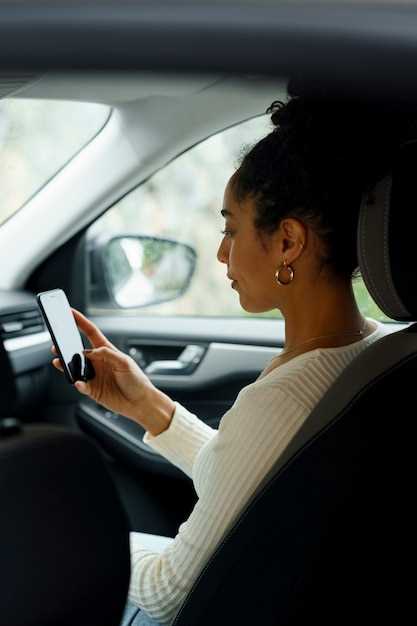
Чтобы максимально использовать возможность синхронизации, подключайте устройство как можно раньше после запуска автомобиля. Это позволяет автоматичеcки обновлять контакты и музыку без задержек.
Перед началом использования убедитесь, что ваше устройство совместимо с системой автомобиля. Обновляйте программное обеспечение автомобиля и устройства регулярно, чтобы избежать ошибок сопряжения.
При первом подключении держите оба устройства поблизости, чтобы процесс синхронизации прошел быстро и без ошибок. Следите за индикаторами на экране – они подскажут о статусе соединения.
Используйте функцию автоматического подключения: активируйте ее в настройках системы авто. Это позволит устройству подключаться к системе без повторных команд при каждом запуске автомобиля.
| Совет | |
|---|---|
| Отключение при необходимости | Если не планируете пользоваться системой какое-то время, отключите синхронизацию через настройки, чтобы сохранить аккумулятор и избежать случайных соединений. |
| Переключение устройств | При необходимости сменить подключенное устройство, предварительно отключите предыдущее, чтобы избежать конфликтов и обеспечить стабильное соединение. |
| Обновление профилей | Периодически удаляйте ненужные или устаревшие профили устройств в системе, чтобы ускорить процесс подключения и избежать сбоев. |
| Использование голосовых команд | Для удобства управляйте синхронизацией с помощью голосовых команд, например, ‘подключить Bluetooth’ или ‘отключить устройство’. |
Обратите внимание на уровень сигнала Bluetooth – слабый уровень может привести к прерывистому соединению или задержкам при воспроизведении музыки.
Если возникнут сложности с сопряжением, попробуйте сбросить настройки Bluetooth в меню автомобиля и повторить процедуру с нуля. Иногда это помогает устранить сбои из-за прошлых ошибок.
Настройка и подключение устройств через Sync

Для начала подключите устройство через Bluetooth, активируя режим поиска на телефоне и в меню системы Sync. После обнаружения вашего гаджета, выберите его из списка и подтвердите Pairing, введя PIN-код, если потребуется. В большинстве случаев устройство автоматически настроится, и вы сразу сможете использовать звонки, музыку или навигацию.
Если нужно подключить несколько устройств, повторите процедуру для каждого, при этом система автоматически сохранит выбранные параметры и подключит их при следующем запуске автомобиля. Для удобства входа в меню управления подключенными гаджетами выберите раздел «Настройки» -> «Bluetooth» и убедитесь, что нужные устройства отмечены как активные.
Для подключения дополнительных устройств через USB-кабель обычно достаточно вставить его в соответствующий порт и дождаться автоматического обнаружения. В случае необходимости выбрать подключение вручную, перейдите в меню «Медиа» и выберите из списка подключенное устройство. Настроить качество звука или режим использования можно через пункт «Настройки звука».
Обновление программного обеспечения системы Sync помогает решить возможные проблемы с совместимостью устройств и повысить стабильность соединений. Регулярно проверяйте наличие обновлений через официальный сайт или при помощи встроенной функции обновления в системе.
Обработка возникновения ошибок и сброс настроек
Если при использовании кнопки Sync возникли сбои или сбились настройки, выполните сброс до заводских параметров. Для этого найдите в меню автомобиля раздел «Настройки» или «Система», выберите пункт «Восстановить настройки» или «Сброс к умолчанию». В некоторых моделях потребуется удерживать определенную комбинацию кнопок на панели управления или руле в течение нескольких секунд. Обращайте внимание на сообщения на экране, они подскажут, когда процедура завершена. После сброса проверьте, восстановится ли корректная работа функции Sync.
Для устранения ошибок системы следует также проверить подключение и состояние аккумулятора. В случае продолжительных сбоев или ошибок рекомендуется обратиться к специалистам или в официальную сервисную поддержку. Перед этим убедитесь, что программное обеспечение системы обновлено до последней версии, так как это помогает устранить возможные баги и повысить стабильность работы.
Если в процессе использования кнопки или системы возникнут ошибки, зафиксируйте код ошибки или сообщение, отображаемое на дисплее. Это упростит диагностику и ускорит восстановление работоспособности. В стрессовых ситуациях исключите попытки самостоятельного вмешательства без опыта – неправильные действия могут привести к дополнительным сбоям или повреждению системы.
Регулярно обновляйте программное обеспечение системы через официальное приложение или сервисный центр, чтобы минимизировать риск ошибок и обеспечить стабильную работу функции Sync. Следите за уведомлениями о новых версиях и установите их при возможности.
Использование кнопки для голосовых команд и звонков
Нажмите кнопку и сразу скажите команду, например, ‘Позвонить домой’ или ‘Поставить музыку’. Микрофон автомобиля настроен на распознавание речи, что позволяет управлять смартфоном без отвлечения от дороги. Говорите четко и коротко, чтобы система правильно понимала ваши инструкции.
Перед использованием убедитесь, что функция голосового управления активирована в настройках системы. В большинстве случаев, после нажатия кнопки достаточно прокомментировать команду, и система выполнит ее быстро и точно.
Для звонков просто активируйте голосовой помощник командой ‘Позвонить’ и именем контакта, сохраненного в телефонной книге. В некоторых авто предусмотрена функция автоматического определения номера на экране, что помогает избежать ошибок при выборе абонента.
Если хотите переключить музыку или попробовать другой источник звука, скажите, например, ‘Воспроизвести радио’ или ‘Включи Bluetooth’. Множество команд легко запоминаются, и с практикой использование кнопки становится интуитивно понятным и комфортным.
Советы по безопасному и правильному использованию в дороге
Перед использованием кнопки Sync убедитесь, что все связанные устройства отключены или находятся в безопасном положении, чтобы избежать случайных переключений во время движения.
Настройте параметры до начала движения, чтобы не отвлекаться от дороги и не терять концентрацию за рулем.
Не нажимайте кнопку Sync во время активной поездки, если необходимо изменить настройки, делайте это на стоянке или в ситуации, когда автомобиль полностью остановлен.
Регулярно проверяйте совместимость устройств и обновляйте программное обеспечение системы, чтобы обеспечить стабильную работу и избежать ошибок при синхронизации.
Обратите внимание на инструкции производителя и избегайте использования нестандартных или неподдерживаемых устройств, чтобы не создавать помехи в работе системы.
Используйте функцию только в случае необходимости, чтобы не отвлекаться от управления автомобилем и не создавать опасные ситуации на дороге.
Помните, что безопасность всегда превыше всего: выключайте систему или отключайте устройство, если заметили сбои или нестабильную работу.