Начните с включения зажигания и активации дисплея. Определите кнопку, отвечающую за настройки времени, обычно она расположена рядом с экраном или на панели управления. Нажмите эту кнопку и удерживайте несколько секунд, пока не появится режим редактирования времени.
Используйте кнопки ‘+’ и ‘-‘ или вращающийся диск, чтобы установить текущие часы. Обратите внимание на формат отображения – 12-часовой или 24-часовой. После выбора часов перейдите к минутам, повторив процедуру.
Для подтверждения настройки нажмите кнопку подтверждения или кнопку, которая была использована для входа в режим редактирования. Убедитесь, что время отображается правильно, и дисплей возвращается к нормальному режиму.
- Настройка времени через меню бортового компьютера
- Подключение к меню настроек на панели приборов
- Выбор режима установки времени
- Регулировка часов и минут вручную
- Сохранение выбранных настроек
- Использование мультимедийной системы для установки времени
- Доступ к настройкам времени через сенсорный экран
- Пошаговая настройка времени в меню мультимедиа
- Проверка правильности установки и автоматическая синхронизация
Настройка времени через меню бортового компьютера
Для начала удерживайте кнопку ‘Menu’ или ‘Настройки’ на руле или консоли, чтобы войти в меню бортового компьютера. Используйте кнопки стрелок или прокрутки для поиска раздела ‘Настройка времени’.
Откройте раздел ‘Настройка времени’, что обычно отображается как отдельная вкладка или пункт меню. Там появится текущие время и дата, которые можно изменить вручную.
Чтобы установить правильное время, используйте кнопки ‘+’ и ‘-‘ или стрелки вверх и вниз. Продвигайтесь по цифрам начиная с часов, затем переходите к минутам, подтверждая каждое изменение нажатием кнопки ‘OK’ или ‘Enter’.
Обратите внимание, что во многих моделях Opel Antara есть возможность выбора 12- или 24-часового формата. Для этого найдите соответствующую настройку в меню и выберите предпочтительный вариант.
После окончания настройки убедитесь, что изменения сохранены. Обычно процесс завершается автоматическим выходом из меню или нажатием специальной кнопки возвращения или выхода. Проверьте отображение времени на экране, чтобы убедиться в корректности.
Подключение к меню настроек на панели приборов

Для доступа к меню настроек нажмите кнопку ‘Меню’ или ‘Settings’ на панели приборов, которая обычно расположена слева или справа от руля.
Используйте кнопки, расположенные рядом с экраном, чтобы перемещаться по пунктам меню. Обычно это кнопки ‘Вверх’ и ‘Вниз’.
Для входа в раздел настроек нажмите кнопку ‘Выбор’ или ‘Select’ после навигации к нужному пункту.
Обратите внимание, что в некоторых моделях Opel Antara меню активируется длительным нажатием определенной кнопки, например, кнопки ‘І’ или ‘SET’.
После входа в меню найдите раздел, связанный с установкой времени или дисплея. Обычно он обозначается простыми словами: ‘Время’, ‘Настройка часов’ или ‘Display’.
Используйте стрелки или кнопки прокрутки для выбора данного раздела, затем подтвердите свой выбор кнопкой ‘Выбор’.
Если настройки не активируются, убедитесь, что ваш автомобиль находится в положении ‘Включено’, но двигатель не обязательно должен работать. Иногда для входа в меню нужно открыть или закрыть дверь или нажать на педаль тормоза. Ориентируйтесь по индикаторам на дисплее.
Выбор режима установки времени
Первое, что нужно сделать, – выбрать нужный режим настройки. Обычно в меню автомобиля есть два варианта: автоматическая и ручная установка. Для автоматической настройки выберите опцию ‘Синхронизация с сетью’ или ‘Автообновление времени’. Эта функция позволяет учитывать изменение времени при переходе на зимнее или летнее время без вашего вмешательства.
Если предпочитаете управлять временем вручную, выберите режим ‘Ручная установка’. В этом случае необходимо будет самостоятельно вводить часы и минуты, а иногда и дату. Такой режим подходит, если на территории часто бывают перебои с получением сигнала или вы хотите добиться точности по своему усмотрению.
При выборе режима стоит учесть особенности вашего региона и использование автомобиля. Для городских условий хороша автоматическая настройка, а при поездках за границу или в удалённые районы – предпочтительнее ручной режим, чтобы избежать ошибок и неправильного времени.
Регулировка часов и минут вручную
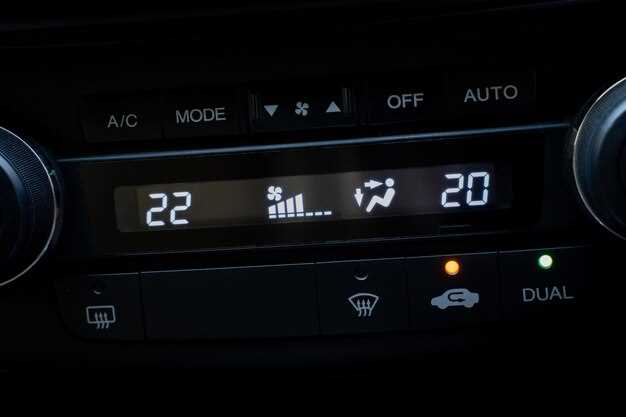
Чтобы установить точное время, найдите кнопку или рычаг для ручной регулировки часов на панели управления. Обычно этот элемент расположен слева или справа от дисплея. Сначала нажмите и удерживайте кнопку несколькими мгновениями, пока не активируется режим настройки часов. После этого поверните основной диск или используйте отдельные кнопки для изменения времени. Поворачивайте их аккуратно, чтобы установить текущие часы и минуты. Проверьте правильность отображения, убедившись, что стрелки или цифры совпадают с реальным временем. После завершения настроек отпустите кнопку или переведите рычаг в исходное положение – так выйдете из режима регулировки. Убедитесь, что время зафиксировано и не сдвигается при движении автомобиля. В случае возникновения сложностей или несостыковок повторите процедуру, следя за точностью каждого шага.
Сохранение выбранных настроек

После установки времени на экране Opel Antara обязательно нажмите кнопку ‘Сохранить’ или ‘OK’ на экране, чтобы закрепить сделанные изменения. Это гарантирует, что ваши настройки останутся активными при следующом запуске автомобиля.
Если есть возможность выбора варианта сохранения в меню, убедитесь, что вы выбрали правильный параметр, например, ‘Запомнить настройки’ или ‘Авто-сохранение’.
Некоторые модели автоматически сохраняют изменения сразу после их внесения, поэтому проверяйте наличие подсказки о сохранении или иконки, которая обозначает завершение процесса.
Для уверенности, можно перезапустить систему, отключив зажигание, а затем снова включив его. В этом случае убедитесь, что настройки отображаются корректно.
При возникновении проблем с сохранением настройка, попробуйте повторить процедуру, следуя инструкциям, или обратитесь к руководству пользователя для уточнения действий.
Использование мультимедийной системы для установки времени
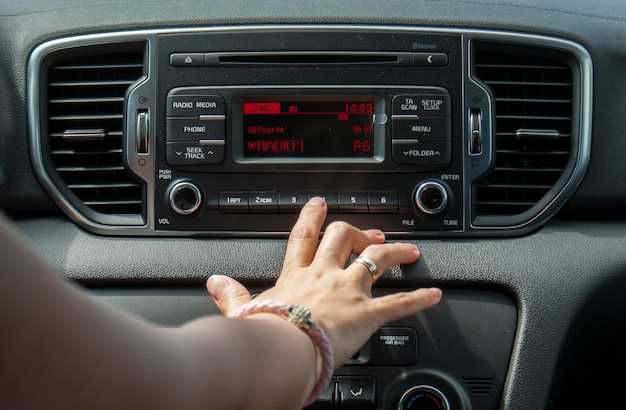
Запустите мультимедийную систему и выберите главный меню или главный экран.
Найдите раздел ‘Настройки’ или ‘Параметры’ на экране и нажмите на него.
Перейдите к пункту ‘Дата и время’ или ‘Часы’. Обычно этот раздел отображается на основном экране настроек.
Используйте сенсорные кнопки или поворотный регулятор, чтобы выбрать нужное время. Можно ввести точные часы и минуты, чтобы установить правильное значение.
Для автоматической синхронизации времени включите опцию ‘Авто синхронизация’ или ‘Обновление времени’. Это позволит системе регулярно получать актуальные данные через GPS или сеть.
Если автоматическая настройка недоступна, установите время вручную, убедившись, что выбран правильный часовой пояс.
После завершения настроек проверьте, что часы отображаются правильно на главном экране мультимедийной системы.
Обновите настройки при необходимости, чтобы часы всегда показывали актуальное время и не отставали от текущего. Это обеспечит комфортное вождение и точное отображение данных на дисплее.
Доступ к настройкам времени через сенсорный экран
Чтобы изменить время на панели управления Opel Antara, достаточно просто коснуться соответствующей иконки настроек на главном экране. После входа в меню выберите раздел ‘Настройка часов’ или ‘Время’.
Используйте сенсорный экран для перехода к полю с текущим временем и удерживайте его пару секунд, чтобы активировать возможность редактирования. Затем прокрутите или введите нужные значения часов и минут, касаясь нужных цифр.
Обратите внимание, что при выборе режима обновления времени автоматически синхронизируется с системным временем автомобиля или сетью, если доступна. После внесения изменений подтвердите их, каснувшись кнопки ‘Сохранить’ или аналогичной.
Интуитивно понятные жесты позволяют легко вернуться к предыдущим меню или выйти из настроек, просто проведя пальцем по экрану или нажав кнопку ‘Назад’.
Пошаговая настройка времени в меню мультимедиа

Включите зажигание, чтобы запустить мультимедийную систему.
Нажмите кнопку ‘Menu’ или ‘Настройки’ на панели управления для входа в главное меню.
Выберите раздел ‘Настройки’ или ‘Общие параметры’ с помощью поворотного или сенсорного экрана.
Войдите в подраздел ‘Настройка времени’ или ‘Часы’.
Обратите внимание на текущие часы и минуты. Для их изменения используйте клавиши ‘+’ или ‘-‘ или смахивание по экрану, если поддерживается сенсорное управление.
Для изменения часов установите правильное значение, подтверждая каждое изменение нажатием ‘OK’ или ‘Подтвердить’.
Далее перейдите к установке минут по тому же принципу и подтвердите завершение настройки.
Если такая опция есть, выберите формат времени (12-часовой или 24-часовой) и подтвердите свой выбор.
После завершения настроек выйдите из меню, нажав кнопку ‘Назад’ или ‘Выйти’.
Проверьте отображение времени, убедившись в правильности установленных значений. Готово!
Проверка правильности установки и автоматическая синхронизация
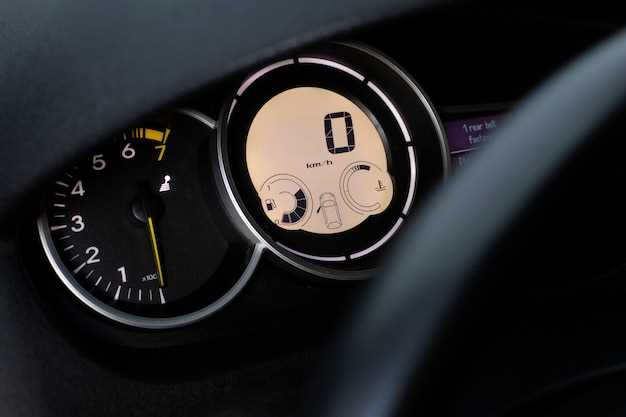
Для начала убедитесь, что часы отображаются правильно и точно соответствуют текущему времени вашего региона. Проверьте, что установленное время совпадает с официальным источником или вашим мобильным устройством. Если есть расхождения, выполните повторную настройку, следуя инструкциям.
После ручной установки активируйте функцию автоматической синхронизации времени:
- Подключитесь к сети интернет или к спутниковой системе, если ваш автомобиль оборудован соответствующими модулями.
- Перейдите в настройки мультимедийной системы или информационно-развлекательного комплекса.
- Выберите раздел «Дата и время» или похожий пункт меню.
- Включите опцию «Автоматическая синхронизация» или «Автообновление времени».
После активации система будет автоматически получать обновления времени при каждой подключении к интернету или при запуске автомобиля. Это исключит необходимость повторной ручной настройки и обеспечит точность в любой ситуации.
Следите за отображением времени на основном экране, чтобы убедиться, что синхронизация прошла успешно. Если время обновляется корректно и совпадает с текущим, значит настройка выполнена правильно. В случае несоответствий попробуйте отключить и снова включить автоматическую синхронизацию или перезагрузить систему.
Для тех, кто использует навигационные системы с обновляемыми картами, рекомендуется регулярно проверять наличие обновлений программного обеспечения. Это повышает точность отображения времени и обеспечивает бесперебойную работу функций синхронизации.