Подключение интернет-кабеля: вставьте кабель в порт LAN, расположеный на задней панели устройства. После этого перейдите в настройки сети, выберите ‘Проводное соединение’, подтвердите сохранение изменений.
Настройка Wi-Fi: откройте меню ‘Сеть’, выберите ‘Беспроводное подключение’. Введите имя сети (SSID) и пароль, указанный на вашем маршрутизаторе. Нажмите ‘Подключиться’ и дождитесь подтверждения соединения.
Проверка соединения: перейдите в раздел ‘Статус сети’ или ‘Информация о подключении’. Убедитесь, что статус отображается как ‘Подключено’ и появляется IP-адрес.
Ручная настройка IP: если автоматическая настройка не сработала, выберите ‘Статический IP’. Введите параметры, предоставленные вашим интернет-провайдером, и подтвердите изменения.
Обновление прошивки: убедитесь, что на устройстве установлена актуальная версия программного обеспечения. Это повысит стабильность соединения и устранит возможные ошибки.
- Подключение видеорегистратора к мобильной сети: настройка и проверка
- Подготовка устройства к использованию мобильного интернета
- Выбор SIM-карты и ее установка в регистратор
- Настройка точек доступа и установки параметров APN
- Проверка соединения и диагностика проблем с интернетом
- Обновление прошивки для повышения стабильности соединения
- Настройка видеорегистратора для работы через Wi-Fi и Ethernet: пошаговые действия
- Подключение через Wi-Fi: вход в меню настроек и выбор сети
- Настройка Ethernet-подключения для постоянного соединения
- Оптимизация настроек для стабильной передачи данных
- Проверка соединения и устранение ошибок подключения
Подключение видеорегистратора к мобильной сети: настройка и проверка
Начинайте с вставки SIM-карты в слот устройства, убедившись, что она поддерживает нужный тип сети и активна в вашем тарифном плане. Включите видеорегистратор и перейдите в раздел настроек мобильной связи.
Проверьте наличие сигнала, обычно отображаемого в статусной строке. Если сигнала нет, попробуйте перезагрузить устройство или извлечь и вставить SIM-карту вновь. Убедитесь, что параметры сети установлены автоматически или выбрана правильная сеть вручную.
Настройте параметры доступа к мобильной сети: укажите APN оператора, если требуется. В большинстве случаев достаточно активировать функцию автоматической настройки. Если возникнут проблемы, обратитесь к SIM-карте или оператору за точными настройками.
Обезопасьте подключение, включив функции ограничения трафика или установки лимитов по объему данных. Это поможет избежать неожиданных расходов, особенно при постоянной передаче видеозаписей.
Проведите тестовую проверку, отключившись от Wi-Fi и попробовав передать данные через мобильную сеть. Удостоверьтесь, что видеорегистратор стабильно получает сеть и передает информацию без задержек.
Для дальнейшей диагностики используйте встроенные инструменты и логи устройства. Это поможет выявить возможные проблемы или неправильные настройки и быстро их устранить.
Подготовка устройства к использованию мобильного интернета
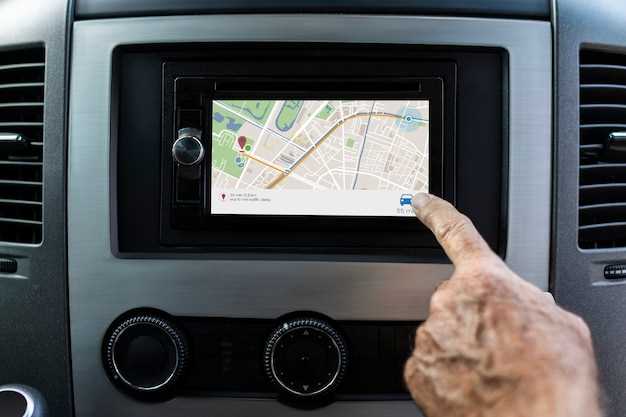
Убедитесь, что у вас вставлена SIM-карта с активной услугой передачи данных. Проверьте наличие сигнала, для этого откройте настройки сети и убедитесь, что устройство обнаруживает мобильную сеть оператора. Если сигнала нет, попробуйте перезапустить видеорегистратор или вставить SIM-карту в другой слот.
Обновите настройки сети, если это необходимо. Обычно это делается автоматически, но иногда требуется вручную выбрать нужного оператора или настроить параметры вручную, указав точку доступа (APN). Для этого перейдите в раздел настроек мобильных сетей, выберите ‘Дополнительные’ и введите параметры, полученные у оператора.
Проверьте наличие достаточного баланса или активированного пакета интернет-услуг. Это поможет избежать неожиданных отключений связи, если лимит исчерпан. Также рассмотрите возможность включения режима роуминга, если планируете использовать интернет за границей.
Перед подключением убедитесь, что устройство обновлено до последней версии прошивки. Это исправит возможные ошибки и улучшит совместимость с мобильными сетями. При необходимости скачайте обновление с официального сайта производителя и установите его согласно инструкции.
После выполнения всех этих шагов проведите тест подключения, перейдя в браузер или приложений, чтобы убедиться, что интернет работает стабильно и быстро. Регулярно проверяйте состояние соединения и обновляйте настройки по мере необходимости, чтобы обеспечить постоянное качество связи.
Выбор SIM-карты и ее установка в регистратор
Выбирайте SIM-карту с тарифом, который предусматривает достаточный объем трафика для передачи видео и данных в режиме реального времени. Обратите внимание на наличие безлимного интернета или пакетов с высоким лимитом, чтобы избежать неожиданных затрат.
Перед покупкой уточняйте поддержку быстрых сетей, таких как 4G или 5G, чтобы обеспечить стабильное подключение независимо от зоны использования. Современные регистраторы обычно работают именно через эти сети, поэтому выбирайте SIM с совместимостью с нужной технологией.
Перед установкой отключите регистратор от питания и извлеките аккумулятор, если это возможно. Откройте отсек для SIM-карты, придерживаясь инструкции от производителя, избегая излишнего давления и повреждений контактов.
Осторожно вставьте SIM-карту так, чтобы чип был ориентирован в правильную сторону, обычно контакты смотрят вниз или в сторону внутреннего корпуса устройства. Не нагружайте слоты и избегайте чрезмерного давления, чтобы не повредить контакты.
После установки закройте отсек, убедившись, что он надежно закрыт и фиксирован правильно. Подключите регистратор к питанию и включите его для автоматической настройки соединения.
Настройте параметры сети через меню устройства – вводите параметры APN, предоставленные оператором, для корректной работы интернета. Проверьте соединение, запустив тестовые записи или просмотр потокового видео.
Настройка точек доступа и установки параметров APN
Для подключения Dahua видеорегистратора к интернету через мобильную сеть начните с открытия настроек сети на устройстве. Выберите раздел ‘Мобильная сеть’ или ‘Сотовая связь’ и найдите пункт ‘Точки доступа’ или ‘APN’.
Создайте новую точку доступа, нажав ‘Добавить’ или ‘Создать’. Введите параметры, предоставленные вашим оператором, например: Имя – название для идентификации, APN – имя точки доступа, которое может быть, например, ‘internet’ или специальное название, указанное оператором.
Заполните дополнительные поля, если это требуется, например, Имя пользователя, Пароль или Мобильный прокси. Обычно эти параметры указывают только при необходимости, если оператор их запрашивает. После заполнения нажмите ‘Сохранить’ или ‘ОК’.
Активируйте созданную точку доступа, выбрав её из списка и установив в качестве основной. Проверьте соединение, открыв браузер или другую программу, которая использует интернет. Убедитесь, что состояние соединения обозначается как ‘Подключено’.
Если параметры APN не работают или соединение отсутствует, повторите шаги, проверяя правильность ввода данных, а также актуальность настроек у оператора. Иногда требуется перезагрузка устройства для применения новых настроек, чтобы обеспечить стабильное подключение к интернету.
Проверка соединения и диагностика проблем с интернетом
Первым делом подключите видеорегистратор к роутеру через Ethernet-кабель или Wi-Fi и убедитесь, что индикаторы связи на устройстве загораются стабильно. Если индикатор соединения мигает или не загорается, переключитесь на другой канал или попробуйте сбросить настройки Wi-Fi на устройстве.
Проверьте, есть ли доступ к интернету через другие устройства, например, смартфон или ноутбук, подключенные к той же сети. Если с ними интернет работает, проблема скорее всего в настройках видеорегистратора. Если же у всех устройств есть проблемы, перезагрузите роутер, отключая его на 10-15 секунд, и посмотрите, восстановится ли соединение.
Проверьте настройки IP-адреса вне диапазона DHCP, если вы настроили статический IP. Убедитесь, что настройки DNS не содержат ошибок. В случае необходимости выберите автоматическое получение IP и DNS, чтобы исключить эти факторы как источник проблемы.
| Действие | Что делать |
|---|---|
| Проверка соединения | Используйте другой гаджет для теста интернета или подключите видеорегистратор к другому порту маршрутизатора |
| Перезапуск оборудования | Перезагрузите роутер и видеорегистратор |
| Настройка IP и DNS | Переустановите автоматическое получение IP и DNS серверов |
| Проверка сигнала Wi-Fi | Убедитесь, что сигнал стабилен, избегайте препятствий и возможных источников интерференции |
| Использование кабеля | При возможности подключайте через Ethernet для более стабильного соединения |
Обновление прошивки для повышения стабильности соединения
Загружайте последние версии прошивки с официального сайта производителя и устанавливайте их через меню настроек устройства. Перед обновлением убедитесь, что устройство подключено к стабильной электросети или источнику питания, чтобы избежать прерываний во время процесса.
Для начала скачайте архив с файлом обновления на компьютер, затем соедините видеорегистратор с компьютером через USB-кабель. Следуйте инструкциям, указанным в руководстве, и выберите опцию обновления в меню устройства. После загрузки файла аппарат автоматически перезагрузится, и обновление завершится.
Если после обновления возникают проблемы с соединением, попробуйте сбросить настройки сети и повторно настроить подключение к интернету. Также проверьте наличие корректных параметров DHCP или статического IP, в зависимости от вашей сети, для избежания конфликтов IP-адресов.
Рекомендуется регулярно проверять наличие новых обновлений, чтобы максимально повысить стабильность работы видеорегистратора и обеспечить устойчивое подключение к интернету. Используйте только официальные источники для загрузки прошивки, чтобы избежать возможных проблем с безопасностью и совместимостью.
Настройка видеорегистратора для работы через Wi-Fi и Ethernet: пошаговые действия
Подключите регистратор к электропитанию и убедитесь, что устройство включено. На дисплее или через веб-интерфейс перейдите в раздел настроек сети.
Если используете Wi-Fi, выберите вкладку ‘Wi-Fi’ и активируйте беспроводной режим. Отобразится список доступных сетей – выберите свою сеть, введите пароль и подтвердите соединение. Для Ethernet подключите кабель к порту на задней панели регистратора и к роутеру.
В меню настроек укажите параметры IP-адреса: для автоматического получения (DHCP) выберите соответствующий режим. Если требуется статический IP, задайте адрес, маску подсети, шлюз и DNS-сервера вручную.
После подключения протестируйте соединение, перейдя в раздел ‘Статус сети’. Там появится информация о текущем статусе и подключении к интернету. Если возникают трудности, убедитесь, что кабель надежно вставлен или пароль Wi-Fi введен правильно.
Настройте порт forwarding, если планируете получать удалённый доступ через интернет. Это делается на настройках роутера – укажите порт, перенаправляющий запросы к IP-адресу регистратора.
Обновите прошивку видеорегистратора до последней версии – это поможет устранить возможные проблемы с сетью и повысить безопасность. Переведите устройство в режим перезагрузки или выполните перезапуск через меню.
Проверьте работу регистратора через мобильное приложение или веб-интерфейс, убедившись, что изображение передается стабильно и доступны все функции. Настроив сеть, можно спокойно использовать устройство как с Wi-Fi, так и с Ethernet, выбирая оптимальный вариант под условия.
Подключение через Wi-Fi: вход в меню настроек и выбор сети
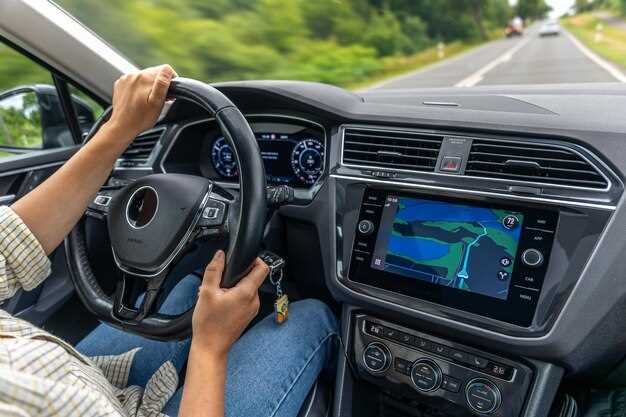
Откройте меню настроек на вашем видеорегистраторе, нажав кнопку с изображением шестеренки или через основной экран. Войдите в раздел «Настройки сети» или «Wi-Fi».
Выберите опцию «Включить Wi-Fi» или «Подключение к сети Wi-Fi». После этого появится список доступных сетей, укрепленных вблизи.
Проведите пальцем или используйте навигационные кнопки для выбора нужной сети. Убедитесь, что название сети совпадает с именем вашей домашней или рабочей точки доступа.
Если сеть защищена паролем, введите его с помощью клавиатуры, появляющейся на экране. Используйте встроенную клавиатуру для точной ввода символов.
После успешного соединения в основном меню появится уведомление или индикатор, подтверждающий подключение. Теперь видеорегистратор сможет обмениваться данными через выбранную сеть Wi-Fi. Надеюсь, эти шаги помогут быстро настроить соединение и начать работу с интернетом. Если возникнут трудности, проверьте правильность введенного пароля или измените настройки маршрутизатора. Тогда ваш датчик связи не подведет.
Настройка Ethernet-подключения для постоянного соединения
Подключите Ethernet-кабель к порту на Dahua видеорегистраторе и к маршрутизатору или коммутатору, обеспечивая надежное соединение.
Откройте меню настроек сети в интерфейсе видеорегистратора и выберите раздел «Настройка Ethernet».
Выберите опцию автоматического получения IP-адреса (DHCP), чтобы устройство автоматически настроило параметры сети.
Если в вашей сети требуется статический IP, введите его, маску подсети и шлюз вручную, ориентируясь на параметры вашего маршрутизатора.
Проверьте соединение, запустив тест или обновление статуса сети. Убедитесь, что индикатор связи активен и IP-присвоение прошло успешно.
Для стабильной работы рекомендуется отключить настройку прокси или VPN, если это не требуется для вашей сети.
Сохраните настройки и перезагрузите видеорегистратор, чтобы применить изменения.
Постоянное Ethernet-подключение снизит задержки и повысит стабильность видеозаписи и удаленного доступа.
Оптимизация настроек для стабильной передачи данных
Настройте Wi-Fi-модуль устройства на использование частоты 2,4 ГГц. Эта частота обеспечивает более стабильное соединение в местах с высокой загруженностью сети и стенами, которые могут мешать сигналу. Перейдите в настройки видеорегистратора и выберите соответствующий диапазон.
Установите канал связи вручную, чтобы избежать перекрытия с соседями. Используйте анализатор Wi-Fi для определения менее нагруженных каналов в диапазоне 1-11, и выберите оптимальный. Это снизит интерференции и увеличит стабильность передачи данных.
Активируйте функцию приоритизации трафика (QoS) в настройках маршрутизатора. Назначьте видеорегистратору высокую приоритетность обработки данных, чтобы снизить задержки при передаче видеофайлов.
Обеспечьте достаточную мощность сигнала, расположив маршрутизатор как можно ближе к видеорегистратору. Избегайте размещения устройства рядом с металлическими предметами или электроприборами, создающими помехи.
Проверьте качество кабеля Ethernet, если используете проводное подключение. Замена изношенного или поврежденного кабеля сразу же повысит стабильность соединения и скорость передачи данных.
- Обновите прошивку маршрутизатора и видеорегистратора до последних версий, чтобы исключить ошибки и повысить функциональность.
- Используйте статические IP-адреса для видеорегистратора, чтобы исключить сбои при динамическом обновлении IP-адреса, что может приводить к потере связи.
- Настройте автоматическую перезагрузку маршрутизатора в ночное время для устранения возможных ошибок и повышения общей стабильности сети.
Проверка соединения и устранение ошибок подключения
Начинайте с перезагрузки маршрутизатора и видеорегистратора. Выключите оба устройства, подождите 30 секунд и снова включите. Это исправит возможные сбои в передаче данных.
Проверьте, подключен ли кабель интернет-соединения к порту маршрутизатора и видеорегистратора. Осмотрите кабель на наличие повреждений или изломов. При необходимости замените его на исправный.
Убедитесь, что у вас активный тарифный план и стабильный интернет. Проверьте подключение другого устройства к тому же Wi-Fi или Ethernet – оно тоже должно без проблем выходить в сеть.
Откройте настройки видеорегистратора и перейдите в раздел подключения. Проверьте правильность введенных параметров сети: IP-адрес, маску подсети, шлюз и DNS. Исправьте при необходимости согласно инструкциям или данным от интернет-провайдера.
Обновите прошивку видеорегистатора. Посетите официальный сайт производителя, скачайте актуальную версию и выполните установку по инструкции. Иногда несовместимость программного обеспечения вызывает сбой соединения.
Используйте команду ping на ПК или мобильном устройстве, чтобы проверить доступность маршрутизатора и серверов. Если ответы получаются с высоким временем задержки или без ответа, проблема на стороне сети или провайдера.
Если соединение стабильно, но видеорегистратор всё равно не выходит в интернет, попробуйте сбросить настройки сети к заводским. Войдите в меню и выполните процедуру сброса, затем заново настройте подключение с нуля.
В случае повторных ошибок отключите антивирусное ПО или брандмауэр, которые могли блокировать доступ устройства к сети. Временно отключите их и проверьте соединение.