Откройте настройки устройства и выберите раздел «Видео». Там найдите опцию «Разрешение записи» и установите наиболее подходящее для вас качество, например, 1080p. Это обеспечит четкое изображение и минимизирует объем сохраненных данных.
Перейдите в раздел «Датчик движения» и включите его, чтобы видеорегистратор автоматически начинал запись при обнаружении движения. Налаштуйте чувствительность, чтобы исключить ложные срабатывания, и выберите интервал записи, если планируете использовать циклическое перезаписывание.
Настройка даты и времени поможет легко находить нужные записи. Введите точный часовой пояс и включите автоматическую синхронизацию через GPS или интернет, чтобы часы не сбивалиесь.
Обратите внимание на параметры видеозаписи – выбирайте формат файла (обычно MP4) и включите функцию аудио, если хотите сохранять звук. Проверьте работу микрофона в меню «Настройки звука».
- Подготовка и начальные шаги перед настройкой
- Проверка комплектующих и наличие необходимого оборудования
- Подключение видеорегистратора к источнику питания и монитору
- Обновление прошивки устройства для исправления ошибок и добавления функций
- Создание учетной записи и подключение к Wi-Fi сети
- Настройка основных функций и параметров видеорегистратора
- Настройка записи видео: разрешение, цикличность и качество
- Настройка сохранения и автоматической затирания старых записей
- Настройка доступа к видеозаписям через мобильное приложение
Подготовка и начальные шаги перед настройкой
Проверьте наличие всех компонентов комплекта: сам видеорегистратор, крепления, кабели питания и карты памяти.
Убедитесь, что карта памяти совместима с моделью ДЕХП РСТАР и имеет достаточный объем для записи. Перед началом форматируйте ее на компьютере, чтобы исключить сбои при использовании.
Проведите очистку места для монтажа – выберите ровную поверхность без препятствий, которая обеспечит хороший обзор дороги и безопасный доступ к устройству.
Заготовьте инструменты для крепления: отвёртки, скотч, если нужно дополнительно зафиксировать кабели, и светлый фон для поиска наиболее подходящего положения видеорегистратора.
Подготовьте источник питания: проверьте наличие и состояние кабеля питания и адаптера, убедитесь, что разъемы чисты и надежно вставляются.
Перед началом работы отключите все электроприборы в машине, чтобы избежать короткого замыкания или повреждений при подключении устройств.
Проблемы с креплением и питанием решите до начала процедуры, чтобы не отвлекаться в процессе настройки, и убедитесь, что устройство стабильно закреплено без движений.
Проверка комплектующих и наличие необходимого оборудования
Перед началом установки убедитесь, что у вас есть все необходимые компоненты: видеорегистратор, кабель питания, крепление и карточка памяти с достаточной емкостью. Проверьте целостность коробки и наличия всех элементов по списку, указанному в руководстве.
Осмотрите устройство на наличие внешних повреждений или дефектов, которые могли возникнуть при транспортировке. Убедитесь, что разъемы и кнопки не повреждены и функционируют исправно.
Проверьте наличие и исправность кабельных соединений. Кабель питания должен иметь соответствующую длину и качество, чтобы обеспечить стабильное питание устройства. Карточка памяти должна быть формата MicroSD объемом не менее 16 ГБ и поддерживаться моделью видеорегистратора.
Рекомендуется подготовить дополнительное оборудование: адаптер питания с запасной вилкой, если потребуется заменить или подключить к разным источникам питания, а также устройство для чтения карточки MicroSD для первичной проверки содержимого и скорости передачи данных.
Перед началом установки убедитесь, что ваше транспортное средство содержит все необходимые разъемы и гнезда для подключения видеорегистратора, особенно для питания и видеосигнала. Проверьте наличие подходящих креплений и инструментов, чтобы монтаж прошел быстро и без лишних задержек.
Подключение видеорегистратора к источнику питания и монитору
Для питания устройства используйте кабель с разъемом, соответствующим входу на регистраторе, обычно это мини-USB или специальный разъем питания. Подключите кабель к автомобилю, вставив разъем в прикуриватель или подключив напрямую к аккумулятору через предохранитель. Перед началом убедитесь, что напряжение источника соответствует требованиям устройства – обычно это 12 В или 24 В. При подключении к аккумулятору используйте стабилизатор или преобразователь для предотвращения скачков напряжения.
Для подключения к монитору используйте видеокабель – обычно HDMI или VGA, в зависимости от модели регистраторе и дисплея. Цветовые индикаторы на кабеле укажут, какой разъем подходит – HDMI обычно обозначается ярко или содержит логотип, а VGA – цветом или формой. Подсоедините кабель к соответствующему разъему на регистраторе и мониторе, зафиксируйте его, чтобы обеспечить надежность соединения.
Если ваш регистратор оснащен интерфейсом HDMI, подключите его к HDMI-входу монитора, затем включите оба устройства. В случае использования VGA, также убедитесь, что оба кабеля закреплены по обе стороны и разрешение дисплея настроено правильно.
После подключения включите питание регистратора. На экране монитора появится изображение, что подтвердит правильность соединений. Проверьте наличие видеосигнала, при необходимости – корректируйте настройки разрешения или повторно подключайте кабели, чтобы устранить возможные помехи или плохой контакт.
Обновление прошивки устройства для исправления ошибок и добавления функций
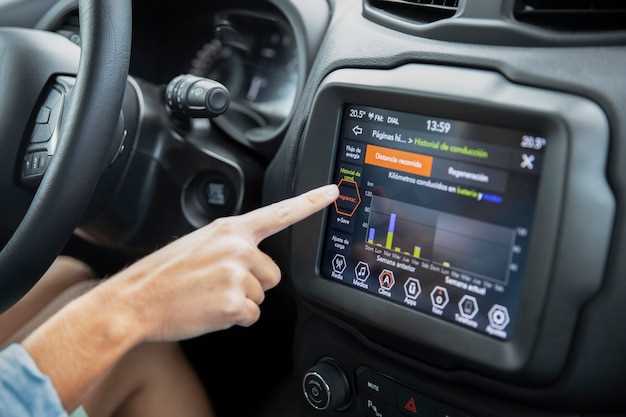
Обновляйте прошивку видеорегистратора через официальный сайт производителя. Скачайте последнюю версию файла прошивки, убедившись, что она предназначена именно для вашей модели. Перед началом процедуры подключите устройство к стабильному источнику питания, чтобы избежать отключения во время обновления.
Используйте специальную программу или программу-утилиту, предоставленную разработчиком, для загрузки файла. Следуйте инструкциям на экране, выбирая правильный файл и подключая регистратор к компьютеру через USB или через слот для карты памяти в зависимости от модели.
Убедитесь, что в процессе обновления не отключаете устройство и не выключаете питание. После завершения процесса устройство автоматически перезагрузится и начнет работать с новой прошивкой. Проверьте, что на дисплее отображается актуальная версия ПО, чтобы убедиться в успешности обновления.
| Шаг | Детали |
|---|---|
| 1 | Захватите последнюю версию файла обновления на официальном сайте производителя. |
| 2 | Подключите регистратор к компьютеру или вставьте карту памяти с файлом в устройство. |
| 3 | Запустите программное обеспечение для обновления, следуйте инструкциям. |
| 4 | Подождите завершения процесса без прерываний. |
| 5 | Перезагрузите устройство и убедитесь в наличии новой прошивки. |
Создание учетной записи и подключение к Wi-Fi сети

Откройте приложение дисплея видеорегистратора и перейдите в раздел «Настройки». Там найдите пункт «Создать учетную запись» и выберите его. Введите адрес электронной почты и придумайте надежный пароль. Подтвердите введенные данные и дождитесь сообщения о успешной регистрации.
Для подключения к Wi-Fi нажмите «Настройки Wi-Fi» в меню. В списке устройств найдите вашу сеть, название которой указано в руководстве или на самом регистраторе. Выберите сеть и введите пароль, указанный на корпусе или в документации. После успешного соединения убедитесь, что статус сети отображается как «Подключено».
Переключитесь на главный экран, чтобы проверить работу интернет-соединения. Если есть проблемы с подключением, повторите процедуру, убедившись, что пароль введен правильно и сеть активна. Зарегистрировавшись и подключившись, вы сможете получать обновления, просматривать записи удаленно и управлять настройками через приложение.
Настройка основных функций и параметров видеорегистратора
Начните с выбора режима записи: установите непрерывную запись, циклический режим или запись по движению, чтобы обеспечить оптимальную работу устройства в зависимости от ситуации.
Настройте разрешение видеозаписи, выбирая баланс между качеством изображения и объемом сохраняемых данных. Обычно рекомендуется использовать Full HD (1920×1080) для четкого просмотра деталей.
Регулируйте экспозицию и баланс белого для достижения наиболее естественного изображения при различном освещении. В большинстве моделей есть автоматические настройки, которые можно дополнительно корректировать вручную.
Включите или отключите звук и настройте уровень микрофона, чтобы записывать комментарии или аудиосопровождение, при необходимости.
Настройте дату и время в системе, чтобы все видеозаписи имели точные метки, что облегчит поиск нужных файлов в будущем.
Активируйте функцию защиты паролем для ограничения доступа к настройкам и записям, если планируете оставить устройство без присмотра.
Настройте качество видео для каждой из доступных категорий: низкое, среднее и высокое, чтобы сбалансировать скорость работы регистратора и качество видеозаписи.
Установите режим уведомлений о нарушениях, например, при обнаружении движения или попытках отключения регистратора, чтобы реагировать своевременно на важные события.
Если видеорегистратор поддерживает подключение к Wi-Fi или мобильной сети, настройте соединение и параметры передачи данных для удаленного доступа и просмотра видеозаписей на смартфоне или компьютере.
Проверьте состояние аккумулятора и параметры питания, чтобы видеорегистратор работал стабильно в различных условиях и не прерывался из-за разряженной батареи или отключения питания.
Настройка записи видео: разрешение, цикличность и качество

Выберите наиболее подходящее разрешение в настройках видеорегистратора, исходя из целей записи. Для ежедневного наблюдения подойдет разрешение 1080p, которое обеспечивает четкое изображение при умеренном использовании памяти. Если важна детализация – активируйте 4K-видео, но учтите, что файлы займут значительно больше места.
Настройте цикличность записи, чтобы избежать пропусков важных событий. Обычно выбирают цикл 3, 5 или 10 минут. Для круглосуточной съемки рекомендуется цикл 3 или 5 минут – так файлы откладываются в отдельные сегменты, что облегчает поиск нужного отрезка.
Качество видео влияет на четкость изображения и объем занятой памяти. Опция ‘Высокое’ иногда приводит к более растянутым файлам, а ‘Среднее’ – оптимально балансирует качество и объем. Если есть возможность выбора, используйте встроенные настройки автокачества – так регистратор сам подберет оптимальные параметры.
Постоянно проверяйте примененные настройки, особенно после обновлений прошивки. Настройка правильных параметров записи помогает получить качественное видео и эффективно управлять памятью устройства.
Настройка сохранения и автоматической затирания старых записей
Для оптимальной работы видеорегистратора настройте автоматическую затирание старых файлов. В меню устройства найдите раздел ‘Настройки записи’ и активируйте функцию ‘Автоматическая очистка’.
Выберите период хранения видео. Например, установите сохранение записей на 7 или 14 дней. После истечения указанного времени старые файлы будут автоматически удаляться, освобождая место для новых.
Обратите внимание на параметры «Размер карты памяти» и «Максимальный объем записи». Укажите допустимый предел, чтобы регистратор начинал затирать самые старые файлы, когда достигнет лимита.
| Шаг | Действие | Описание |
|---|---|---|
| 1 | Открытие меню настроек | Перейдите в раздел ‘Настройки записи’. |
| 2 | Активировать автоматическую очистку | Включите соответствующую опцию, чтобы программа автоматически удаляла устаревшие файлы. |
| 3 | Выбор периода хранения | Укажите желаемый срок сохранения видео (например, 7 или 14 дней). |
| 4 | Настройка лимита памяти | Определите максимальный объем данных на карте памяти. |
| 5 | Сохранение настроек | Нажмите кнопку ‘Применить’ или ‘Сохранить’ для фиксации выбранных параметров. |
Регулярно проверяйте уровень заполнения карты памяти и при необходимости пересмотрите параметры хранения. Это поможет избежать потери важных записей и обеспечит стабильную работу видеорегистратора.
Настройка доступа к видеозаписям через мобильное приложение
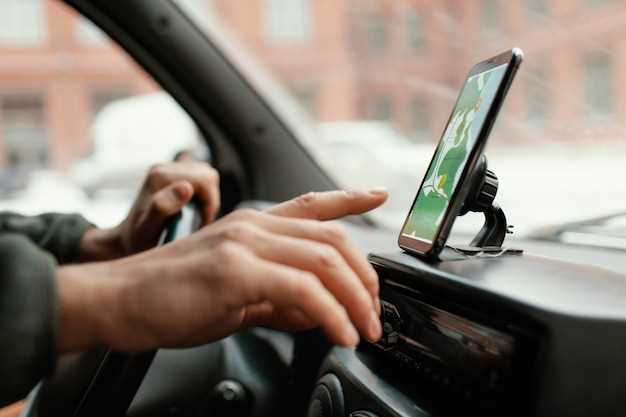
Скачайте и установите мобильное приложение, совместимое с вашим видеорегистратором ДЕХП РСТАР, из App Store или Google Play. После запуска откройте приложение и зарегистрируйтесь, создав аккаунт с электронным адресом и паролем.
Добавьте устройство, нажав на кнопку ‘+’ или ‘Добавить устройство’ и выберите нужную модель из списка или введите уникальный идентификатор, указанный на корпусе видеорегистратора. Убедитесь, что оба устройства подключены к той же Wi-Fi сети или используйте функцию автоматического обнаружения в локальной сети.
Для сопряжения введите в приложении уникальный код или QR-код, который можно взять из настроек видеорегистратора или приложения. Сделайте это, следуя подсказкам на экране. После успешного соединения появится доступ к видеозаписям.
Настройте параметры уведомлений, чтобы получать оповещения о движении или событиях прямо на мобильный. Для этого перейдите в раздел настроек устройства и активируйте соответствующие опции. Можно выбрать получение уведомлений в реальном времени или за определённые периоды.
Чтобы просматривать видеозаписи, откройте раздел ‘Архив’ или ‘История’. Используйте фильтры по дате, времени или событию для быстрого поиска нужного фрагмента. Для скачивания или делания снимков выберите соответствующие иконки внутри записи.
Обеспечьте безопасность доступа, установив двухфакторную авторизацию или смену пароля через настройки аккаунта. Также рекомендуется регулярно проверять актуальность версии приложения и обновлять его для добавления новых функций и устранения уязвимостей.