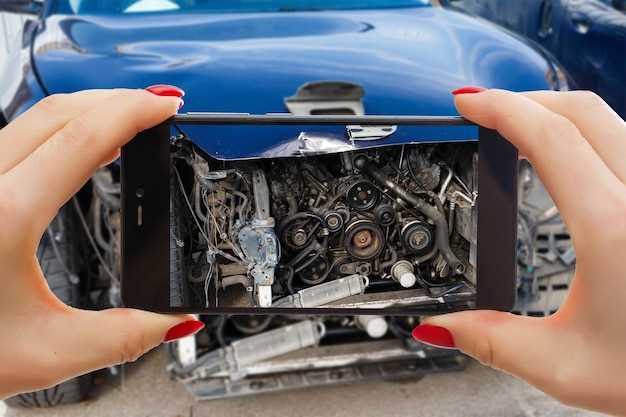
Обнаружили ошибку R1558 и не знаете, с чего начать? Следуйте нашим рекомендациям, чтобы устранить проблему без лишних задержек. Первым шагом проверьте состояние системы охлаждения, так как именно перегрев часто вызывает ошибку R1558. Если температура выходит из допустимых значений, очистите радиатор, выполните замену термопасты и убедитесь, что вентилятор функционирует правильно. Далее проверьте датчики температуры: их неисправность или неправильные показания могут привести к ошибке. Рекомендуется заменить повреденные датчики и выполнить тестирование системы после каждой процедуры. Используйте фирменные диагностические инструменты для точного определения причин и быстрого устранения ошибок. Постоянный контроль и своевременное обслуживание позволяют избежать появления R1558 вновь и продлить срок службы системы.
- Полное руководство по устранению ошибки R1558 на Весте: причины и решения
- Анализ причин возникновения ошибки R1558 и подготовка к устранению
- Что вызывает ошибку R1558 в системе Веста?
- Как проверить наличие обновлений и правильность версии программного обеспечения
- Обнаружение конфликтов оборудования или программных модулей
- Диагностика ошибок в настройках сети и доступа к серверу
- Пошаговая проверка журналов ошибок и логов системы
- Практические способы устранения и настройка системы при ошибке R1558
- Перезапуск системы и сброс настроек
- Обновление прошивки и драйверов устройств Веста
- Настройка соединения с сервером и проверка сетевой инфраструктуры
- Исправление конфигурационных ошибок и повторная калибровка
- Использование внешних инструментов для диагностики и восстановления системы
Полное руководство по устранению ошибки R1558 на Весте: причины и решения
Первым делом отключите питание автомобиля и отключите аккумулятор на 10-15 минут. Это сбросит временные настройки и может устранить ошибку, если она связана с программным сбоем или временными сбоями в системе.
Проверьте соединения и разъемы датчиков, особенно тех, что отвечают за работу системы, связанной с ошибкой R1558. Некачественные или окислившие контакты являются частой причиной ошибки, поэтому рекомендуется очистить их специальным контактоочистителем и закрепить надежно.
Обратите внимание на датчик положения, связанный с системой, вызвавшей ошибку. Его неправильная работа или неправильная установка может привести к появлению R1558. Проверьте его состояние и правильность монтажа, при необходимости замените.
Используйте сканер или диагностический прибор для чтения расширенных кодов ошибок и параметров в системе. Это поможет определить точную причину, например, утечку воздуха, неправильные параметры датчика или сбои в электроснабжении.
Обновление программного обеспечения ECU (эбу) может устранить проблему, если она связана с ошибками в кодах или несовместимостями. Обратитесь к специалисту или в сервисный центр для проведения актуализации прошивки при необходимости.
Также стоит проверить наличие ошибок в других системах автомобиля, которые могут влиять на работу системы, вызывающую R1558. Иногда проблема кроется в виде неправильных настроек или неисправных компонентов, ответственных за взаимодействие систем.
Если перечисленные действия не помогли, рекомендуется провести комплексную диагностику у профессионалов с использованием специализированных инструментов. Иногда причина ошибки скрыта в более глубоких системных сбоях или внутренней неисправности блока управления.
Анализ причин возникновения ошибки R1558 и подготовка к устранению
Начинайте с проверки системных журналов и логов ошибок, чтобы определить точные моменты возникновения R1558. Обратите внимание на потенциальные сбои в коммуникациях между модулями и аппаратными компонентами.
Осмотрите соединения и кабели, особенно те, что связаны с системой управления и дисплеями, поскольку плохой контакт часто вызывает ошибку. Используйте мультиметр для проверки целостности линий и отсутствия коротких замыканий.
Проведите тестирование программных драйверов и прошивок. Обновление до последних версий снижает вероятность появления ошибок, связанных с несовместимостью или багами в ПО. Обратите особое внимание на версии драйверов и их совместимость с текущей платформой.
Проанализируйте конфигурационные настройки системы, исключая неправильные или устаревшие параметры. Их изменение и сброс к заводским настройкам часто помогает устранить ошибку.
Оцените работоспособность электропитания и уровня напряжения, поскольку нестабильное питание вызывает сбои в работе и появление ошибок. При необходимости установите стабилизатор или источник бесперебойного питания.
Проверьте состояние датчиков и исполнительных механизмов системы, ищите признаки износа или загрязнения. Их неисправность или некорректные сигналы также могут приводить к ошибке R1558.
Запишите все обнаруженные неисправности и подготовьте список необходимых ремонтных работ или запасных деталей. Такой подход ускорит последующую работу по устранению проблемы и поможет избежать повторных ошибок.
Перед началом чистки или ремонта отключите оборудование и следите за соблюдением мер безопасности. Сделайте резервные копии конфигураций, чтобы быстро восстановить работоспособность после устранения причины.
Что вызывает ошибку R1558 в системе Веста?

Также причиной может стать программное сбои или устаревшее прошивочное обеспечение. Если версия программного обеспечения не обновлена, возможны несовместимости с новыми устройствами, что приводит к появлению R1558.
Недостаточный контроль питания устройств нередко вызывает возникновение этой ошибки. Перепады напряжения, низкое качество электросети или неправильное подключение к источнику питания могут вести к сбоям и ошибкам в работе системы.
Проблемы с кабельной разводкой также могут стать причиной. Поврежденные или изношенные кабели, плохие соединения или короткие замыкания создают препятствия для передачи данных, в результате чего система регистрирует ошибку R1558.
Отсутствие своевременного обслуживания и проверки системы Веста ухудшает обстановку. Загрязнение контактов, накопление пыли или механические повреждения способствуют возникновению сбоев, которые отображаются именно этой ошибкой.
Как проверить наличие обновлений и правильность версии программного обеспечения

На экране появится информация о текущей версии установленной программы или операционной системы. Сравните эту версию с последней доступной на официальном сайте или в разделе поддержки продукта.
Если в интерфейсе есть кнопка «Проверить обновления» или «Обновить», нажмите её, чтобы запустить автоматическую проверку. Обычно система ищет свежие версии и предлагает их установить, если есть более новая версия.
Обратите внимание на сообщения или уведомления после проверки. Они могут сообщить, что обновлений нет или предложить скачать и установить новую версию прямо сейчас.
Для контроля актуальности используйте встроенные настройки автоматической проверки обновлений, если такая функция доступна. Это обеспечит получение новых версий сразу после их выхода без необходимости самостоятельных проверок.
После установки обновлений перезагрузите устройство или программу, чтобы они вступили в силу. Проверьте, отображается ли новая версия в разделе «О программе» или аналогичной секции. Так вы убедитесь, что обновление прошло успешно и программное обеспечение работает правильно.
Обнаружение конфликтов оборудования или программных модулей
Начинайте с просмотра журналов системы на наличие ошибок, связанных с несовместимостью компонентов. Используйте встроенные средства диагностики для проверки статуса драйверов и обновлений прошивок. Обратите внимание на сообщения, указывающие на конфликт ресурсов, таких как IRQ или адреса памяти, и сопоставьте их с текущими настройками оборудования. Применяйте программные средства для автоматического определения конфликтов, что значительно ускорит поиск причины. Оперативно отключайте или заменяйте подозрительные модули, чтобы проверить их влияние на работу системы. В случае использования виртуальных машин или программных эмуляторов, убедитесь, что ресурсы не пересекаются с физическими устройствами. Регулярное обновление драйверов и операционной системы помогает избежать многих конфликтных ситуаций. Ведение точного учета всех изменений и обновлений позволяет быстро возвращаться к рабочему состоянию после обнаружения несогласованности. Когда обнаружите источник конфликтов, сразу же минимизируйте участие вызывающих проблем компонентов, чтобы проверить стабильность системы и исключить возможное вмешательство несовместимых решений.
Диагностика ошибок в настройках сети и доступа к серверу

Проверьте правильность настроек IP-адреса и маски подсети на устройстве. Неправильная конфигурация вызывает сбои соединения, что может привести к ошибке R1558.
Используйте команду ping для проверки доступности сервера. Введите в командной строке: ping [IP-адрес или доменное имя]. Если ответы приходят с потерями или отсутствуют вовсе, проблема связана с сетевым соединением.
Запустите команду tracert или traceroute, чтобы выявить узлы, через которые идет задержка или сбои. Это поможет локализовать проблему внутри сети или на маршрутизаторе.
| Действие | Показатель | Что означает |
|---|---|---|
| ping сервер | Ответы получены | Подключение к серверу установлено успешно |
| ping сервер | Потеря пакетов или тайм-ауты | Имеются проблемы с сетью или сервер недоступен |
| tracert/trace route | Задержки или прерывания на определенных узлах | Проблема в конкретной точке маршрута, требуется дальнейшее обследование |
Проверьте настройки DNS-серверов, убедившись, что указаны актуальные и стабильные адреса. Для этого в настройках сети укажите публичные DNS, такие как 8.8.8.8 или 1.1.1.1.
Также важно удостовериться в отсутствии блокировок со стороны антивирусных программ или файрволов, которые могут препятствовать соединению с сервером. Временно отключите защитные средства и повторите попытку.
Если используется прокси или VPN, отключите их для тестирования соединения и исключения возможных причин сбоев в сети или доступе.
Пошаговая проверка журналов ошибок и логов системы

Начинайте с открытия системных журналов ошибок и логов, чтобы быстро выявить причины появления ошибки R1558. Для этого перейдите в раздел «Журналы» или «Логи» в интерфейсе вашей системы или сервера. Обычно их можно найти в административной панели или через командную строку.
Обратите внимание на временные метки – ищите записи с датой и временем, совпадающим с моментом возникновения ошибки. Это поможет сузить круг поиска и понять, что происходило в системе в конкретный момент.
Обратите внимание на уровни логов – ошибки, предупреждения, информационные сообщения. Фокусируйтесь на сообщениях с уровнем ERROR или WARNING, так как они чаще всего свидетельствуют о причинах неисправности.
Проанализируйте текст ошибок и сопоставьте их с документацией или базой знаний. Часто сообщения содержат коды ошибок или названия компонентов, которые помогут определить конкретную проблему.
| Шаг | Действие | Что искать |
|---|---|---|
| 1 | Открыть журналы ошибок системы | Записи с датой и временем возникновения ошибки R1558 |
| 2 | Фильтровать по уровню ошибок | Сообщения ERROR и WARNING |
| 3 | Изучить текст сообщений | Коды ошибок, названия компонентов или описания неисправностей |
| 4 | Обратить внимание на повторяющиеся сообщения | Паттерны или закономерности, указывающие на проблему |
| 5 | Сопоставить найденные ошибки с документацией | Подробные руководства, советы по устранению или причины возникновения |
После выявления ключевых сообщений переходите к их устранению или дальнейшему анализу. Так вы получите полное представление о причинах ошибки R1558 и сможете действовать целенаправленно.
Практические способы устранения и настройка системы при ошибке R1558

Проверьте соединения кабелей, отвечающие за датчики и модули, и убедитесь в их надежной фиксации. Ослабленные или поврежденные провода часто вызывают сбои в работе системы и приводят к ошибкам R1558.
Обновите прошивку системы до последней версии, скачав её с официального сайта производителя. Используйте USB-накопитель или сетевое подключение, следуя инструкциям по обновлению, чтобы исключить программные ошибки.
Перезагрузите оборудование полностью, отключив питание на 10-15 минут, чтобы сбросить внутренние ошибки и обеспечить правильное инициализированное состояние системы.
Проведите проверку датчиков температуры и давления, убедившись в их исправности и чистоте. Замените неисправные элементы на новые, чтобы устранить возможные причины неправильных сигналов.
Настройте параметры системы вручную через интерфейс управления, уделяя особое внимание пороговым значениям температуры и давления. Подберите их так, чтобы они соответствовали реальным рабочим условиям оборудования.
Используйте диагностический режим системы для выявления конкретных узлов, вызывающих ошибку R1558. Сделайте это по инструкции производителя и зафиксируйте полученные коды ошибок для дальнейшего анализа.
Обратите внимание на наличие обновлений драйверов и программного обеспечения управляющих модулей. Установка последних версий поможет устранить ошибки, связанные с несовместимостью или багами.
В случае повторной возникновения ошибки, создайте резервную копию настроек и выполните полное сброса системы до заводских параметров, после чего заново настроите оборудование согласно технической документации.
Перезапуск системы и сброс настроек
Для устранения ошибки R1558 попробуйте выполнить полный перезапуск системы. Отключите устройство, отсоедините его от питания и подождите не менее 30 секунд. После этого подключите все обратно и включите устройство. Такой простой шаг помогает сбросить временные сбои и обновить работу системы.
Если проблема сохраняется, выполните сброс настроек до заводских. Перейдите в меню настроек, найдите раздел «Восстановление и сброс» или аналогичный пункт. Выберите опцию «Сбросить все настройки» или «Сброс до заводских данных». Этот процесс удаляет нелегитимные параметры, которые могли вызвать ошибку, и возвращает систему в исходное состояние.
Перед выполнением сброса обязательно сохраните важные данные или скопируйте их на внешнее устройство. После завершения сброса потребуется повторная настройка системы: подключите устройство, проверьте подключение и функцию всех компонентов. Такой подход помогает устранить конфликт программных ошибок и повысить стабильность работы.
Обновление прошивки и драйверов устройств Веста
Обновление прошивки и драйверов помогает устранить ошибки и повысить стабильность работы оборудования. Перед началом обновления подключите устройство к стабильному источнику питания и убедитесь, что интернет-соединение работает без перебоев. ?? последнюю версию прошивки с официального сайта Vesta, распакуйте файл и следуйте инструкциям по обновлению, представленным в документации.
Обновление драйверов выполняйте через менеджер устройств Windows или специальное программное обеспечение от производителя. В случае возникновения ошибок рекомендуется полностью удалить устаревшие драйверы и выполнить чистую установку новых. В процессе обновления избегайте отключения питания или перезагрузки системы, чтобы не повредить устройство.
Для автоматического обновления используйте специализированные программы, предоставляемые производителем, которые позволяют получать последние версии драйверов и прошивок без необходимости искать их вручную. Регулярные проверки обновлений обеспечивают актуальность программного обеспечения и помогают предотвратить возникновение ошибок R1558 или других неполадок.
Настройка соединения с сервером и проверка сетевой инфраструктуры
Перед началом устранения ошибки R1558 убедитесь, что кабели соединены правильно и не имеют повреждений. Проверьте, что порт на маршрутизаторе или коммутаторе, к которому подключен Вест, работает корректно – используйте инструмент ping для проверки связи с сервером и локальной сетью. Выполните команду ping на IP-адрес сервера, чтобы убедиться в отсутствии потерь пакетов и стабильной реакции.
Настройте параметры сети на устройстве, убедившись, что IP-адрес, маска подсети и шлюз заданы верно, особенно если используете статические настройки. Для динамического получения данных проверьте работоспособность DHCP-сервера и его конфигурацию. Запустите команду ipconfig (или ifconfig для Linux) для просмотра текущих настроек.
Перезагрузите сетевое оборудование после внесения изменений, чтобы новые настройки активировались. Убедитесь, что файрволлы или антивирусные программы не блокируют нужные порты или соединения, особенно порты, используемые для связи с сервером Вест. Для этого временно отключите эти компоненты и повторите тесты соединения.
Используйте команду tracert или traceroute для определения маршрута до сервера. Это поможет выявить узкие места или неисправности в цепочке передачи данных. Если обнаружите задержки или потерю пакетов на определённом участке, сосредоточьтесь на его устранении – замените кабели, или обращайтесь к вашему интернет-провайдеру для диагностики.
Проверьте работу сетевого оборудования, отключая и подключая адаптеры, а также обновляя драйверы сетевых карт. В некоторых случаях помогает обновление прошивки маршрутизатора или коммутатора до последней версии, что устраняет возможные баги и повышает стабильность сети.
Исправление конфигурационных ошибок и повторная калибровка
Начинайте с проверки настроек системы и устранения несоответствий в конфигурационных файлах. Обратите внимание на правильность введенных данных, избегайте пропусков или ошибок синтаксиса. Для более точной диагностики используйте встроенные инструменты диагностики, которые покажут конкретные параметры, вызывающие сбой. После исправления настроек выполните повторную калибровку оборудования: это поможет системе правильно считывать параметры и снизит риск появления ошибок R1558. Используйте оригинальные инструменты калибровки или рекомендованный программный софт, следя за последовательностью шагов и не пропуская важные этапы. Проверьте соединения, очистите датчики от загрязнений и убедитесь, что они надежно закреплены. После завершения калибровки проведите тестовую работу системы, чтобы убедиться в устранении ошибки. При необходимости повторите процедуру и запишите результаты для дальнейшего анализа. Регулярная проверка и корректировка конфигурационных настроек помогают поддерживать аппаратную часть в оптимальном состоянии и предотвращают появление подобных проблем в будущем.
Использование внешних инструментов для диагностики и восстановления системы
Запустите специализированные программы для сканирования системных ошибок, такие как HD Tune или CrystalDiskInfo, чтобы проверить состояние жесткого диска. Это поможет выявить возможные сбои или повреждения, напрямую связанные с ошибкой R1558. Используйте командные утилиты, например, CHKDSK, чтобы устранить логические ошибки и восстановить файловую систему. Для диагностики компонентов блока питания применяйте программы типа OCCT или HWMonitor, чтобы убедиться, что напряжения находятся в норме и питание стабильно. Приложения для мониторинга температуры и состояния системы, такие как SpeedFan, позволяют отслеживать параметры оборудования и своевременно реагировать на отклонения. В случае необходимости используйте инструменты для резервного копирования, например, Acronis True Image или Macrium Reflect, чтобы сохранить текущие настройки системы перед проведением сложных восстановительных процедур. Совместное использование нескольких утилит повышает шансы обнаружить причины ошибок и быстро вернуться к исправной работе устройства.