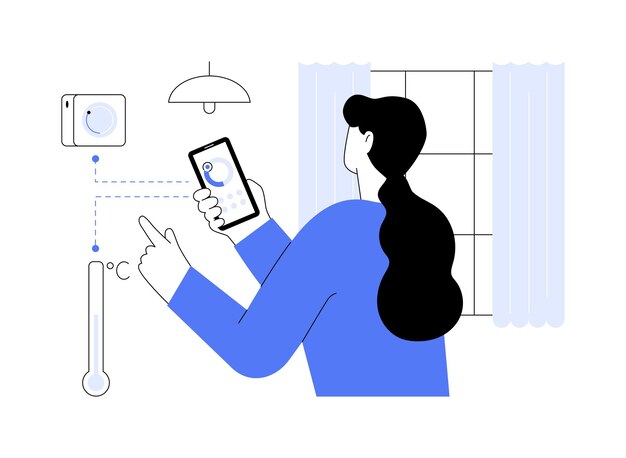
Проверьте настройки вашего автомобиля и адаптера Starline. Убедитесь, что в меню конфигурации активирована передача данных о температуре. Это простое действие зачастую решает проблему отсутствия информации в приложении.
Обновите прошивку устройства. Старые версии программного обеспечения иногда не передают информацию корректно. Загружайте только официальные обновления через сайт производителя.
Переподключите модуль к системе. Иногда помогает отключение и повторное соединение модуля через настройки или аппаратно. Это ускоряет обмен данными и восстанавливает передачу температуры.
Проверьте подключение датчика температуры. Убедитесь, что датчик надежно подключен и исправен. Замените его при необходимости, чтобы обеспечить правильный сбор данных и их отображение в приложении.
Внесите изменения через конфигурационный софт. Используйте официальную программу для настройки параметров. Там можно активировать отправку температуры, установить частоту обновлений и устранить возможные сбои.
- Причины отсутствия данных о температуре: технические и настройочные аспекты
- Проверка соединения датчика температуры с блоком управления
- Настройки передачи данных в системе Starline
- Обновление прошивки устройства: как выполнить и проверить
- Совместимость датчика температуры с текущей моделью системы
- Проблемы с SIM-картой и передачей интернета
- Практические шаги по корректировке передачи температуры в приложении
- Перезагрузка системы и повторная синхронизация приложения
- Резервное переключение на вручную настроенные параметры
- Использование специальных настроек через программное обеспечение
- Обращение в техподдержку и подготовка обращения
Причины отсутствия данных о температуре: технические и настройочные аспекты

Проверьте подключение датчика к устройству. Неисправный кабель или разъем могут препятствовать передаче данных, поэтому убедитесь, что все соединения надежно закреплены и не повреждены.
Обновите прошивку вашего устройства и мобильного приложения до последней версии. Устаревшее программное обеспечение часто вызывает сбои в передаче данных о температуре.
Настройте правильный режим работы датчика в настройках системы. Иногда функция сбора данных о температуре отключена или неправильно установлена в меню конфигурации.
Проверьте настройки сети. Нестабильное интернет-соединение или неправильная настройка Wi-Fi могут мешать отправке данных. Перезагрузите роутер или подключение к сети.
Обратите внимание на параметры синхронизации. Убедитесь, что выбран правильный интервал передачи данных и устройство активно передает показатели температуры в указанный период.
| Аспект | Что проверить | Рекомендуемый шаг |
|---|---|---|
| Физические соединения | Кабели и разъемы | Проверьте надежность и отсутствие повреждений |
| Обновления ПО | Версия прошивки и приложения | Обновите до последней версии |
| Настройки датчика | Режим сбора и передачи данных | Активируйте и корректно настроьте их |
| Сетевое соединение | Wi-Fi или интернет | Перезагрузите маршрутизатор и проверьте параметры сети |
| Интервал передачи данных | Параметры синхронизации | Настройте правильный интервал для передачи информации |
Проверка соединения датчика температуры с блоком управления
Осмотрите кабельные соединения между датчиком и блоком управления. Обратите внимание на наличие повреждений, изломов или оголённых проводов. Если кабель поврежден, его следует заменить, чтобы исключить возможный разрыв цепи.
Для более точной диагностики подключите датчик к мультиметру и сравните измеренные параметры с данными в технической документации. Обязательно убедитесь, что разъемы надежно закреплены, и повторно подключите их уже после проверки.
Если все соединения в порядке и сопротивление соответствует норме, но проблема с передачей температуры остается – попробуйте перепрограммировать блок управления или выполнить сброс настроек. Иногда устранение ошибок удается путем полной переустановки программного обеспечения или обновления прошивки.
Настройки передачи данных в системе Starline
Перейдите в меню настроек в основном блоке системы и выберите раздел ‘Передача данных’. Убедитесь, что включена опция ‘Передача температуры’.
Активируйте канал передачи данных, чтобы система могла отправлять информацию о температуре через мобильное приложение. Проверьте, что выбран правильный тип соединения (GPRS, LTE или Wi-Fi) и что соединение стабильно.
Настройте параметры отправки – задайте интервал передачи данных от 1 минуты до 30 минут. Чем чаще отправляются данные, тем быстрее получаете актуальную информацию, однако это может потребить больше ресурсов сим-карты.
Обратите внимание на раздел ‘Доступные датчики’. Убедитесь, что выбран именно датчик температуры и его параметры активированы для передачи.
Для устранения возможных ошибок выполните следующую последовательность:
- Проверьте подключение кабелей датчиков к блоку управления.
- Обновите прошивку системы до последней версии через официальный сайт или сервисный центр.
- Перезапустите систему и выполните тестовую отправку данных о температуре.
В случае продолжительных проблем просмотрите журнал событий системы, чтобы убедиться, что данные о температуре не блокируются из-за ошибок или сбоев сети.
Обновление прошивки устройства: как выполнить и проверить
Перед обновлением обязательно подключите устройство к стабильной сети Wi-Fi и убедитесь, что заряд батареи не ниже 50%. Для начала скачайте последнюю версию прошивки с официального сайта или через приложение, следуя инструкциям в разделе поддержки.
Запустите процесс обновления, следя за появлением сообщений на экране. Не выключайте устройство во время работы, иначе можно лишиться данных или повредить устройство. После завершения обновления устройство автоматически перезагрузится, и появится окно с подтверждением успешной установки.
Для проверки установки откройте раздел настроек или информации о системе в приложении. Там должна отображаться текущая версия прошивки. Если версия соответствует последней опубликованной, прошивка прошла успешно, и можно продолжать использовать устройство.
Если прошивка установилась неправильно или возникли ошибки, повторите процесс или обратитесь в службу поддержки. В некоторых случаях помогает полное сброса настроек перед повторной прошивкой, но обязательно сохраните важные данные заранее.
Совместимость датчика температуры с текущей моделью системы

Перед подключением датчика убедитесь, что его модель поддерживается вашей системой Starline. Для этого проверьте документацию, где указаны совместимые устройства, или обратитесь к спискам совместимости на официальном сайте. Обычно поддерживаются датчики с протоколами передачи данных, совместимыми с протоколом системы, например, UART или аналоговыми входами, если система позволяет.
Обратите внимание на технические параметры датчика: диапазон измерений температуры, уровень сигнала при разных температурах и способ подключения. Конкретные модели, например, DS18B20 или аналогичные, отлично работают с большинством современных систем и легко интегрируются через стандартные интерфейсы.
Если у вас нестандартный датчик, сравните его характеристики с требованиями вашей системы: например, наличие питания от 3.3 В или 5 В, допустимый диапазон рабочих температур и сигнальный уровень. Некоторые модели требуют настройки через программное обеспечение или конфигурационные файлы, чтобы правильно передавать данные о температуре.
Для наиболее стабильной работы рекомендуется использовать датчики, прошедшие тестирование совместимости с конкретной моделью системы Starline. В случае сомнений, можно обратиться к специалистам или в официальную службу поддержки, чтобы уточнить список совместимых устройств или получить рекомендации по подключению неподдерживаемых моделей.
Проблемы с SIM-картой и передачей интернета
Проверьте, правильно ли вставлена SIM-карта в устройство. Иногда она может плохо сесть или сдвинуться, что мешает передаче данных. Аккуратно выньте карту и вставьте заново, убедившись, что она полностью закреплена в отсеке.
Убедитесь, что SIM-карта активирована и подключена к сети вашего оператора. Позвоните в службу поддержки или запустите приложение оператора, чтобы проверить статус размещенного номера. Также стоит ознакомиться с текущим тарифом и возможными ограничениями на передачу данных.
Если SIM-карта старого образца или повреждена, замените её на новую. Используйте только оригинальные карточки, подходящие для вашего устройства, чтобы избежать совместимости и проблем с сетью.
Обратите внимание на качество сигнала. Внутри помещений иногда возникают проблемы из-за низкого уровня сигнала или сильных помех. Переместитесь ближе к окну или к месту с хорошим покрытием. Также проверьте, не блокируют ли антенны или металлические предметы сигнал.
Проведите сброс настроек сети. В настройках устройства найдите раздел ‘Сотовая связь’ или ‘Мобильные сети’ и выберите опцию сброса. После этого устройство попытается заново подключиться к сети без ошибок.
Проблемы с передачей интернета могут быть связаны с перегрузкой сети или неисправностями у оператора. Проверьте наличие объявленных аварийных работ или временных ограничений в вашем районе. В таком случае остается только ждать восстановления связи или обратиться за дополнительной консультацией.
Практические шаги по корректировке передачи температуры в приложении
Проверьте подключение датчика температуры к устройству и убедитесь, что он включен и правильно подключен. Иногда проблема кроется в неплотном соединении или плохом контакте.
Обновите прошивку устройства до последней версии через официальное программное обеспечение или приложение. Разработчики часто исправляют ошибки передачи данных именно в обновлениях.
Перезапустите систему, отключив устройство и подключив его снова через несколько минут. Такой простой шаг часто восстанавливает корректную работу передачи информации.
Настройте параметры передачи данных в приложении. Перейдите в раздел настроек, выберите раздел передачи температуры и установите корректные значения частоты обновления – это поможет избавиться от задержек и неточностей.
Убедитесь, что мобильное устройство находится в зоне хорошего сигнала Wi-Fi или мобильной сети. Иногда слабый сигнал препятствует своевременной передаче данных.
Проверьте, есть ли в приложении ограничения по диапазону или другим параметрам, влияющим на отображение температуры. Иногда нужно сбросить настройки и повторно их задать.
Если после всех действий температура по-прежнему не отображается, обратитесь к технической поддержке или проверьте наличие обновлений в настройках сервера передачи данных. Иногда проблема связана именно с серверной частью.
Для стабилизации передачи данных рекомендуется установить автоматическую синхронизацию и регулярно проверять работу датчика и приложения на предмет ошибок или сообщений о статусе.
Перезагрузка системы и повторная синхронизация приложения
Для начала отключите питание устройства полностью, удерживая кнопку питания в течение 10 секунд, чтобы обеспечить полную остановку всех процессов. После этого подождите минимум 30 секунд, чтобы система могла полностью сброситься.
Затем включите устройство и откройте мобильное приложение Starline. В случае, если температура по-прежнему не передается, перейдите в раздел настроек и выберите опцию «Перезагрузка системы». Это запустит процесс перезапуска внутреннего модуля, отвечающего за передачу данных.
После завершения перезагрузки выполните повторную синхронизацию приложения с системой. Для этого перейдите в раздел «Настройки» и активируйте опцию «Обновить соединение» или «Пересинхронизировать устройства». Проверьте, появляется ли текущая температура на мобильном устройстве.
Если проблема сохраняется, убедитесь, что Bluetooth или интернет-соединение активно и работает без перебоев. Иногда перезагрузка этих компонентов помогает устранить сбои в передаче данных.
Резервное переключение на вручную настроенные параметры

Для обеспечения стабильной работы системы рекомендуется настроить режим резервного переключения на вручную. Это позволит оперативно управлять показателями температуры вне зависимости от автоматических алгоритмов, что особенно важно при нестандартных условиях или сбоях датчиков.
Чтобы активировать ручной режим, перейдите в раздел настроек системы и выберите пункт ‘Ручное управление’. После этого можно вручную установить необходимые параметры температуры, избегая недоразумений, связанных с автоматическими режимами.
Проверьте актуальность выбранных значений, чтобы избежать ошибок в работе оборудования или неприятных сюрпризов. Регулярно обновляйте настройки, особенно при изменении условий эксплуатации или наличии новых требований.
Рекомендуется также установить автоматический контроль и оповещения о выходе температуры за пределы заданных значений, чтобы вовремя реагировать на возможные сбои или неполадки. Это повысит надежность системы и снизит риск поломок или некорректных данных.
Использование специальных настроек через программное обеспечение
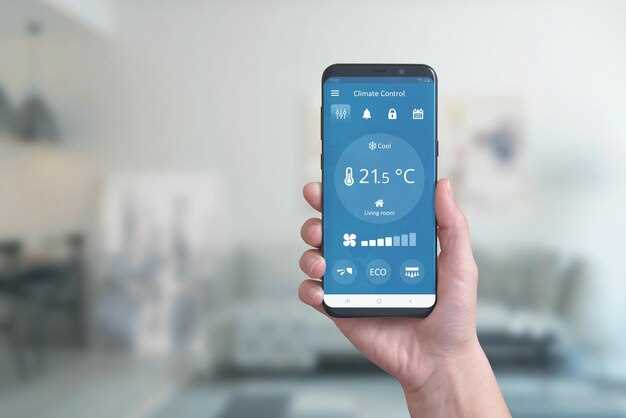
Настройте параметры передачи данных о температуре в мобильное приложение через раздел настроек в программном обеспечении. Откройте соответствующую вкладку и найдите раздел, посвященный интеграции с внешними датчиками или устройствами. Включите опцию передачи данных о температуре, указав нужный интервал обновления, чтобы получить более точные показатели без задержек.
Проверьте наличие обновлений для программного обеспечения и установите их, чтобы обеспечить совместимость с последними версиями устройств и исправление возможных ошибок. После обновления перезапустите приложение и устройство, чтобы изменения вступили в силу.
Некоторые модели позволяют произвести настройку индивидуальных параметров через расширенные настройки. В этом случае перейдите в меню ‘Дополнительные параметры’ или ‘Расширенные настройки’ и активируйте функцию передачи температуры. Вы можете также установить приоритет передачи данных или отключить другие функции, чтобы сосредоточиться на актуализации температуры.
Для большей точности рекомендуется задать индивидуальные пороговые значения и настроить уведомления при достижении определенных температурных отметок. Это поможет своевременно реагировать на изменения и избегать ситуаций, связанных с неправильным отображением температуры в приложении.
Кроме того, убедитесь, что выбран правильный протокол связи (например, Wi-Fi или Bluetooth), поскольку использование некорректных настроек может препятствовать передаче данных. В разделах ‘Соединение’ или ‘Интеграция’ проверьте подключение и выберите наиболее подходящий канал обмена данными.
Наконец, в некоторых случаях помогает сброс настроек передачи данных и повторное их создание с нуля. Перейдите в раздел ‘Сброс настроек’ или ‘Удалить и настроить заново’ и выполните процедуру, следуя инструкциям на экране. Такой подход помогает устранить возможные сбои и восстановить корректную передачу температуры.
Обращение в техподдержку и подготовка обращения

Перед отправкой запроса убедитесь, что у вас есть вся необходимая информация: модель устройства, версия программного обеспечения и подробное описание проблемы. Запишите точные шаги, которые приводят к возникновению ситуации, чтобы воспроизвести проблему и объяснить её специалистам.
Фотографируйте экраны с ошибками или несоответствиями, чтобы при необходимости добавить их к обращению. Это ускорит процесс диагностики и поможет техподдержке быстрее понять суть проблемы.
Проверьте подключение устройства к интернету и убедитесь, что есть стабильная связь без перебоев. Информация о текущем соединении поможет исключить возможную причину неисправности, не связанную с настройками сервиса.
При оформлении обращения используйте дружелюбный и конкретный стиль: укажите модель, версию прошивки и подробно описывайте ситуацию, избегая общих фраз. Чем яснее ваше сообщение, тем быстрее специалисты смогут дать точный ответ или предложить решение.
Если есть возможность, попробуйте выполнить типичные рекомендации по устранению – перезагрузить устройство, обновить приложение или сбросить настройки. В случае успеха или продолжения проблемы сообщите об этом, чтобы он ясно видел результат ваших попыток.