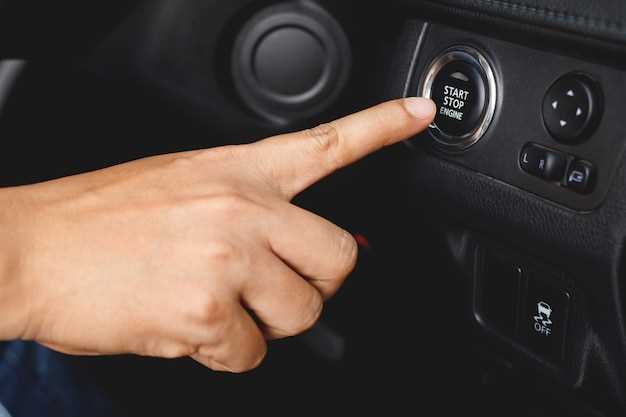
Переход на Android 10 позволяет значительно улучшить работу мультимедийной системы автомобиля, добавляя новые функции и повышая удобство использования. Следуйте нашим конкретным рекомендациям, чтобы легко установить систему и начать пользоваться всеми возможностями.
Для начала подготовьте USB-накопитель с объемом не менее 8 ГБ, предварительно отформатировав его в формате FAT32. Обратите внимание, что перед началом процесса необходимо скачать официальное обновление и сохранить его в корень устройства. После этого подключите накопитель к USB-порту автомобиля.
Затем включите питание мультимедийной системы и перейдите в раздел настроек, выбрав пункт Обновление системы. На экране появится уведомление о наличии обновления – подтвердите установку, следуя подсказкам на дисплее. В процессе не отключайте питание, чтобы избежать ошибок и потери данных.
После завершения установки система автоматически перезагрузится. Проверьте работу основных функций – звук, навигацию и подключение к смартфону – чтобы убедиться в успешности обновления. Используйте руководство как постоянный источник информации для устранения возможных вопросов и максимальной эффективности использования Android 10 в автомобиле.
- Настройка и подготовка оборудования перед установкой Android 10
- Проверка совместимости автомобиля и мультимедийной системы
- Подготовка необходимых инструментов и программных средств
- Создание резервной копии данных автомобиля и системы
- Обеспечение бесперебойного питания устройства во время установки
- Пошаговая установка Android 10 и первые настройки автомобиля
- Процесс прошивки и обновления системы
- Настройка языковых и региональных параметров
- Установка необходимых драйверов и приложений для автомобиля
- Проверка работоспособности сенсора, камер и интерфейса
Настройка и подготовка оборудования перед установкой Android 10
Перед началом установки убедитесь, что ваше автомобильное оборудование совместимо с Android 10. Проверьте технические характеристики мультимедийной системы и наличие свободных портов для подключения новых компонентов.
Обратите внимание на состояние аккумулятора и электропроводки. Зарядите аккумулятор автомобиля, чтобы избежать сброса настроек или ошибок в процессе установки. Проверьте наличие всех необходимых кабелей и разъемов, подготовьте их заранее.
Обеспечьте чистоту и порядок внутри салона, чтобы комфортно было работать с оборудованием. Убедитесь в наличии достаточного пространства, чтобы подключить устройство и выполнить все действия без спешки и помех.
Обновите текущую прошивку оригинальной системы, если это необходимо, чтобы исключить возможные конфликты совместимости. Проверьте работоспособность мультимедийной системы и убедитесь, что она загружается исправно.
Подготовьте необходимые инструменты: отвертки, монтажные приспособления, защитные средства и кабельные стяжки. Это сделает процесс установки более быстрым и безопасным.
Сделайте резервную копию настроек текущей системы, если такая возможность есть, чтобы при необходимости восстановить исходное состояние. Проверьте наличие документации и инструкций к вашему конкретному автомобилю и оборудованию.
Проверка совместимости автомобиля и мультимедийной системы
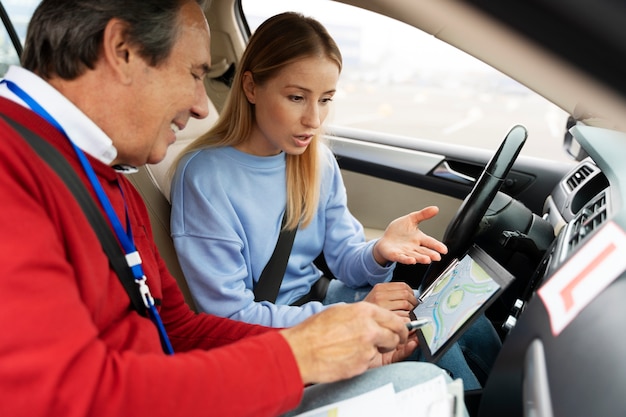
Перед началом установки убедитесь, что ваша модель автомобиля поддерживает Android 10, а его мультимедийная система имеет соответствующие порты или интерфейсы для подключения. Поддержка USB или слот для SD-карт – важный аспект для передачи данных и обновлений.
Обратите внимание на наличие свободных разъемов для аудиосистемы, Wi-Fi и Bluetooth. Совмещение функций зависит от типа вашей мультимедийной системы: некоторые модели требуют дополнительных адаптеров или модулей для работы с Android 10.
Проверьте наличие совместимых экранов и размеров: большинство современных автомагнитол подходят под стандартные размеры, такие как 2DIN или 1DIN, однако некоторые модели могут требовать специальных монтажных рам или адаптеров.
Обозначьте, поддерживают ли используемые вами устройство и автомобиль стандартные протоколы, например, CAN-шину, что обеспечивает корректную интеграцию системы управления.
Для точности выполните следующие шаги:
- Изучите руководство по эксплуатации мультимедийной системы, чтобы определить список поддерживаемых функций и совместимых подключений.
- Проверьте наличие интерфейсов, таких как HDMI, USB, AUX, которые могут понадобиться для подключения и обновления системы.
- Посмотрите в официальной документации автомобиля сведения о поддержке сторонних операционных систем и дополнительных устройств.
- Обратитесь к производителю или специалистам для подтверждения совместимости выбранных компонентов.
Это поможет избежать несовместимости, ошибок при подключении и избежать необходимости замены оборудования после установки или обновления Android 10 на авто. Тщательная подготовка сэкономит ваше время и обеспечит стабильную работу системы в будущем.
Подготовка необходимых инструментов и программных средств
Для установки Android 10 на автомобиль потребуется минимальный набор устройств и программ. Обеспечьте наличие компьютера с операционной системой Windows или macOS, на котором будет выполняться прошивка. Подготовьте USB-накопитель объемом не менее 8 ГБ, желательно новый или чисто отформатированный в файловую систему FAT32.
Скачайте и установите программу для прошивки, например, SP Flash Tool или специально разработанный для вашей модели программный пакет. Убедитесь, что драйверы для вашего устройства установлены корректно, иначе подключение к автомобилю может вызвать проблемы с распознаванием.
Если процесс предполагает использование специальных кабелей, приобретите их заранее. Обычно понадобится USB-кабель для подключения к автомобилю или диагностический интерфейс с переходником, предназначенным для вашей модели автомобиля.
Держите под рукой запасной источник питания – портативный аккумулятор или автомобильный адаптер, чтобы избежать отключений во время прошивки. Также подготовьте резервные копии важных данных, если планируется сохранение настроек или файлов на устройстве.
Перед началом выполнения инструкций убедитесь, что все программные средства обновлены до последних версий и совместимы с вашей аппаратурой. Такой подход ускорит процесс и снизит риск ошибок.
Создание резервной копии данных автомобиля и системы
Наберите в интерфейсе системы команду «Создать резервную копию». Это автоматически сохранит настройки, пользовательские данные и системные файлы на внешний носитель или внутренний раздел.
Перед началом резервирования убедитесь, что подключен внешний накопитель с достаточной свободной памятью. Для этого перейдите в раздел «Настройки» и выберите «Управление хранилищем». Там увидите доступное пространство и сможете выбрать устройство для сохранения копии.
Если вы используете встроенную систему, активируйте режим резервного копирования через меню «Обновления и резервное копирование». Этот процесс может занять несколько минут. Не выключайте питание пока на экране не появится подтверждение успешного завершения операции.
Для защиты данных рекомендуется регулярно создавать резервные копии системных настроек и пользовательских файлов. После обновлений или существенных изменений выполните копирование, чтобы сохранять актуальное состояние системы.
Храните копии в отдельных файлах и делайте их в разных точках хранения: на облачном сервисе, внешнем жестком диске или карточке памяти. Так вы избежите потери информации при сбое системы или повреждении носителя.
Обеспечение бесперебойного питания устройства во время установки

Подключите устройство к постоянному источнику питания через оригинальный адаптер с достаточной мощностью. Используйте стабилизатор напряжения или UPS, чтобы избежать перебоев при скачках электросети. Перед началом работы убедитесь, что аккумулятор автомобиля полностью заряжен или подключите внешний источник питания, если планируется длительная установка.
Проверьте кабели и разъемы на исправность и надежность соединений. Используйте кабели с защитой от короткого замыкания, чтобы избежать отключений питания в процессе настройки. Не допускайте одновременного использования нескольких устройств, нагрузка которых может снизить стабильность питания.
При необходимости подключите устройство к отдельной линии электропитания с минимальными помехами. Это защитит его от возможных сбоев, связанных с работой других устройств или ремонтными работами в автомобиле. Регулярно контролируйте уровень напряжения во время установки, чтобы своевременно заметить возможные отклонения.
Рассмотрите дополнительные меры безопасности, такие как использование электропроводки с заземлением или специальных фильтров, препятствующих перенапряжениям. Все эти шаги помогут стабилизировать питание и обеспечить качественную работу устройства в процессе установки.
Пошаговая установка Android 10 и первые настройки автомобиля
Перед началом убедитесь, что у вас есть надежное подключение к источнику питания и полностью заряженный планшет или USB-устройство с образом системы.
Подключите носитель с образом Android 10 к USB-порту автомобиля. В большинстве случаев система автоматически распознает загрузочный носитель и предложит начать установку. Если автоматическая загрузка не происходит, перейдите в меню настроек и выберите раздел ‘Загрузка с устройства’ или аналогичный;
Перезагрузите систему, удерживая кнопку питания и кнопку сброса, если это требуется. В последующем появится меню выбора загрузочного устройства, где необходимо выбрать ваш USB-носитель или карту памяти.
При появлении стартового экрана начнется процесс установки. Следуйте инструкциям на экране: выберите язык, согласитесь с лицензией и настройками по умолчанию. Не отключайте питание до завершения установки, чтобы избежать повреждения системы.
После завершения процесса система автоматически перезагрузится. Включите автомобиль и дождитесь глобальной загрузки Android 10. Проверьте подключение к Wi-Fi или мобильной сети, чтобы устранить возможные проблемы с интернетом.
Зайдите в раздел ‘Настройки’ и начните первичную настройку системы. Установите дату и время, включите необходимые службы геолокации, активируйте Wi-Fi и настройте подключение к мобильной сети, если имеется поддержка. Введите данные учетных записей Google для доступа к приложениям и облачному хранилищу.
Настройте автоматическую синхронизацию приложений и уведомлений, выберите предпочтительные параметры отображения и персонализируйте рабочий стол. Обязательно проверьте работу звука, камеры и подключения к Bluetooth, чтобы убедиться, что все функционирует корректно.
Процесс прошивки и обновления системы
Для начала скачайте актуальную прошивку с официального сайта производителя или доверенного ресурса. Перед началом обновления убедитесь, что устройство подключено к стабильному источнику питания и интернет-соединение остается возможным на весь процесс.
Подготовьте устройство: отключите все внешние устройства, чтобы избежать конфликтов. Проверьте наличие свободного места на флешке или внутренней памяти системы, чтобы избежать ошибок во время записи файла.
- Поместите файл обновления на USB-накопитель или SD-карту, используемую системой. Убедитесь, что файл полностью скачан и не поврежден.
- Подключите носитель к системе через соответствующий разъем. Обычно для этого используют USB или слот для карт памяти.
- Перейдите в меню настроек системы, выберите раздел обновлений или прошивки. Там выберите опцию ‘Обновить систему’ или аналогичную.
- Следуйте указаниям на экране, подтвердите начало установки. Не выключайте устройство во время прошивки, это может привести к повреждению системы.
- После завершения процесса устройство автоматически перезагрузится. Можно проверить успешность обновления через информацию о системе в настройках.
Обратите внимание, что некоторые модели требуют проведения процедуры через специальное программное обеспечение на ПК. В таком случае скачайте нужное ПО с официального сайта, подключите устройство по USB и следуйте инструкции по прошивке.
Если возникают сомнения или сбои во время обновления, используйте резервные копии системы или обратитесь к специалистам. Процедура обновления требует аккуратности и внимания, чтобы обеспечить правильную работу устройства после прошивки.
Настройка языковых и региональных параметров
Откройте меню настроек системы и выберите пункт «Язык и регион». Убедитесь, что выбран нужный вам язык интерфейса, чтобы все меню и опции отображались понятно. Для этого найдите строку с названием языка и переключите его на предпочитаемый вариант.
Настройте региональные параметры, чтобы соответствия часовой пояс, формат даты и времени, а также единицы измерения отображались согласно вашим требованиям. В разделе «Регион» выберите страну или регион, для которого предназначены настройки.
| Параметр | Действие |
|---|---|
| Язык интерфейса | Выберите из списка или добавьте новый язык для всей системы |
| Регион | Определяет формат даты, времени, поддержку валют и языковые особенности |
| Формат даты и времени | Настройте желаемый стиль отображения (например, dd/mm/yyyy или mm/dd/yyyy) |
| Единицы измерения | Выберите метры, километры, миллилитры или унции по предпочтению |
| Часовой пояс | Установите часовой пояс, чтобы корректно отображалось время и синхронизация с системой |
После внесения изменений перезагрузите устройство или систему для применения настроек. Это обеспечит правильное отображение информации и комфортное взаимодействие с системой автомобиля на выбранных языковых и региональных параметрах.
Установка необходимых драйверов и приложений для автомобиля
Перед началом использования Android 10 в автомобиле нужно установить правильные драйверы для планшета или смартфона. Подключите устройство к компьютеру через USB и скачайте драйверы с официального сайта производителя устройства или с сайта разработчика. Проверьте совместимость драйверов с вашей моделью и версией ОС Windows или macOS.
После установки драйверов убедитесь, что устройство распознается системой. Это можно проверить через диспетчер устройств Windows или аналогичное приложение на Mac. Появление устройства без ошибок свидетельствует о правильной установке драйверов.
Для полноценной работы системы потребуется установить специальное приложение или программу—интерфейс для взаимодействия с автосистемой. Обычно разработчики предоставляют свои программы для автоматической настройки и обмена данными с мультимедийной системой автомобиля. Скачайте их с официального сайта или магазина приложений Android.
Если в комплекте есть инструкции по подключению, следуйте их рекомендациям при установке приложений. Обратите внимание на наличие обновлений, которые могут повысить стабильность работы и добавить новые функции.
В случае возникновения проблем с подключением проверьте кабель USB на исправность и используйте оригинальный или сертифицированный кабель. Также убедитесь, что на устройстве включены опции разработчика или разрешение на подключение по USB в настройках системы.
Проверка работоспособности сенсора, камер и интерфейса
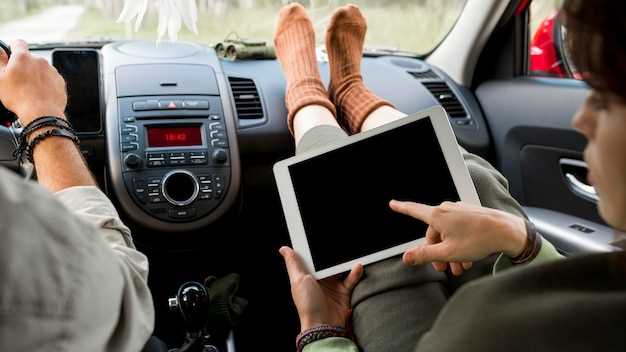
После установки системы необходимо убедиться, что все компоненты функционируют корректно. Первым делом запустите главный экран и проверьте работу сенсорного экрана, проведя по нему несколькими пальцами: быстрое касание, долгий нажим и масштабирование показывают отклик системы. Обратите внимание на четкость отображения и отсутствие задержек.
Затем проверьте передние и задние камеры: включите режим видеорегистратора или покажите изображение с камер через соответствующие приложения. Убедитесь в четкости изображения, отсутствии затемнений или искажений. Перемещайтесь по меню, чтобы убедиться, что изображения обновляются без задержек.
Аналогично протестируйте работу датчиков, таких как датчик освещенности или датчик приближения. Заведите дневное и ночное освещение, наблюдайте за изменением яркости дисплея. Отодвиньте предмет или рукав от датчика приближения, чтобы убедиться, что экран отключается и вновь включаетcя без задержек.
Обязательно проверьте работу сенсорных кнопок и интерфейса в интерфейсных приложениях: переключение между режимами, настройками и навигацией должно проходить плавно и без сбоев. Проверьте работу реагирования на навигационные жесты и работу мультимедийных элементов, таких как громкость и воспроизведение.
Если хоть один компонент не работает корректно, повторите перезагрузку системы, убедитесь в правильности подключения кабелей и соблюдении рекомендаций по установке. В случае продолжительных проблем обратитесь к специалисту или техподдержке для определения причины неисправности и устранения ошибок.