Начинайте с выбора правильного режима заз шанс в настройках. Установите начальную точку и регулируйте интервал до тех пор, пока не достигнете комфортной частоты. Следующий шаг – активировать функцию с помощью одного клика или касания, чтобы автоматически запуска??ebу настройку. Для точных результатов используйте встроенные тесты и подстройки, которые помогают добиться ?^документированной точности. В завершение убедитесь, что время заз шанс работает стабильнее, чем было раньше, и наслаждайтесь быстрым результатом без лишних усилий.
- Пошаговая настройка заз шанс: оптимальный порядок действий
- Подготовка к настройке: что нужно иметь под рукой
- Настройка базовых параметров: выбор времени и режима
- Проверка корректности настройки: что проверить сразу
- Использование дополнительных функций: расширение возможностей
- Решение частых проблем при настройке заз шанс
- Проблема с синхронизацией времени: причины и устранение
- Ошибки в постановке задач: как избежать неправильной настройки
- Обновление программного обеспечения: когда и как делать правильно
- Контроль работы заз шанс: что делать при сбоях и отклонениях
Пошаговая настройка заз шанс: оптимальный порядок действий

Начинайте с определения базовых параметров должна, указав точное время и дату в настройках устройства или приложения. Это создаст фундамент для дальнейших корректировок и обеспечит точность работы.
Переключитесь на режим калибровки или настройки заз шанс. Обычно он активируется через меню «Настройки» или «Параметры». Убедитесь, что устройство находится в стабильных условиях, избегая вибраций и резких движений.
Установите начальное значение заз шанс, исходя из рекомендаций производителя или собственной практики. Не стоит сразу ставить максимальные значения, лучше начинать с безопасного диапазона.
Сделайте первый тест, запуская устройство и фиксируя показания. Используйте секундомер или таймер для контроля времени реакции или работы заз шанс в различных условиях. Запишите результаты для последующего анализа.
Постепенно увеличивайте или уменьшайте значение заз шанс, ориентируясь на полученные показатели. Следите за изменениями в работе устройства, фиксируя момент, когда параметры достигают оптимальной эффективности.
Произведите финальный тест на проверку стабильности настроек, запустив устройство в максимально возможных режимах. Убедитесь, что показатели остаются постоянными и соответствуют заданным параметрам.
В завершение сохраните текущие настройки в памяти устройства или приложения, чтобы избежать их случайного сброса. Сделайте заметки или архив настроек для будущих корректировок или восстановления.
Подготовка к настройке: что нужно иметь под рукой

Перед началом убедитесь, что у вас есть устройство, на которое будет устанавливаться время заз шар. Проверьте, работает ли оно исправно, и зарядите аккумулятор или подключите к электросети.
Запишите текущий точный часовой пояс, в котором вы находитесь. Это поможет правильно установить время, избегая ошибок из-за разницы в часах.
Подготовьте источник питания – кабель или адаптер, если устройство требует подключения к сети. Это обеспечит непрерывную работу и исключит сбои во время настройки.
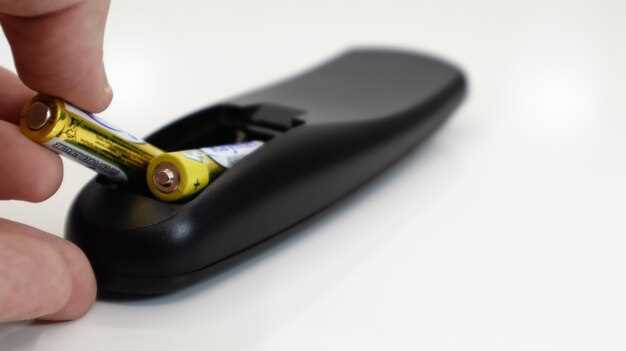
Проверьте наличие нужных аксессуаров или комплектующих, например, батареек, если устройство работает на них, или подключения к Wi-Fi или Bluetooth, если требуется связь с другими гаджетами.
Обратите внимание на инструкции или руководство пользователя. Часто в них есть важные рекомендации по подготовке к первичной настройке.
- Устройство и зарядка или источник питания
- Настоящий часовой пояс
- Доступ к сети интернет (Wi-Fi или Bluetooth)
- Инструкция или руководство пользователя
Позаботьтесь о спокойной обстановке, чтобы избежать спешки и ошибок. Уделите время проверке каждого пункта, чтобы настройка прошла быстро и без проблем.
Настройка базовых параметров: выбор времени и режима
Выберите подходящее время запуска, учитывая регулярность ваших задач. Для этого установите часы и минуты в соответствующих полях, ориентируясь на оптимальное время активности. Если требуется автоматическая корректировка, активируйте функцию автоматической синхронизации с системным временем.
Перед началом работы определите режим работы устройства: стандартный или энергосберегающий. Оба варианта доступны через переключатель, который можно найти в настройках. Стандартный режим обеспечивает максимальную функциональность, тогда как энергосберегающий уменьшает потребление энергии и продлевает срок службы аккумулятора.
| Параметр | Детали настройки | Рекомендуемый режим |
|---|---|---|
| Время запуска | Установите точное время в 24-часовом формате, например, 14:30. | Выберите исходя из периода наибольшей активности, чтобы обеспечить своевременную работу устройства. |
| Режим работы | Переключитесь между стандартным и энергосберегающим режимом в настройках. | Для длительной эксплуатации без подзарядки активируйте энергосберегающий режим. |
| Автоматическая синхронизация | Активируйте функцию, чтобы устройство автоматически устанавливал время по сетевому сигналу. | Рекомендуется для точной настройки времени без постоянного ручного вмешательства. |
Проверка корректности настройки: что проверить сразу

Убедитесь, что устройству выставлено правильное время, сравнив его с точным серверным или сетевым временем. Посмотрите, совпадает ли отображение часов с общеизвестными источниками, например, онлайн-часами или телефонами.
Проверьте синхронизацию по сети, убедившись, что автоматическая настройка активирована. Если сеть недоступна или настройка идет вручную, отметьте дату и время, чтобы избежать ошибок в будущем.
Обратите внимание на тайм-зоны. Убедитесь, что выбран правильный часовой пояс, и что переходы на летнее и зимнее время настроены корректно, если такие параметры применимы.
Убедитесь, что настройки временных интервалов и периодов автоматического включения и выключения исправны. Проверьте, что заданные временные рамки действительно активируют нужные функции без задержек или пропусков.
Проверьте работу системы уведомлений о смене времени или переходах. Они должны сработать своевременно, чтобы не выкрикивать неожиданный сбой или сбить параметры.
Использование дополнительных функций: расширение возможностей
Настройте автоматические напоминания, чтобы всегда быть в курсе важных событий. Включите функцию автозапуска задач в определённое время для повышения продуктивности и экономии времени.
Используйте режим повторных срабатываний для задач, требующих регулярного выполнения, чтобы не пропустить ни одной важной операции. Это особенно удобно для планирования ежедневных или недельных мероприятий.
Добавьте интеграцию с внешними календарями и приложениями для расширения обмена данными. Связывание с мобильными устройствами позволит управлять настройками в любой точке и в любой момент.
Оптимизируйте настройки безопасности, включив двухфакторную аутентификацию и настройку прав доступа. Такой подход защитит ваши персональные данные и контроль над системой.
Расширьте возможности интерфейса, подключая сторонние плагины или расширения, которые помогут автоматизировать рутинные действия. Например, настройка сценариев для автоматического переключения режимов или выполнения последовательных команд.
Создавайте собственные шаблоны для часто повторяющихся задач, чтобы ускорить настройку и повысить удобство работы. Быстрый запуск привычных процессов экономит время и избегает ошибок.
Решение частых проблем при настройке заз шанс
Если при настройке заз шанс возникают сбои или он не работает как нужно, первым делом убедитесь, что временные настройки системы соответствуют вашим регионам. Проверьте время и часовой пояс в настройках устройства, чтобы избежать расхождений, которые мешают правильной синхронизации.
Когда заз шанс не реагирует на команды, стоит проверить соединение с интернетом. Используйте стабильное соединение Wi-Fi или мобильные данные, отключите и снова включите Wi-Fi, перезагрузите роутер, чтобы устранить возможные сбои связи.
В случае, если заз шанс неправильно интерпретирует голосовые команды, попробуйте перезапустить приложение или устройство. Не забудьте обновить прошивку или программное обеспечение до последней версии – это помогает исправить ошибки и повысить стабильность работы.
| Проблема | Рекомендуемое решение |
|---|---|
| Заз шанс не включает музыку или устройства | Проверьте подключение устройств и настройте их заново в приложении |
| Диктор не распознает команды | Обучите голосовые команды, произносите слова четко, избегайте шума вокруг |
| Заз шанс часто перезагружается или тормозит | Очистите кэш приложения, обновите ПО или установите его заново |
| Заз шанс неправильно определяет язык или регион | Измените настройки языка в приложении или устройстве |
Проблема с синхронизацией времени: причины и устранение
Проверьте подключение к интернету – стабильный доступ к серверу времени требует хорошего соединения. Перезагрузите устройство, чтобы устранить временные сбои в работе системных служб. В настройках убедитесь, что выбран правильный часовой пояс и автоматическая синхронизация активирована.
Если время сбивается регулярно, проверьте работу службы времени. В Windows это можно сделать через настройки даты и времени, убедившись, что опция «Автоматическая настройка времени» включена. На macOS – через параметры системы в разделе «Дата и время», запустите автоматическую синхронизацию.
Используйте надежные источники времени – сервера NTP могут иногда давать неправильные данные. Для этого зайдите в настройки сетевого протокола и укажите авторитетные серверы, такие как pool.ntp.org или time.windows.com.
Обратите внимание на системные обновления. Обновлённые версии операционной системы устраняют уязвимости и ошибки, связанные с синхронизацией времени. Включите автоматические обновления или регулярно проверяйте наличие патчей.
Если проблема сохраняется, проверьте аппаратные часы устройства – со временем их точность уходит. В таком случае рекомендуется заменить батарейку CMOS, которая обеспечивает работу встроенного часовика. После этого проверьте работу системы синхронизации заново.
- Проверьте подключение к интернету и стабильность сети
- Перезагрузите устройство
- Настройте корректный часовой пояс и автоматическую синхронизацию
- Обновите операционную систему и драйверы
- Настройте надежные серверы NTP
- Замените батарейку CMOS при необходимости
Ошибки в постановке задач: как избежать неправильной настройки

Уточняйте конечную цель проекта. Четкое формулирование результата помогает сосредоточиться на главном и избегать расплывчатых, неясных задач.
Делите задачу на конкретные этапы. Разбивайте сложные цели на небольшие шаги, чтобы контролировать progress и своевременно выявлять проблемы.
Используйте измеримые показатели. Конкретные критерии оценки позволяют понять, достигнута ли задача и избежать размытости понимания успеха.
Избегайте расплывчатых формулировок. В формулировках типа «улучшить качество» или «повысить эффективность» старайтесь конкретизировать, что именно и как будет измеряться.
Проверяйте реалистичность целей. Определяйте объемы работы и временные рамки с учетом ресурсов, чтобы не создавать нереальных ожиданий и не терпеть разочарование.
Обсуждайте задачи с командой. Совместное уточнение деталей помогает выявить потенциальные противоречия и недопонимания на раннем этапе.
Обратите внимание на ограниченности ресурсов. Учитывайте реальные возможности по времени, финансам и навыкам, чтобы задачи были выполнимы и четко соответствовали возможностям.
Обновление программного обеспечения: когда и как делать правильно
Перед началом процесса убедитесь в наличии стабильного интернет-соединения и батареи или питания устройства. Загружайте обновления только с официальных источников, чтобы избежать вредоносных программ.
Для устройств с автоматическими обновлениями оставьте их активными, чтобы не пропустить важные исправления. В случае ручных обновлений скачивайте файл или обновление через проверенный ресурс, следуя инструкциям на экране.
После завершения обновления перезагрузите устройство, чтобы все изменения вступили в силу. Проверьте, работает ли всё корректно, и обновите важные приложения, чтобы они функционировали с последней версией ОС.
Контроль работы заз шанс: что делать при сбоях и отклонениях
При обнаружении сбоя или нестабильной работы заз шанс первым делом остановите работу системы, чтобы избежать дальнейших повреждений и ускорить диагностику. Проверьте подключение к сети и питание устройства – отключите и снова подключите кабели, убедившись в их целостности.
Создайте журнал событий, фиксируя время, характер отклонений и любые сообщения об ошибках. Это облегчит анализ проблемы и поможет определить причину неисправности.
Произведите перезапуск системы. Иногда сбои возникают из-за временных ошибок, и перезагрузка устраняет большинство таких ситуаций. Следите за тем, чтобы все обновления программного обеспечения были своевременно установлены – устаревшие версии могут вызывать сбои, вызывая несовместимость.
Проведите тестирование ключевых узлов работы заз шанс, используя диагностические инструменты. Обратите особое внимание на датчики и исполнительные механизмы, которые могут подавать неправильные сигналы или заедать.
Если после сторонних вмешательств проблема сохраняется, обратитесь к инструкциям производителя или техподдержке. Предоставьте им точные сведения о сбое и предпринятых действиях – это ускорит поиск решения.
Для предупреждения повторных проблем внедрите регламент технического обслуживания и проверяйте работу системы по заранее заданному графику. Регулярный контроль поможет обнаружить износ или неисправность на ранних стадиях и устранить их до серьезных последствий.