Начинайте с включения устройства – зажмите кнопку питания и дождитесь загрузки интерфейса. Пока экран не засияет, просто убедитесь, что питание подано правильно.
Настройте основные параметры – перейдите в меню настроек, выберите язык интерфейса и установите дату и время. Это создаст комфортные условия для эффективной навигации.
Введите начальную точку маршрута – откройте раздел поиска, введите адрес или название места. Используйте голосовой ввод для быстроты или клавиатуру для точной подгонки данных.
Выберите способ прокладывания маршрута – сравните варианты, например, самый быстрый или наиболее экономичный. Подтвердите выбранный маршрут и запустите навигацию одним нажатием.
Следите за подсказками и корректируйте путь – в случае отклонения от маршрута устройство автоматически предложит новый. Обновляйте информацию о пробках и дорожных ситуациях, чтобы сохранить время и комфорт.
- Киа Соул навигатор: пошаговая инструкция по использованию
- Настройка и запуск навигатора: пошаговая версия
- Подключение к электросети и включение системы
- Выбор языка и настройка основного меню
- Обновление карт и программного обеспечения
- Настройка пользовательских предпочтений
- Первые шаги: ввод начальной точки маршрута
- Работа с функциями навигатора: практическое руководство
- Выбор маршрута и установка предпочтений
- Использование голосовых команд и рукоятки управления
- Настройка маршрутов с учетом пробок и закрытых дорог
- Пошаговые указания и отображение информации на экране
- Дополнительные функции: поиск по точкам интереса и настройки безопасности
Киа Соул навигатор: пошаговая инструкция по использованию
Включите автомобиль и дождитесь запуска мультимедийной системы. После загрузки главного меню выберите иконку ‘Навигатор’.
Чтобы задать маршрут, коснитесь строки поиска и введите адрес или название нужной точки. Используйте клавиши на сенсорной панели для корректировки написания или поиска среди предложений.
Выберите из появившихся вариантов нужное место и подтвердите его, нажав на кнопку ‘Выбрать’. Затем система предложит автоматически построить маршрут. Подтвердите starten, нажав ‘Начать навигацию’.
| Функция | Описание |
|---|---|
| Настройка маршрута | Вы можете выбрать избегать платных дорог, останавливать маршрут на определенных точках или менять параметры пути в настройках навигатора. |
| Обновление карт | Регулярно подключайте устройство к сети для скачивания обновлений карт и программного обеспечения через встроенный Wi-Fi или USB-кабель. |
| Использование голосовых команд | Активируйте голосовой ввод, нажав кнопку на руле или на экране, и произнесите адрес или команду – система выполнит запрос без отрыва глаз от дороги. |
| Время отображения информации | На главном экране можно выбрать отображение текущей скорости, пробега или оставшегося времени до пункта назначения для быстрого доступа к нужной информации. |
| Режим пробок | Включите отображение пробочных участков, чтобы оперативно реагировать на дорожные ситуации и менять маршрут по необходимости. |
| Панель управления | Для переключения между режимами карты, списком маршрутов или информацией о состоянии системы используйте сенсорные клавиши или поворотные ручки, расположенные по бокам экрана. |
Настройка и запуск навигатора: пошаговая версия
Подключите устройство к электросети и дождитесь полной зарядки батареи. Включите автомобильный аккумулятор и нажмите кнопку питания на приборной панели или самом навигаторе. Проверьте, чтобы устройство автоматически загрузило операционную систему.
Перейдите в меню настроек, выберите раздел ‘Язык’ и установите предпочтительный язык интерфейса. После этого откройте раздел ‘Карта’ и убедитесь, что карта правильно загружена. При необходимости скачайте актуальные обновления через Wi-Fi или USB-кабель, следуя подсказкам на экране.
Введите или подтвердите текущие координаты или место остановки, позволяя навигатор определить ваше местоположение через встроенный GPS-модуль. Перед началом движения убедитесь, что сигнал GPS стабилен – это займёт несколько секунд. В случае слабого сигнала перемещайтесь в открытую местность или перезагрузите устройство.
Настройте параметры маршрута – выберите тип пути (самый быстрый, короткий или избегая платных дорог). Откройте раздел ‘Настройки маршрута’ и установите приоритеты по дорожным условиям, объеханию пробок или избранию по уровню сложности маршрута.
Запустите функцию навигации, нажав кнопку ‘Начать’ или ‘Пустить’ на главном экране. Устройство автоматически перейдёт к расчету маршрута, после чего на экране отобразится подробное пошаговое руководство. Проверьте правильность выбранных опций и, если всё верно, держитесь зафиксированного маршрута.
Подключение к электросети и включение системы
Для подключения системы к электросети убедитесь, что автомобиль стоит на ровной поверхности и ручной тормоз активирован. Выньте ключ из зажигания, если он есть, и прибегите к следующему шагу.
- Подключите зарядное устройство к соответствующему разъему в салоне автомобиля. Обычно он расположен возле центральной консоли или с правой стороны водителя.
- Подключите другой конец кабеля к электросети, убедившись, что кабель надежно закреплен и не имеет повреждений.
- Параллельно проверьте индикаторы на панели управления. Когда система начнет получать питание, загорится световой индикатор активации.
Для включения системы выполните следующие шаги:
- Поверните ключ зажигания или нажмите кнопку старт-стоп, если такой есть. Убедитесь, что все индикаторы на панели загораются правильно.
- На панели управления нажмите кнопку питания системы навигации или включения, которая обычно обозначена символом «Power» или «Вкл».
- Пока система запускается, дождитесь появления главного меню или стартового экрана на дисплее. Обычно это занимает не более 30 секунд.
После завершения загрузки системы можно сразу приступить к настройке маршрутов, подключению к сети или использованию дополнительных функций. Не забудьте убедиться, что кабель электросети надежно отсоединен после использования, чтобы избежать повреждений или случайных разрывов контактов.
Выбор языка и настройка основного меню
Для изменения языка интерфейса откройте основной экран и выберите вкладку ‘Настройки’. В разделе ‘Язык’ найдите список доступных вариантов и выберите нужный. После выбора система автоматически применит выбранный язык к меню и навигационным подсказкам.
Для настройки основного меню перейдите в раздел ‘Настройка интерфейса’. Там можно выбрать порядок отображения пунктов, добавить или удалить разделы по своему желанию. Используйте кнопку ‘Редактировать’, чтобы поставить пункты в желаемый порядок или активировать необходимые разделы.
| Шаг | Действие |
|---|---|
| 1 | Откройте главное меню и перейдите в раздел ‘Настройки’. |
| 2 | Выберите пункт ‘Язык’ и отметьте предпочитаемый язык из списка. |
| 3 | Подтвердите выбор и дождитесь завершения применения настроек. |
| 4 | Чтобы настроить меню, перейдите в раздел ‘Настройка интерфейса’. |
| 5 | Используйте кнопку ‘Редактировать’ для изменения порядка или добавления разделов. |
Обновление карт и программного обеспечения
Подключите Kia Soul к компьютеру через USB-кабель или воспользуйтесь Wi-Fi, если авто поддерживает такую функцию. Откройте приложение для обновлений, следуйте инструкциям на экране – загрузка новых карт займёт несколько минут. Не отключайте устройство до завершения процесса.
Перед началом убедитесь, что у вас есть стабильное интернет-соединение и свободное место на флешке или внутренней памяти. Регулярное обновление гарантирует актуальность навигационной информации и исправление ошибок в программном обеспечении.
Для загрузки обновлений посетите официальный сайт Kia или используйте встроенное меню настроек в комплектации вашего автомобиля. Обновляйте карты не реже одного раза в год, чтобы обеспечить максимальную точность маршрутов и новых дорожных условий.
Следите за уведомлениями системы о доступных обновлениях и устанавливайте их сразу при появлении. Это поможет избежать сбоев в работе навигатора и повысить надежность навигационных подсказок.
Настройка пользовательских предпочтений
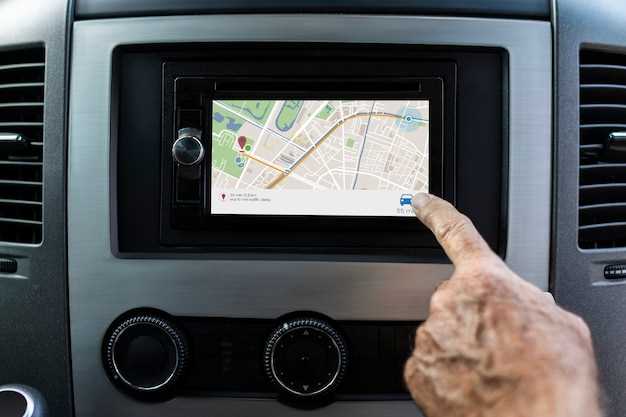
Откройте меню настроек в вашей системе и выберите раздел ‘Предпочтения’. В этом меню вы можете выбрать язык интерфейса, настроить яркость дисплея и звуковые сигналы, чтобы сделать использование навигатора максимально комфортным.
Чтобы изменить параметры отображения, перейдите в подраздел ‘Экран’ и установите желаемую яркость или режим автоматической регулировки. Это позволит устройство адаптироваться к условиям освещенности вне зависимости от времени суток, обеспечивая четкую видимость карты и меню.
В разделе ‘Звук’ можно отключить или регулировать громкость голосовых подсказок, выбрать голос навигатора и настроить тональность. Это помогает избегать раздражения и позволяет сосредоточиться на дорожной обстановке.
В настройках ‘Личные предпочтения’ задайте параметры отображения маршрутов, например, выбирайте предпочитаемый тип маршрутов (самый быстрый, наиболее короткий или обход опасных зон). Также можно задать альтернативные маршруты и исключить из навигации определенные участки или зоны.
Настройте автоматическое переключение режимов движения, если ваш навигатор поддерживает такие функции. Это позволяет автоматически переключаться между режимами ‘город’ и ‘пробка’, обеспечивая наиболее актуальную информацию о дорожной ситуации.
Не забудьте сохранить внесенные изменения, нажав на кнопку ‘Применить’ или ‘Сохранить’. Каждая настройка поможет сделать работу устройства более интуитивной и соответствующей вашим предпочтениям. После этого перейдите к следующему шагу – использованию актуальных настроек во время поездки.
Первые шаги: ввод начальной точки маршрута

Откройте приложение Киа Соул навигатор и выберите раздел ‘Маршруты’. На следующем экране нажмите кнопку ‘Добавить начальную точку’. Введите название города или улицы вручную или воспользуйтесь поисковой строкой – приложение предложит варианты. Убедитесь, что выбран правильный объект, и подтвердите выбор.
Если вы хотите указать точное местоположение, используйте функцию ‘Местоположение’. Нажмите на иконку GPS, чтобы автоматически отметить вашу текущую позицию и сделать её начальной точкой маршрута. В случае неправильного определения положения просто переместите маркер на карте, кликнув по нужному месту и закрепите его.
Для быстрого ввода можно воспользоваться сохранёнными местами или недавними маршрутами. В разделе ‘История маршрутов’ выберите подходящее стартовое позиций или добавьте его вручную через список избранных.
После задании начальной точки проверьте корректность данных, убедившись, что она отображается на карте правильным образом. На этом этапе важно точно указать стартовую позицию, чтобы навигатор мог предложить оптимальный маршрут и обеспечить плавное начало путешествия.
Работа с функциями навигатора: практическое руководство
Чтобы выбрать нужную функцию, нажмите на главный экран и откройте меню. Используйте пальцем свайп вверх или вниз, чтобы просмотреть все доступные опции и выбрать необходимую. Для поиска маршрута введите адрес в строку поиска, активируйте клавиатуру и подтвердите ввод, чтобы система подготовила маршрут.
Для настройки предпочитаемого типа маршрута, перейдите в раздел настроек и выберите параметры: короткий, быстрый или экологичный путь. После этого навигатор предложит оптимальный маршрут с учётом выбранных критериев. Следите за подсказками на экране: стрелками, указателями поворотов и голосовыми командами для удобства в пути.
Используйте функцию загрузки карт для получения актуальных данных о дорожной ситуации и обновлений. Для этого откройте раздел обновлений, выберите вариант загрузки и дождитесь завершения процесса. После этого убедитесь, что все карты актуальны, чтобы избежать ошибок в маршрутизации.
Если нужно сохранить часто используемые маршруты, добавьте их в избранное – нажмите на кнопку ‘Добавить в избранное’ при просмотре маршрута. Это позволит быстро возвращаться к ним без повторного ввода адресов. Для проверки пробок или аварийных ситуаций используйте соответствующие слоты на главном экране: лучше своевременно обнаружить возможные задержки.
В случае возникновения проблем с функциями или неточностей в маршруте, выполните перезапуск навигатора или откройте раздел поддержки. Там найдете инструкции по диагностике и советам по устранению неполадок. Обновляйте программное обеспечение регулярно, чтобы получать Zugriff к новым возможностям и исправлениям ошибок.
Выбор маршрута и установка предпочтений
Для выбора оптимального маршрута начните с открытия меню навигатора и выбора раздела ‘Маршруты’. Введите конечную точку или выберите место на карте, чтобы система автоматически предложила варианты.
Настройте параметры маршрутизации: отключите или включите избегание платных дорог, дорог с низким качеством покрытия или зон с ограничениями по времени. Это позволит системе учитывать ваши предпочтения при построении маршрута.
Используйте функцию ‘Предпочтительный маршрут’, чтобы задать избегание определенных улиц или районов. Например, если не хотите ездить по пробкам или через сельские дороги, активируйте соответствующие параметры.
В разделе ‘Настройки маршрута’ укажите предпочтительный тип маршрута: наиболее быстрый, кратчайший или с минимальной затратой топлива. Чем яснее определите приоритеты, тем точнее система предложит подходящий вариант.
Постоянно обновляйте настройки в зависимости от ситуации: при начале поездки можно выбрать новый маршрут или скорректировать предыдущие предпочтения. Так навигатор адаптируется к текущим условиям на дороге.
Использование голосовых команд и рукоятки управления
Для запуска голосового помощника скажите команду ‘Говори навигатор’ или кратко произнесите ‘Начать’. После активации четко формулируйте запрос, например, ‘Покажи ближайшую заправку’ или ‘Найди центр города’. Используйте короткие фразы, чтобы система могла быстро распознать команду и выполнить её без задержек.
Рукояткой управления переключайте режимы, удерживая ее в положении ‘Меню’, чтобы изменить настройки громкости или выбрать следующий голосовой сетевой помощник. Для этого поверните рукоятку против часовой стрелки, чтобы уменьшить звук, и по часовой – для его увеличения.
При использовании голосовых команд убедитесь, что окно микрофона не заслонено и в салоне минимальные шумы. Говорите громко и ясно, избегая фоновый шум и пересекающиеся звуки. Это ускорит и повысит точность распознавания команд системой.
Рядом с рукояткой расположены кнопки быстрого доступа, нажимая которые можно активировать конкретные функции, например, вызов голосового помощника или переключение на отображение навигационного экрана. Привыкните к порядку их расположения, чтобы быстро реагировать на необходимость смены режима.
Комбинируйте голосовые команды с управлением рукояткой для комфортной работы. Например, сначала скажите ‘Покажи маршрут’, а затем подрегулируйте его по звуку или выберите следующую точку назначения рукояткой. Это ускоряет взаимодействие и уменьшает количество ошибок в распознавании.
Настройка маршрутов с учетом пробок и закрытых дорог

Выберите функцию автоматического обхода пробок в навигаторе и активируйте ее перед началом движения. Она использует актуальную информацию о дорожной ситуации и предлагает альтернативные маршруты, избегая заторов и закрытых участков.
Настройте параметры маршрута, указав максимально допустимый уровень пробок, который вы готовы преодолеть, и предпочтения по типу дорог – трасса, городские улицы или живописные маршруты. Это поможет системе подобрать наиболее подходящий вариант.
Регулярно обновляйте данные о дороге, подключая навигатор к сети. Свежая информация о закрытых путях и заторах минимизирует риск попасть в нежелательную ситуацию.
| Шаг | Действие |
|---|---|
| 1 | Войдите в меню маршрутизации |
| 2 | Активируйте функцию обхода пробок или избегания закрытых участков |
| 3 | Задайте допустимый уровень задержек и предпочтения по дорогам |
| 4 | Обновите карту и дорожную информацию перед стартом, чтобы навигатор располагал самой актуальной информацией |
| 5 | Запустите маршрут и следите за предложениями системы при изменениях дорожной ситуации |
Пошаговые указания и отображение информации на экране
На следующем шаге вводите название пункта назначения или адрес. Введите данные, используя клавиатуру или голосовой ввод, и система рассчитает оптимальный маршрут. Обратите внимание на подсказки и рекомендации, появляющиеся на экране в процессе ввода.
После подтверждения выбранного маршрута на дисплее появится карта с обозначением текущего положения и маршрута. Крупные стрелки указывают направление движения, а цветовые метки помогают быстро определить, в каком направлении нужно следовать.
На экране отображаются необходимые подсказки: например, предстоящие развязки, повороты, ограничения скорости. Обратите внимание на значки, они помогают понять следующую команду, например, ‘поверните налево через 300 метров’.
Если нужно внести корректировку маршрута, выберите соответствующую опцию на экране, после чего система предложит альтернативные пути. Убедитесь, что выбран оптимальный вариант, и подтвердите его для продолжения навигации.
Для получения подробных данных можно активировать отображение информации о текущей скорости, расстоянии до следующего поворота и времени прибытия. Это поможет контролировать движение и своевременно реагировать на подсказки системы.
Обратите внимание, что все сообщения и уведомления активно отображаются на основном экране, что обеспечивает безопасность и комфорт при вождении. Выполняйте указания системы последовательно для достижения цели максимально быстро и без стресса.
Дополнительные функции: поиск по точкам интереса и настройки безопасности

Для быстрого поиска ресторанов, заправок, парковок или достопримечательностей используйте функцию поиска по точкам интереса. Введите название или выберите категорию в меню навигатора, и система подсветит ближайшие объекты на карте. Это ускоряет выбор маршрута и делает поездку комфортнее.
Чтобы добавить точки интереса в избранное, откройте раздел «Поиск», выберите нужный объект и нажмите «Добавить в избранное». В дальнейшем они будут доступны одним нажатием, что позволяет быстро перестроить маршрут под текущие требования.
Настройки безопасности помогают снизить риск при использовании навигатора:
- Активируйте режим «Уведомления о камерах скорости», чтобы своевременно получать оповещения о возможных камерах камеры фиксации нарушений.
- Используйте функцию «Обнаружение аварийных служб» для быстрого вызова помощи в случае экстренной ситуации – отображается ближайшее отделение полиции, госпиталь или аварийная служба.
- Настройте ограничения скорости, чтобы система автоматически предупреждала вас при превышении заданного лимита.
- Включите функцию «Детская безопасность» при перевозке детей: навигатор будет блокировать доступ к нежелательным настройкам и предупреждать о необходимости пристегивания ремней.
Высокая точность поиска по точкам интереса достигается за счет актуальных баз данных и регулярных обновлений. В настройках есть возможность синхронизировать данные с облачными серверами, чтобы всегда иметь актуальную информацию.
Эти дополнительные функции помогут сделать каждую поездку не только комфортней, но и безопасней, а также значительно упростят планирование путешествия.