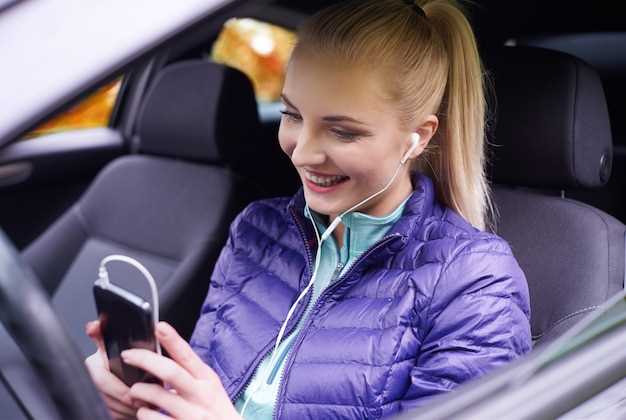
Следуйте этим шагам, чтобы активировать Bluetooth: откройте меню настроек на дисплее автомобиля, выберите раздел „Связь” или „Bluetooth”, нажмите на опцию „Включить Bluetooth”, после чего найдите ваше устройство в списке доступных устройств и выберите его. Введите код, если потребуется, и подтвердите соединение.
Обратите внимание, что при включении Bluetooth на вашем Пежо 308 автоматически приступает к обнаружению устройств, обеспечивая быстрый и стабильный обмен данными. Используйте этот способ для синхронизации смартфона, навигационных систем или аудиоустройств без лишних усилий.
- Настройка Bluetooth на Пежо 308: шаг за шагом
- Подключение смартфона к мультимедийной системе через Bluetooth
- Удаление старых устройств и повторная установка сопряжения
- Настройка параметров связи для стабильной работы
- Использование Bluetooth для звонков и воспроизведения аудио
- Передача звонков с мобильного на акустику автомобиля
- Обзор настроек автосинхронизации контактов и сообщений
- Использование функций голосового управления через Bluetooth
- Советы по поддержанию соединения без разрывов и задержек
Настройка Bluetooth на Пежо 308: шаг за шагом
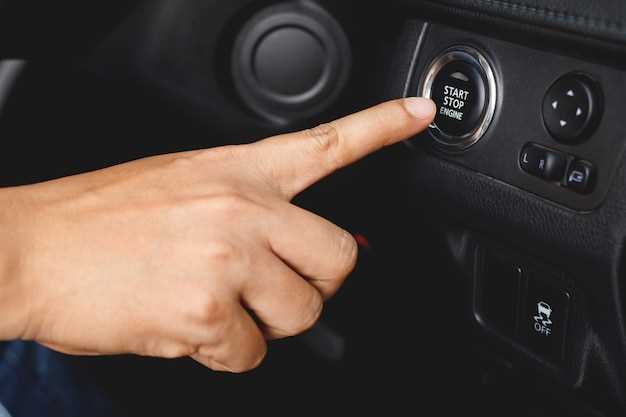
Запустите двигатель или переведите зажигание в положение «Инфо», чтобы активировать систему мультимедиа. На главном экране найдите и выберите значок «Настройки» или «Меню». Перейдите в раздел «Соединение» или «Bluetooth». Включите функцию Bluetooth, если она не включена автоматически.
На своем смартфоне активируйте Bluetooth и сделайте его видимым для поиска. В списке доступных устройств найдите название системы автомобиля, например, «PEUGEOT 308» или подобное. Выберите его для начала соединения.
При появлении запроса подтвердите Pairing-код, который отобразится на дисплее автомобиля и на экране смартфона. Убедитесь, что оба кода совпадают, и подтвердите соединение. Иногда понадобится ввести PIN-код, который обычно по умолчанию равен «0000» или «1234».
После установки соединения система подтвердивает успешное подключение. В следующем окне проверьте доступные функции: звонки, воспроизведение музыки, контакты. Убедитесь, что все параметры настроены так, как удобно.
Для автоматической повторной связи убедитесь, что опция «Автоматическое подключение» активирована. Актуальную настройку по подключению повторите через раздел «Устройства» или «Подключенные устройства» в системе мультимедиа.
Подключение смартфона к мультимедийной системе через Bluetooth
Для начала убедитесь, что Bluetooth на смартфоне включен. Откройте настройки и активируйте функцию передачи данных по беспроводной сети.
Включите мультимедийную систему Пежо 308 и перейдите в меню Bluetooth. Обычно для этого нужно выбрать раздел ‘Обзор устройств’ или ‘Настройки Bluetooth’. На дисплее появится список доступных устройств.
На смартфоне откройте список доступных для подключения устройств и найдите название мультимедийной системы, например, ‘Peugeot 308’. Выберите его для соединения. Если на экране системы или смартфона появится запрос на подтверждение, согласитесь и введите PIN-код, если потребуется. Обычно PIN по умолчанию – 0000 или 1234.
После установления соединения убедитесь, что активированы нужные функции, например, передача аудио и контактов. В большинстве случаев, при успешном подключении, мультимедийная система автоматически покажет статус на экране и начнет потоковую передачу звука.
| Особенности | Рекомендации |
|---|---|
| Автоматическое подключение | Обеспечьте, чтобы смартфон был выбран в списке доверенных устройств и активировать автоматическое подключение в настройках Bluetooth. |
| Обновление ПО | Периодически проверяйте наличие обновлений прошивки системы и драйверов смартфона для стабильной работы. |
| Проблемы с соединением | Перезапустите оба устройства, отключите и снова включите Bluetooth, попробуйте повторить процедуру. |
Удаление старых устройств и повторная установка сопряжения
Для устранения проблем с соединением удалите из системы все ранее подключенные устройства, чтобы освободить память и исключить конфликты. В меню настроек Bluetooth найдите список сопряженных устройств и выберите опцию «Удалить» или «Забыть». Это обеспечит чистый старт при повторной установке соединения.
После удаления устройств перейдите в режим поиска новых устройств. Для этого активируйте Bluetooth на мобильном телефоне или другом гаджете и запустите поиск. В списке доступных для подключения появится название вашего автомобиля. Выберите его, чтобы начать процесс сопряжения.
При появлении запроса на подтверждение или ввод PIN-кода убедитесь, что введены правильные значения, указанные в инструкции к вашему авто или устройству. Обычно для Пежо 308 это простое совпадение или код «0000».
Если сопряжение прошло успешно, проверьте, работает ли звук или другие функции соединения. В случае ошибок повторите процедуру, удалив старые связи и повторно добавляя устройство. Повторная установка поможет исключить баги и обеспечить стабильную работу Bluetooth.
Настройка параметров связи для стабильной работы
Для улучшения стабильности связи между вашим Пежо 308 и устройства Bluetooth рекомендуется проверить и настроить параметры соединения.
- Убедитесь, что на подключаемом устройстве включена видимость Bluetooth и оно находится в зоне действия автомобиля.
- В меню настроек Bluetooth автомобиля отключите все ненужные устройства, чтобы снизить вероятность конфликтов.
- Обновите программное обеспечение мультимедийной системы до последней версии – это исправит возможные ошибки и повысит совместимость.
- При первичной настройке используйте режим видимости и выбирайте название автомобиля, чтобы устройство могло его обнаружить без ошибок.
- Если соединение прерывается или появляется задержка, попробуйте «забыть» устройство в настройках и выполнить повторное подключение с нуля.
- Настройте параметры аудиокодека, выбрав более стабильное соединение (например, из режима SBC в AAC или aptX, если они доступны на устройстве).
- Для повышения устойчивости при движении включите опцию автоматического повторного соединения – это позволит системе перезапускать соединение при обрыве.
- Регулярно очищайте список сопряженных устройств в меню системы, удаляя устаревшие или неиспользуемые.
- Следите за уровнем заряда батареи подключенных устройств – низкий заряд может вызывать разрывы соединения.
Производите эти настройки систематически, чтобы обеспечить надежную работу функции связи и наслаждаться комфортом во время поездки.
Использование Bluetooth для звонков и воспроизведения аудио
Подключите ваш смартфон к системе via Bluetooth, чтобы начать принимать звонки без отвлечения от дороги. После успешного соединения нажмите кнопку телефонного вызова на панели управления или на руле, чтобы ответить на входящий звонок.
Для голосовых вызовов активируйте голосового помощника, например, нажатием кнопки на руле и произнесите имя контакта или команду. Это позволяет делать вызовы, не отвлекаясь от управления автомобилем.
При воспроизведении музыки включите желаемый трек или плейлист – он начнется автоматически, как только вы выберете его через интерфейс или голосом. Используйте кнопки на руле, чтобы управлять громкостью, переходить к следующему или предыдущему треку и ставить воспроизведение на паузу.
Настройте приоритет соединений, если подключено несколько устройств, чтобы всегда использовать одно избранное для звонков и прослушивания аудио.
Обратите внимание, что качество звука зависит от стабильности Bluetooth-соединения, поэтому старайтесь находиться вблизи автомобиля без препятствий, мешающих сигналу. В случае разрыва соединения повторно выполните сопряжение через меню настроек системы.
Передача звонков с мобильного на акустику автомобиля
Подключите телефон к системе автомобиля через меню Bluetooth, чтобы активировать функцию передачи звонков. После сопряжения выберите устройство в настройках телефона как устройство для звонков и аудио. Когда входящий звонок поступает, нажмите кнопку принятия вызова на руле или панели управления аудиосистемой, чтобы переключить звук на акустику автомобиля. Во время разговора убедитесь, что микрофон работает исправно, и уровень громкости на единице управления настроен комфортно. Для отключения передачи звонков отключите кнопку Bluetooth или выберите на телефоне режим использования акустики автомобиля как действующий профиль телефонии. Этот способ обеспечивает свободные руки и комфортную коммуникацию во время поездки.
Обзор настроек автосинхронизации контактов и сообщений

Активируйте автоматическую синхронизацию контактов, чтобы список ваших друзей и коллег обновлялся без лишних усилий. В меню настроек найдите раздел Bluetooth, выберите подключённое устройство и установите галочку напротив Автоматическая синхронизация контактов. Это позволит вашему авто получать актуальные данные из телефонной книги при каждом подключении, исключая необходимость ручного сброса информации.
Чтобы получать уведомления о новых сообщениях и автоматические их загрузки, включите функцию Автоимпорт сообщений. В настройках системы перейдите в раздел Сообщения и активируйте переключатель напротив опции Автоматическая загрузка сообщений. Это поможет оставаться в курсе новостей без постоянного вмешательства, обеспечивая стабильное соединение между вашим телефоном и автомобилем.
Обратите внимание на параметры фильтрации, чтобы избежать перенасыщения данными или загрузки устаревших контактов и сообщений. В настройках можно указать период обновления или выбрать только определённые группы контактов, что способствует более организованной работе системы.
Регулярно проверяйте состояние соединения и обновляйте программное обеспечение системы, чтобы сохранить корректную работу синхронизации и устранить возможные ошибки. Такой подход обеспечит бесперебойную работу функций автосинхронизации и сделает использование Bluetooth максимально удобным.
Использование функций голосового управления через Bluetooth
Для активации голосового управления на Пежо 308 сначала убедитесь, что ваше устройство подключено к системе через Bluetooth и функция голосового ассистента активирована на смартфоне.
Затем нажмите и удерживайте кнопку вызова телефона на рулевом колесе или центральной консоли, чтобы вызвать голосового помощника. В большинстве случаев это одна и та же кнопка, используемая для ответа на звонки.
Произнесите команду сразу после звукового сигнала, избегая пауз. Например, скажите ‘Позвонить Ивану’ или ‘Произвести поиск по радиостанциям’.
Для правильной работы убедитесь, что ваше произношение чёткое и команда сформулирована ясно, без лишних слов.
Вы можете управлять следующими функциями через голосовой ввод:
- Совершение звонков и прием входящих
- Пробежное управление воспроизведением музыки и переключение радиостанций
- Отправка текстовых сообщений и чтение полученных
- Настройка навигационных маршрутов и вызов сохраненных адресов
Обратите внимание, что некоторые команды могут различаться в зависимости от версии системы и типа подключенного смартфона. Проверьте руководство пользователя для уточнения команд и настроек.
Если система не распознает команду, попробуйте переформулировать её более ясно или повторите через несколько секунд. Регулярное использование функции голосового управления помогает сделать поездки безопаснее и удобнее, минимизируя необходимость отвлекаться на экран смартфона.
Советы по поддержанию соединения без разрывов и задержек
Регулярно очищайте список сопряжённых устройств в настройках автомобиля и на устройстве, с которым осуществляете соединение. Это помогает исключить конфликты и ускоряет установление связи.
Обновляйте прошивку мультимедийной системы и Bluetooth-устройств официальными версиями. Производители выпускают обновления, исправляющие сбои и улучшающие стабильность соединения.
Поддерживайте максимально близкое расположение устройств друг к другу и избегайте физических препятствий, таких как толстые стены или металлические предметы. Чем меньше преград, тем устойчивее сигнал.
Отключайте Bluetooth на других устройствах, которые не участвуют в текущем соединении. Это снижает нагрузку на систему и помогает ей сосредоточиться на нужном соединении.
Выбирайте каналы связи на устройствах без сильных помех от других беспроводных устройств, особенно в многоквартирных домах или офисах с множеством Wi-Fi сетей.
В случае периодических разрывов перезагружайте мультимедийную систему и устройство, с которым подключаетесь. Такой сброс может устранить временные сбои и улучшить качество связи.