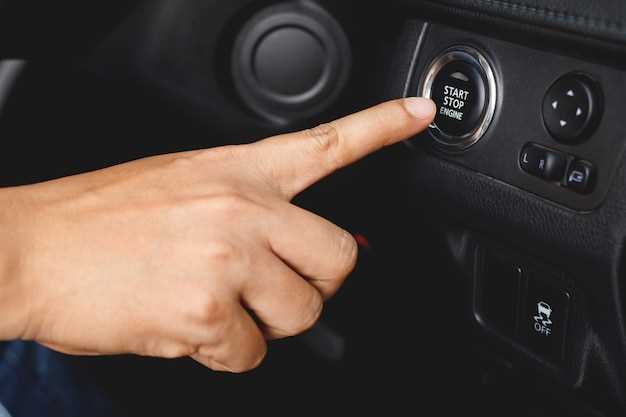
Обеспечьте стабильное соединение вашего устройства с мультимедийной системой, используя специально разработанный штатный разъем для Android. Следуйте нашей инструкции и советам, чтобы подключить смартфон без лишних хлопот, получить доступ к навигации, музыке и другим функциям вашего автомобиля.
- Подключение Android через штатный разъем: пошаговая инструкция и нюансы
- Подготовка к подключению: необходимые инструменты и проверки
- Пошаговая схема подключения: что делать сначала, а что потом
- Настройка системы автомобиля для стабильной работы Android
- Общие ошибки при подключении и как их избежать
- Дополнительные советы для эксплуатации и устранения проблем с разъемом
- Проблемы совместимости устройств и поиск решений
- Обновление прошивки и утилит для расширения возможностей
- Советы по уходу за разъемом и профилактике повреждений
- Расширение функциональности: использование сторонних аксессуаров и приложений
Подключение Android через штатный разъем: пошаговая инструкция и нюансы
Подключите смартфон к разъему USB, расположенного на панели автомобиля. Удерживайте кнопку подключения около 2-3 секунд, чтобы активировать режим обмена данными. Убедитесь, что в настройках смартфона активирована отладка по USB, чтобы обеспечить стабильное соединение.
На дисплее автомобиля появится меню выбора источника – выберите «Android Auto» или «USB». После этого система автоматически установит связь с устройством. В случае появления уведомления о разрешении доступа, подтвердите его на смартфоне, чтобы избежать ошибок соединения.
При необходимости обновите приложение Android Auto на смартфоне через Google Play, чтобы исключить несовместимость. Также проверьте, что кабель не поврежден – использование оригинального или качественного кабеля помогает избежать перебоев в передаче данных.
| Шаг | Детали |
|---|---|
| 1 | Подключите кабель в разъем USB на торпеде и смартфон |
| 2 | Активируйте режим передачи данных на смартфоне |
| 3 | На дисплее автомобиля выберите «Android Auto» |
| 4 | Подтвердите разрешения на смартфоне |
| 5 | Настройте голосовой助手 и уведомления для удобства эксплуатации |
При поступлении ошибок проверьте обновление приложений, в том числе драйверов автомобиля, и убедитесь в отсутствии блокировок на смартфоне. Если подключение не происходит, попробуйте подключить устройство через другой кабель или сбросить настройки подключения в меню автомобиля.
Подготовка к подключению: необходимые инструменты и проверки
Перед началом установки убедитесь, что у вас под рукой есть комплект основных инструментов: крестовая и плоская отвертки, мультиметр для проверки контактов, изолента или термоусадочные трубки для защиты соединений. Проверьте наличие всех элементов штатного разъема, чтобы избежать задержек в процессе монтажа.
Отключите минусовую клемму аккумулятора, чтобы исключить случайное короткое замыкание или повреждение электроники. Осмотрите разъем на наличие грязи, пыли или коррозии, очистив его мягкой щеткой или специальным очистителем контактов. Убедитесь, что все кабели и разъемы не повреждены и правильно округлены.
Заземлите рабочую зону, чтобы исключить статический разряд, который может повредить электронные компоненты. Проверьте уровень напряжения на автомобиле без подключенного устройства при помощи мультиметра, чтобы убедиться в его стабильности. Если есть необходимость, подготовьте дополнительное оборудование для фиксации кабелей и предотвращения их повреждения во время работы.
Проведите визуальный осмотр разъема и кабелей для выявления трещин или деформаций. Проверка соединений с помощью мультиметра поможет установить целостность контактов и исключить возможные нарушения электросхемы. Подготовка и тщательная проверка сэкономят время и снизят риск ошибок на следующем этапе.
Пошаговая схема подключения: что делать сначала, а что потом
Начинайте с отключения аккумулятора автомобиля, чтобы избежать короткого замыкания и повреждения электроники.
Затем извлеките штатный разъем из места подключения, аккуратно освободите его от креплений и подготовьте к соединению.
Подсоедините разъем к разъему для Android, убедившись, что контакты совпадают. Обратите внимание на правильную ориентацию и плотное соединение.
После этого подключите разъем к автомобильной электросистеме, снова зафиксировав его с помощью имеющихся креплений или зажимов.
Проверьте надежность соединения, аккуратно зафиксируйте кабели и убедитесь, что ни один провод не зажат или не мешает движению элементов салона.
Восстановите аккумулятор, подключив его назад и убедившись, что все системы автомобиля функционируют корректно. Включите питание и проверьте работу Android-устройства через штатный разъем.
Настройка системы автомобиля для стабильной работы Android

Подключите устройство к штатному разъему и запустите штатную систему автомобиля. Проверьте обновление прошивки мультимедийного комплекса через настройки – свежая версия обеспечивает стабильность работы с Android. Для этого перейдите в раздел ‘Настройки’ -> ‘Обновление системы’ и выполните проверку наличия обновлений. Обновляйте ПО регулярно, чтобы исправить возможные ошибки и повысить совместимость.
Настройте параметры USB и медиасервиса, чтобы исключить сбои при передаче данных. В меню «Настройки» найдите раздел «Подключения» или «USB», включите автоматическую передачу данных и убедитесь, что выбран режим «Передача файлов» или «MTP». Это позволит гарантировать стабильное взаимодействие устройства с автомобильной системой.
Для повышения стабильности работы Android используйте оригинальный кабель или качественный альтернативный с хорошей изоляцией и защитой от помех. Подключайте устройство аккуратно, избегая лишнего натяжения или повреждений кабеля. Если замечаете перебои, попробуйте сменить кабель или подключить его к другому порту USB.
| Параметр | Рекомендуемые настройки |
|---|---|
| Автоматическое обновление | Включить для регулярной поддержки свежих исправлений |
| Режим USB | МTP или передача файлов |
| Автоматическая синхронизация данных | Активировать для стабильного обмена информацией |
| Обновление прошивки | Проверять и устанавливать в безопасных условиях |
Общие ошибки при подключении и как их избежать

Обратите внимание на правильность подключения разъема. Неплотное соединение приводит к отсутствию передачи данных и может повредить оборудование. Проверьте, что кабель или разъем надежно зафиксированы, и при необходимости повторно вставьте его, аккуратно и без усилий.
Не используйте несовместимые или поврежденные кабели. Используйте только оригинальные или сертифицированные кабели, специально предназначенные для вашей модели автомобиля. Поврежденный кабель или неправильный разъем могут вызвать короткое замыкание или отказ системы.
Убедитесь, что разъем полностью подходит к разъему в автомобиле и на устройстве. Иногда разъем кажется вставленным правильно, но он не соединен до конца. Проверьте фиксатор и убедитесь, что кабель надежно закреплен.
Игнорируйте необходимость обновления программного обеспечения системы. Обновления часто исправляют ошибки совместимости и улучшают стабильность работы. Перед подключением проверьте наличие последних версий прошивки или драйверов.
Не забудьте отключить питание перед подключением и отключением кабеля. Это предотвращает вероятные короткие замыкания и повреждение системы. После завершения работы включите питание, убедившись, что все соединения надежны.
Не торопитесь при выполнении подключения. Медленное и аккуратное выполнение действий помогает избежать ошибок и выявить возможные проблемы сразу. Например, проверяйте наличие признаков правильного соединения или ошибок на дисплее.
Избегайте использования неподдерживаемых настроек или некорректного программного обеспечения. Перед настройками ознакомьтесь с инструкцией и используйте официальные компоненты. Это поможет обеспечить бесперебойную работу Разъема и минимизировать риск ошибок.
Дополнительные советы для эксплуатации и устранения проблем с разъемом
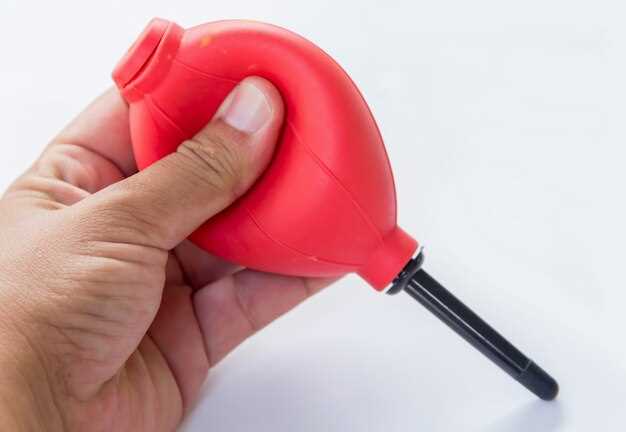
Проблемы с плохим контактом устраните, аккуратно очистив разъем от пыли и грязи с помощью мягкой щетки или сжатого воздуха. Не используйте металлические предметы, чтобы не повредить контакты.
Если соединение не держится надежно, проверьте и при необходимости аккуратно подтяните крепежные винты или зажимы, чтобы избежать ослабления контакта через время.
Проверьте кабель и разъем на наличие повреждений, трещин или деформаций. Поврежденные элементы стоит заменить, чтобы избежать коротких замыканий или поломок внутри разъема.
Используйте только оригинальные или рекомендованные производителем кабели и адаптеры. Не подключайте несертифицированные устройства, которые могут вызвать сбои или повреждения разъема.
Если после подключения звук или управление пропадают, отключите кабель, аккуратно его вытяните и попробуйте снова подключить, следя за правильной посадкой.
Регулярно проверяйте состояние разъема, особенно после длительных поездок или при сильной вибрации. При появлении признаков коррозии или окисления обработайте контакты специальными очистителями или смазкой.
Для стабилизации контакта и предотвращения выпадения используйте небольшие капли изолирующего клея или герметика, но при этом избегайте попадания смазки внутрь разъема.
В случае повторных неисправностей стоит обратиться к специалистам для диагностики и профессиональной чистки, чтобы исключить внутренние повреждения или износ соединительных элементов.
Проблемы совместимости устройств и поиск решений
Проверьте версию операционной системы вашего смартфона и обновите её до последней доступной. Некоторые Bluetooth- или USB-стандарты не поддерживаются старыми версиями ОС, что вызывает проблемы с подключением.
Используйте кабель или адаптер, предназначенные именно для ваших устройств и автомобиля. Например, оригинальные или сертифицированные адаптеры зачастую обеспечивают более стабильную работу и меньше конфликтов.
Обратите внимание на настройки USB-режимов в смартфоне. Обычно необходимо выбрать режим передачи данных или мультимедиа, чтобы обеспечить полноценную совместимость с системой автомобиля.
Для устройств с нестандартными драйверами или прошивками ищите обновления или специализированные прошивки, которые повышают совместимость с автомобильными разъемами. Иногда помогает установка сторонних приложений, обеспечивающих работу с определенными протоколами.
Если подключение вызывает сообщения об ошибке или нестабильную работу, попробуйте сбросить настройки Bluetooth и переподключить устройство. В некоторых случаях помогает удаление из списка сопряженных устройств и повторное добавление.
Для более универсальной совместимости рассмотрите использование внешних адаптеров, поддерживающих более новые стандарты Bluetooth или USB. Они могут устранить конфликты между различными протоколами.
Обратите внимание на совместимость конкретных моделей устройств с вашим автомобилем. Часто производители публикуют список протестированных устройств, который поможет подобрать наиболее подходящие варианты.
Обновление прошивки и утилит для расширения возможностей

Начинайте с поиска официальных файлов для вашей модели через профильные форумы или сайты производителей. Загрузите последние версии прошивки и полезных утилит, которые расширяют функции штатного оборудования.
Подготовьте USB-накопитель или SD-карту с достаточно объемом памяти. Скройте в нее файлы обновлений, следуя инструкции по названию и структуре папок, чтобы избежать ошибок при установке.
Для безопасной процедуры убедитесь, что аккумулятор полностью заряжен или автомобиль подключен к зарядному устройству. Отключите все внешние источники питания и подключите устройство только через штатный разъем.
Запустите программу обновления на ПК или через меню автомобиля, если такая опция доступна. Введите параметры, указанные в инструкции, и приступайте к обновлению, избегая перерывов или отключения питания.
После завершения прошивки проверьте функциональность системы. В случае необходимости установите дополнительные утилиты, которые увеличивают возможности мультимедийной системы или системы навигации.
- Проверяйте наличие обновлений регулярно, чтобы обеспечить совместимость с новыми сервисами и исправление ошибок.
- Используйте только одобренные производителем файлы, чтобы избежать повреждения системы.
- Следите за новостями на тематических форумах и в сообществах владельцев, чтобы не пропустить релизы важных обновлений.
Советы по уходу за разъемом и профилактике повреждений

Регулярно протирайте разъем мягкой сухой тканью, чтобы избавляться от пыли и пылевых частиц, которые могут накапливаться внутри соединения.
Избегайте применения агрессивных химикатов, таких как растворители и спиртовые салфетки, которые могут повредить изоляцию и контакты разъема.
- Используйте сжатый воздух или небольшую воздушную струю для очистки от пыли в труднодоступных местах.
- Следите за тем, чтобы кабель не подвергался сильным изгибам или натяжениям, избегайте перегибов у места подключения к разъему.
Перед подключением убедитесь, что разъем и гнездо не загрязнены грязью или жировыми отложениями. При необходимости используйте мягкую ткань или щеточку с мягким ворсом.
Проводите осмотр разъема на предмет повреждений или коррозии. При обнаружении окиси или трещин замените соединение, чтобы избежать проблем с качеством сигнала.
Не вставляйте и не вынимайте кабель с силой, чтобы не повредить фиксацию и контакты. При необходимости аккуратно освободите соединение, потянув за корпус разъема.
Обеспечьте хранение кабеля и разъема в сухом месте, избегайте попадания влаги и механических ударов, чтобы сохранить их исправность на длительный срок.
Расширение функциональности: использование сторонних аксессуаров и приложений

Установите на телефон специальное приложение для отображения информации о состоянии автомобиля, например, Torque или DashCommand. Эти программы позволяют подключать дополнительные датчики и получать подробные показатели работы двигателя, расхода топлива и диагностики систем. После настройки приложения вы сможете получать оповещения о возможных сбоях прямо на дисплей устройства.
Для расширения возможностей мультимедийной системы подключите сторонние флешки или жесткие диски с файлами в различных форматах. Современные модели позволяют воспроизводить музыку, фильмы и просматривать фото прямо из USB-носителей без необходимости использования ПК или дополнительно подключенной техники.
Используйте беспроводные адаптеры Bluetooth для подключения внешних устройств: наушников, микрофонов или внешних динамиков. Это повысит качество звука и упростит управление мультимедийной системой. Также можно подключать смартфоны для передачи аудио и навигационных данных без проводов.
Установите сторонние камеры заднего вида или парктроники с помощью специальных адаптеров и видеовходов. Такой подход поможет значительно улучшить обзор при движении назад, повысив комфорт и безопасность во время парковки.
Добавьте в систему голосовые помощники, совместимые с Android Auto или MirrorLink, чтобы управлять функциями автомобиля голосом. Подключение сторонних устройств и приложений открывает новые возможности для настройки автомобиля под личные предпочтения и делает вождение более удобным и безопасным.